Perdere file importanti da un hard disk esterno su Mac può sembrare un disastro, soprattutto quando quei file contengono foto preziose, documenti di lavoro critici o ricordi irripetibili. Se ti trovi in questa situazione, fai un respiro: nella maggior parte dei casi è possibile recuperare file da un hard disk esterno su Mac con successo.
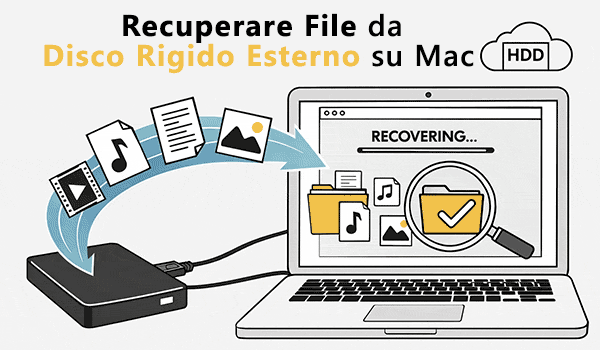
Gli hard disk esterni sono strumenti essenziali per espandere la capacità di archiviazione e per eseguire il backup dei dati importanti su macOS. Tuttavia, sono soggetti a diversi problemi che possono provocare la perdita di dati. Che tu abbia cancellato file accidentalmente, formattato l’unità o riscontrato una corruzione del file system, questa guida completa illustra metodi comprovati per il recupero dati da hard disk esterno su Mac, utili per il recupero file Mac e il ripristino di unità esterne su macOS.
Comprendere la perdita di dati e i primi passi
Prima di avviare un recupero dati da hard disk esterno su Mac, comprendere la natura dell’incidente e adottare le azioni immediate corrette può fare la differenza tra un recupero riuscito e la perdita definitiva dei dati.
Scenari comuni di perdita dei dati
Eliminazione accidentale
Sono stati eliminati dei file e in seguito si è reso necessario recuperarli. Quando i file vengono rimossi da un hard disk esterno collegato a un Mac, vengono spostati nel Cestino, consentendo il recupero dei file (recupero dati). Tuttavia, se è stato svuotato il Cestino o se è stata utilizzata l’opzione “Elimina immediatamente” (Option + Command + Delete), i file non transitano per il Cestino ma rimangono fisicamente sull’unità fino a quando non vengono sovrascritti.
Formattazione del disco
La formattazione di un hard disk esterno annulla la struttura del file system, rendendo tutti i dati inaccessibili. Che la formattazione sia avvenuta per errore in Utility Disco o sia stata eseguita intenzionalmente per preparare l’unità a un uso diverso, una “formattazione veloce” standard non sovrascrive immediatamente i dati: rimuove soltanto la directory che indica al Mac dove sono collocati i file. Il recupero dati da disco formattato su Mac rimane possibile finché i settori non vengono sovrascritti da nuovi dati.
Corruzione del file system
Il file system funge da indice della struttura dei file dell’unità. Quando viene corrotto a causa di espulsione impropria, interruzioni di corrente o conflitti software, il Mac potrebbe non riuscire a leggere l’unità o ad accedere ai file. La buona notizia: i dati spesso restano fisicamente intatti anche se il file system è danneggiato, rendendo possibile il recupero dati da disco corrotto.
Danni fisici
La caduta di un HDD esterno o di un SSD esterno, l’esposizione a temperature estreme o i danni causati dall’acqua compromettono i componenti interni. I danni fisici sono la causa più grave di perdita di dati e spesso richiedono apparecchiature specializzate per recuperare i dati da un hard disk esterno su Mac.
Attacchi di virus o malware
Pur essendo meno frequenti su macOS, i software dannosi (inclusi i ransomware) possono corrompere, crittografare o cancellare i file sulle unità di archiviazione esterne, soprattutto su dispositivi precedentemente collegati a PC Windows.
Interruzioni di alimentazione e rimozione impropria
La perdita improvvisa di alimentazione durante la scrittura dei dati, o la disconnessione di un dispositivo di archiviazione senza procedere all’espulsione/smontaggio corretto, interrompe le operazioni e può causare la corruzione di singoli file o dell’intero file system, provocando perdita di dati.
Segnali che il tuo hard disk esterno ha problemi
Rilevare tempestivamente i segnali di avvertimento ti consente di intervenire prima di un guasto completo, facilitando il ripristino di un hard disk esterno su Mac o il recupero dati da disco esterno:
Hard disk esterno non visibile
Hard disk esterno non compare in Finder o sulla Scrivania di macOS; l’unità esterna non viene riconosciuta.
Messaggi di errore
“Disco non leggibile” o altri avvisi di sistema
Prestazioni lente
Velocità di lettura/scrittura insolitamente ridotte o blocchi del sistema, spesso causati da problemi I/O, alta latenza o scarsa velocità di trasferimento del disco/SSD
Rumori anomali dall’unità
Scatti (click), stridii o segnali acustici (beep) provenienti dall’hard disk o dall’unità disco.
Comprendere le possibilità di recupero
Il successo nel recupero dati da hard disk esterno per Mac (recupero dati Mac) dipende da diversi fattori critici:
Buone notizie: Nella maggior parte dei casi i dati possono essere recuperati! Formattazioni rapide, cancellazioni accidentali e corruzione del file system presentano generalmente elevati tassi di successo nel recupero se vengono affrontati tempestivamente con gli strumenti adeguati.
Tipo di formattazione
Formattazione rapida lascia i dati intatti e li rende facilmente recuperabili. Le opzioni di cancellazione sicura che effettuano una sovrascrittura multipla dei dati rendono il recupero dei dati praticamente impossibile.
TRIM e SSD
Per le unità SSD esterne, la tecnologia TRIM elimina automaticamente i dati cancellati a livello hardware per ottimizzare le prestazioni. Sebbene TRIM sia di norma disattivato sulle SSD esterne connesse via USB, se abilitato rende il recupero dati via software estremamente difficile. I tradizionali HDD non utilizzano TRIM, rendendo il recupero dati da hard disk su Mac più semplice.
Tempistiche e utilizzo dell’unità
Prima si avvia il recupero dei dati, maggiori sono le probabilità di successo. Ogni volta che si accede all’unità dopo una perdita di dati si rischia di sovrascrivere i file eliminati con nuovi dati.
Danno fisico vs danno logico
Errori logici come la corruzione dei file possono normalmente essere risolti con un software di recupero dati per Mac (recupero dati Mac). I danni fisici gravi richiedono attrezzature professionali e l’accesso a una camera bianca per interventi di laboratorio.
Passaggi iniziali critici
Le azioni immediate determinano il successo del recupero dati da hard disk esterno su Mac:
Interrompere immediatamente l’uso dell’unità
Questa è la regola più importante per il recupero dati su Mac. Quando si elimina un file o si formatta un’unità, macOS contrassegna quello spazio come disponibile ma non cancella i dati effettivi. Qualsiasi operazione sull’unità — salvare file, installare software, o anche applicare aggiornamenti di sistema — può sovrascrivere i dati cancellati. Scollegare l’unità se non si sta eseguendo attivamente il recupero dati.
Non eseguire subito le riparazioni
Resisti alla tentazione di avviare immediatamente First Aid di Utility Disco. Le operazioni di riparazione possono talvolta sovrascrivere o modificare i dati, specialmente in presenza di corruzione grave. Dare priorità al recupero dei dati e solo successivamente procedere alla riparazione dell’unità.
Verificare lo stato dei backup
Prima di dedicare tempo al recupero dei dati, accertarsi che siano disponibili backup. Controllare i backup di Time Machine, iCloud Drive, Dropbox, Google Drive e qualsiasi backup manuale creato.
Creare un’immagine del disco, se possibile
Se l’unità è accessibile ma mostra segni di malfunzionamento, creare un’immagine del disco consente di preservare i dati prima di un guasto definitivo. Una copia bit a bit (ovvero copia settore per settore) può essere analizzata per il recupero dati senza esporre l’unità originale a ulteriori danni. Questa procedura è la prassi raccomandata per la clonazione del disco e il salvataggio dei dati da dispositivi deteriorati.
Metodo 1: Recupero dei file dal Cestino del Mac
Inizia dalla soluzione più semplice per recuperare file eliminati da un hard disk esterno su Mac. Quando elimini file da un hard disk esterno collegato al Mac, questi vengono spostati nel Cestino.
Come funziona il Cestino del Mac con le unità esterne
Lo sapevi? Ogni dispositivo di archiviazione collegato al Mac dispone di una propria cartella del Cestino nascosta. Quando si eliminano file da una unità esterna, essi vengono spostati nella cartella nascosta .Trashes presente sulla specifica unità. Aprendo il Cestino del Mac, macOS visualizza in un’unica vista i file eliminati provenienti da tutte le unità collegate.
Passaggi rapidi per il ripristino — procedure di disaster recovery, backup e recupero dati
Collega il disco rigido esterno al Mac
Collega il disco rigido esterno (HDD) al Mac e attendi che compaia sulla Scrivania o in Finder.
Apri il Cestino
Fai clic sull’icona del Cestino nel Dock oppure premi Shift + Command + Delete
Cerca i tuoi file
Utilizzare la funzione di ricerca nella parte superiore destra per individuare rapidamente i file eliminati e agevolare il recupero.
Ripristino dei file
Fare clic con il tasto destro sui file selezionati e scegliere “Ripristina” per ripristinarli nella loro posizione originale.
È inoltre possibile trascinare i file dal Cestino direttamente nella cartella desiderata per un rapido recupero file Mac.
Quando questo metodo è efficace
Non hai svuotato il Cestino dopo l’eliminazione dei file
I file sono stati eliminati con i metodi standard (Command + Cancella o “Sposta nel Cestino”)
L’unità esterna è collegata al Mac
Non hai usato “Elimina immediatamente”, che ignora il Cestino
Metodo 2: Ripristino da backup Time Machine
Time Machine consente un ripristino efficiente dei dati su Mac se è stato configurato in precedenza per l’unità esterna. A differenza delle unità interne, che Time Machine esegue automaticamente nel backup di sistema, le unità esterne richiedono una configurazione dedicata per il backup esterno e il recupero di file cancellati.
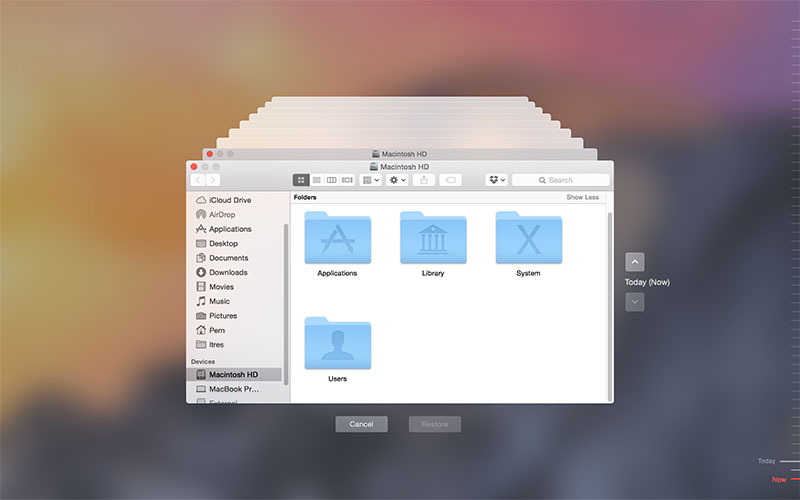
Importante: questo metodo funziona solo se Time Machine era stato impostato per eseguire il backup dell’unità esterna PRIMA della perdita dei dati. Se non è stato configurato Time Machine, passare al Metodo 3.
Ripristino rapido da Time Machine
Collegare entrambe le unità
Collegare il disco rigido esterno e l’unità di backup Time Machine al Mac
Accedere alla cartella
Aprire la cartella o directory in cui si trovavano originariamente i file mancanti
Aprire Time Machine
Fare clic sull’icona di Time Machine nella barra dei menu oppure aprirlo da Applicazioni > Utility per avviare un backup o eseguire un ripristino su macOS.
Esplora cronologia backup
Usa la cronologia (timeline) a destra per navigare tra le diverse date di backup.
Seleziona e ripristina
Seleziona i file da ripristinare dal backup e fai clic sul pulsante “Ripristina”.
Anteprima prima del ripristino
Time Machine mostra istantanee (snapshot) relative a date diverse, consentendo di recuperare file su Mac così come erano in un dato momento. È possibile visualizzare l’anteprima dei file prima del ripristino e selezionare più elementi contemporaneamente.
Limitazioni
Richiesta una configurazione di backup precedente
I backup devono contenere i file persi
L’unità di backup Time Machine deve essere accessibile
I file di backup devono essere integri e non corrotti
Metodo 3: Utilizzo di RS Partition Recovery per Mac
Quando i metodi più semplici falliscono, un software di recupero dati professionale è la soluzione migliore per il recupero di hard disk esterni su Mac. RS Partition Recovery è progettato per recuperare dati da dischi rigidi in scenari complessi, ad esempio da unità formattate, sistemi file corrotti o partizioni eliminate.
Perché scegliere RS Partition Recovery per il recupero partizioni
Recupero dati completo
Funziona con hard disk esterni formattati per Mac, unità corrotte, partizioni cancellate o danneggiate e dischi che non si montano. Supporta tutti i file system Mac: APFS, HFS+, FAT32, exFAT e NTFS.
Tecnologia di scansione approfondita
Le scansioni rapide individuano i file eliminati di recente, mentre le scansioni approfondite analizzano ogni settore del disco per individuare e recuperare tutti i dati recuperabili, anche da unità gravemente danneggiate.
Anteprima file
Visualizza in anteprima documenti, foto, video e altri file prima del recupero file, consentendo di verificare e selezionare con precisione i dati da recuperare.
Compatibilità universale
Compatibile con HDD esterni, SSD esterni, chiavette USB e schede di memoria per l’archiviazione esterna.
Procedura di ripristino passo dopo passo
Installa RS Partition Recovery

Software di recupero dati all-in-one
Scarica RS Partition Recovery for Mac dal sito ufficiale — software per il recupero partizioni e il recupero dati su Mac. Il programma richiede macOS 10.10 o versioni successive.
- Apri Impostazioni di Sistema > Privacy e Sicurezza > Accesso completo al disco
- Abilita RS Partition Recovery
Critico: installa sull’unità interna del Mac; non installare mai su un disco esterno.
Connessione e avvio
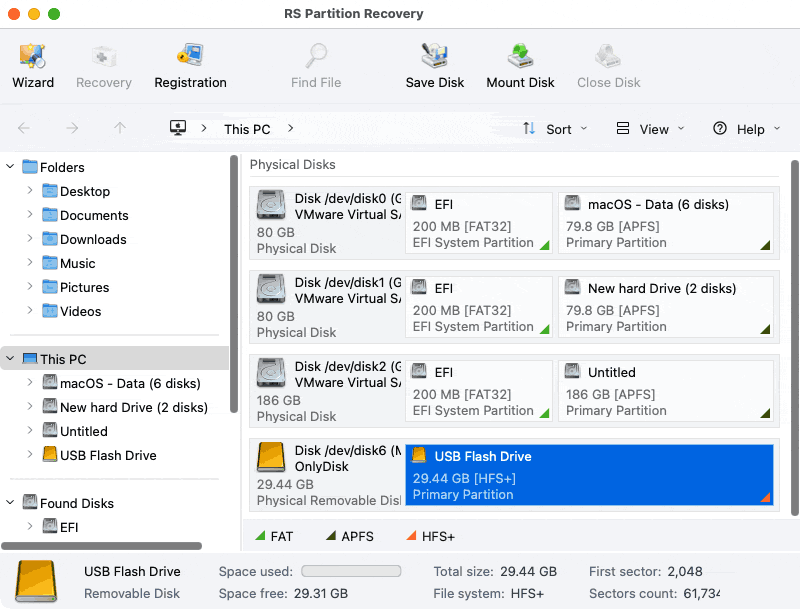
Collegare il hard disk esterno tramite USB o Thunderbolt. Avviare RS Partition Recovery per il recupero di partizioni e dati. La finestra principale mostra tutte le unità di archiviazione connesse.
Se l’unità non compare in Finder, non è un problema — RS Partition Recovery spesso rileva dischi che macOS non riesce a montare.
Selezionare l’unità esterna
Nel pannello sinistro, individua la tua unità (ad es. drive USB) nell’albero dei dispositivi. Fai clic per selezionare l’unità fisica o una partizione specifica.
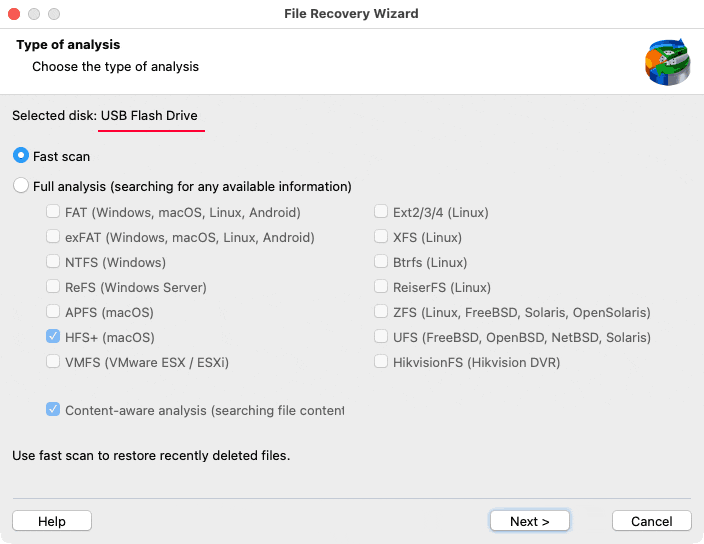
Seleziona il tipo di scansione
Inizia con la Scansione rapida per recuperare file eliminati di recente. Se non ottieni risultati, esegui l’Analisi completa per unità formattate o corrotte.
Scansione rapida
- Analisi rapida (5–20 minuti)
- File cancellati di recente
- Struttura del file system intatta
Analisi completa (scansione profonda) — recupero file da USB su Mac
- Completa (1–12+ ore)
- Unità formattate
- Corruzione grave
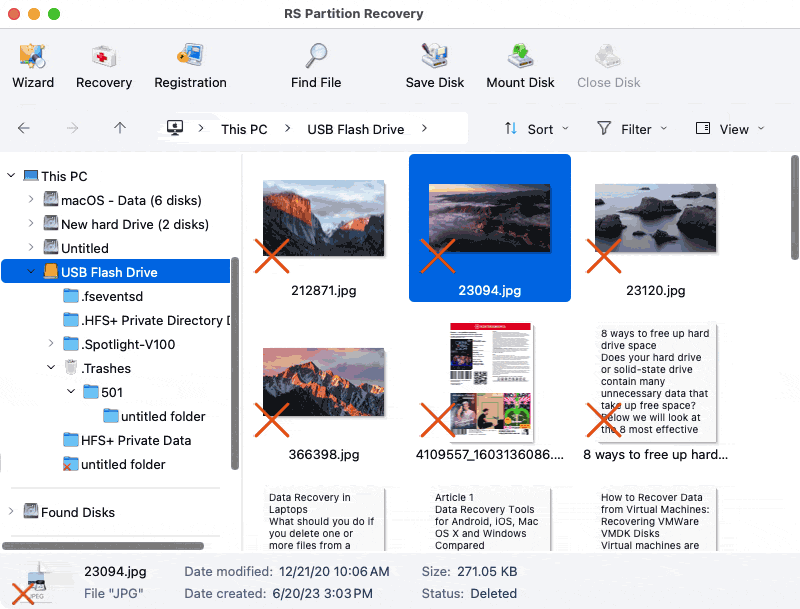
Esplora e visualizza in anteprima i file trovati
Al termine della scansione, esaminare i risultati per tipo o per cartella. Utilizzare Anteprima per verificare che i file non siano corrotti prima del recupero dei dati.
Seleziona e recupera
Seleziona i file desiderati e fai clic su Recupera. Verifica la dimensione totale dei dati selezionati prima di procedere con il recupero dei file.
Scegli la destinazione per il recupero dei dati
Importante: Non salvare mai i file recuperati sulla stessa unità esterna. Utilizza il disco interno del Mac o un altro dispositivo di archiviazione.
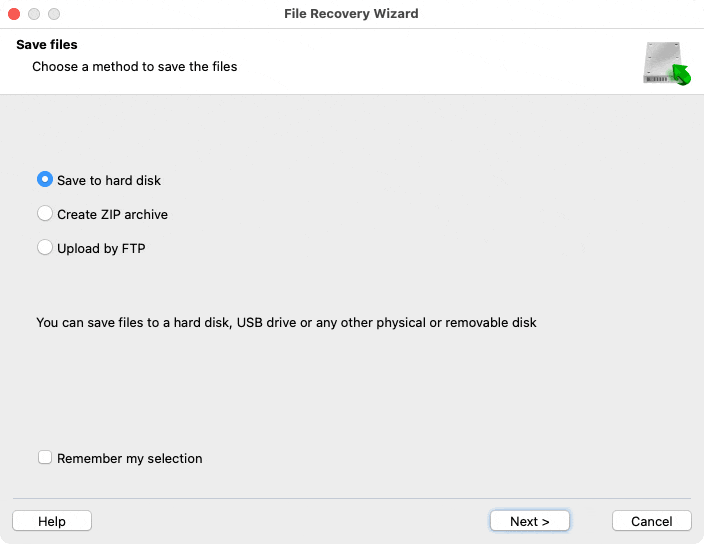
Se i file risultano danneggiati, prova a eseguire una Analisi completa se in precedenza hai usato soltanto la Scansione rapida. La Scansione approfondita spesso recupera file che le scansioni rapide non individuano o li ripristina in condizioni migliori, risultando particolarmente utile per il recupero dati da unità USB su Mac.
Quando il software non può aiutare
Alcune situazioni superano le capacità del software di recupero dati per Mac:
Danno fisico grave dell’unità (hard disk)
Rumori di clic, hard disk non gira, danni meccanici visibili — sintomi tipici di hard disk danneggiati che richiedono recupero dati professionale
Sovrascrittura massiva
L’intenso utilizzo del disco dopo la perdita ha sovrascritto i file cancellati, compromettendo il recupero dati.
Secure Erase (cancellazione sicura)
La formattazione multi-pass (sovrascrittura multipla) sovrascrive fisicamente i dati
Crittografia non riuscita
Password dimenticate o chiavi di cifratura corrotte
Metodo 4: Riparare i problemi dell’unità con Utility Disco
Talvolta i file non sono persi: risultano inaccessibili a causa di errori del file system o di corruzione. Prima di ricorrere a un software di recupero dati, prova a riparare l’unità utilizzando l’Utility Disco integrata in macOS.
Quando usare First Aid
Usare questo metodo per la riparazione del disco del Mac quando:
Quando utilizzare
- Unità rilevata ma file mancanti (recupero dati)
- Messaggi di errore durante l’accesso alle cartelle (errori del file system)
- Unità estremamente lenta (diagnostica disco)
- Alcuni file accessibili, altri non accessibili (corruzione dei dati)
Avvertenza
Se la priorità è il recupero dei dati o delle partizioni, interrompere questa procedura e utilizzare prima RS Partition Recovery. Le operazioni di riparazione possono talvolta complicare o compromettere il recupero dei file.
Utilizzo di First Aid per il recupero del disco rigido su Mac
-
Aprire Utility Disco (Applicazioni > Utility > Utility Disco)
-
Fare clic su Vista > Mostra tutti i dispositivi
-
Selezionare la propria unità esterna dalla barra laterale
-
Fare clic su First Aid (Pronto soccorso) nella barra degli strumenti
-
Fare clic su Esegui per avviare
Utility Disco verifica lo schema di partizionamento, controlla la struttura del file system, esegue la scansione dei settori danneggiati e tenta di riparare gli errori rilevati durante il recupero dati da dischi rigidi corrotti su Mac.
Interpretazione dei risultati
“Il volume sembra integro”
Nessun problema rilevato. Se i file risultano ancora inaccessibili, utilizzare un software di recupero dati.
Corruzione dati: riparazione necessaria
Errori risolti. Verificare subito l’integrità dei file. Eseguire immediatamente il backup: l’unità disco potrebbe essere in avaria!
“First Aid non riuscito”
Problemi gravi. Utilizzare immediatamente RS Partition Recovery per il recupero delle partizioni e il ripristino dei dati.
Terminale e comandi fsck
Per corruzioni gravi del file system che Utility Disco non riesce a riparare, i comandi del Terminale (ad es. il comando fsck) offrono opzioni più efficaci per la riparazione del disco del Mac e per il recupero dati.
Attenzione: si raccomanda di usare il Terminale solo se si ha dimestichezza con le interfacce a riga di comando. Comandi errati possono provocare ulteriori danni e compromettere il recupero dei dati su macOS.
Utilizzo di fsck in Modalità Single User
-
Riavvia il Mac tenendo premuti
Command + Sper entrare in Modalità Single User -
Al prompt dei comandi individua l’unità con:
diskutil list -
Esegui fsck sulla tua unità esterna:
/sbin/fsck_hfs -fy /dev/diskX
(SostituiscidiskXcon l’identificatore dell’unità ehfscon il tuo tipo di file system, ad es. hfs o apfs) -
Se vengono rilevati errori, esegui nuovamente il comando fino a quando non compare “The volume appears to be OK”
-
Riavvia con:
reboot
Dopo il riavvio, verifica se l’unità esterna del Mac è ora accessibile per il recupero dati su Mac o il recupero file Mac.
Comprendere i file system e il recupero dati
I diversi file system influiscono sul successo del recupero dati da disco rigido esterno su Mac. Comprendere queste differenze consente di prendere decisioni informate durante il recupero di un disco rigido esterno su Mac.
Sistemi di file comuni per dischi esterni su Mac (macOS)
APFS
ModernoApple File System – Predefinito a partire da High Sierra
- ✓ Ottimizzato per unità a stato solido (SSD)
- ✓ Snapshot (istantanee) & crittografia
- ⚠️ Recupero dati complesso
HFS+
ObsoletoMac OS Extended (HFS+) – Per Mac meno recenti
- ✓ Ampio supporto
- ✓ Recupero dati semplificato
- ✓ Ideale per dischi rigidi (HDD)
exFAT
UniversaleMultipiattaforma – compatibile con Mac e Windows
- ✓ Nessun limite alla dimensione dei file
- ✓ Ampia compatibilità
- ✓ Recupero dati semplice
NTFS
WindowsFormato nativo di Windows – Sola lettura su macOS
- ⚠️ Per abilitare la scrittura è necessario un software aggiuntivo
- ✓ Supporto per strumenti di recupero
- ✓ Accessibile da unità Windows
Impatto dei file system sul recupero dei dati
Processo di cancellazione
I file system contrassegnano lo spazio come disponibile mentre i dati rimangono fisicamente presenti finché non vengono sovrascritti. I software di recupero dati rilevano questi dati “orfani”.
Effetti della formattazione
Formattazione rapida: rimuove la struttura del file system; i dati restano sul supporto e sono facilmente recuperabili. Cancellazione sicura: i dati vengono sovrascritti e non possono essere recuperati.
Tipi di corruzione
La corruzione delle directory compromette l’accesso ai file, sebbene i dati possano rimanere intatti. Il software di recupero dati può aggirare la corruzione del file system per consentire il ripristino dei file.
Conclusione
Il recupero dei file da un hard disk esterno su Mac è spesso possibile con l’approccio corretto. Che si tratti di cancellazione accidentale, formattazione o corruzione del file system, è consigliabile seguire un percorso logico per il recupero: verificare prima il Cestino, ripristinare dai backup di Time Machine se presenti e, nei casi più complessi, utilizzare strumenti specializzati come RS Partition Recovery. È fondamentale agire rapidamente — interrompere immediatamente l’uso dell’unità interessata per evitare la sovrascrittura dei dati persi e aumentare le probabilità di recupero. Contemporaneamente, la prevenzione rimane la strategia migliore. Backup regolari con Time Machine o soluzioni cloud, una corretta gestione dell’hard disk esterno, l’espulsione sicura dell’unità e controlli periodici dello stato di salute possono ridurre significativamente il rischio di perdita di dati. Combinando queste buone pratiche con un piano di recupero chiaro, si sarà preparati non solo a ripristinare i file persi quando necessario, ma anche a proteggere i dati prima che insorgano problemi.