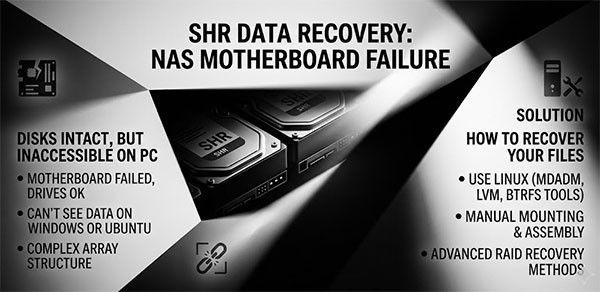
Il NAS è morto. I dischi sono integri. Li colleghi a una macchina Windows o Linux e appare la richiesta “È necessario formattare il disco” oppure i dischi non sono visibili. Questo non è un caso di perdita di dati, ma di accesso ai dati. Diversamente da uno scenario in cui i dischi stessi falliscono, una scheda madre Synology guasta lascia intatti i dati del volume SHR a livello fisico. Ciò che è necessario recuperare non è il dato in sé, ma l’accesso alla struttura multilivello che Synology utilizza per memorizzarli.
Contenuti
- Perché né Windows, né macOS, né una distribuzione Linux “stock” possono leggere i dischi
- Percorso 1: assemblaggio manuale tramite terminale Linux
- Percorso 2: RS RAID Retrieve
- Quando nessuno dei due percorsi funziona
Prima di qualsiasi operazione: annotare l’ordine degli slot dei dischi nello chassis del NAS. Synology etichetta ogni bay — fotografalo o scrivilo prima di rimuovere i dischi. Cambiare l’ordine di connessione sulla macchina di recovery complica la ricostruzione dell’array e può provocare l’applicazione di una mappatura della parità errata.
Perché né Windows, né macOS, né una distribuzione Linux “stock” possono leggere i dischi
Synology Hybrid RAID non memorizza i dati come un singolo filesystem su una partizione raw. Quando DSM crea un storage pool e un volume, costruisce tre livelli distinti sopra i dischi fisici:
RAID software (mdadm) — ogni disco è partizionato e la partizione dati è marcata come tipo 0xFD (Linux RAID autodetect). Il superblock di mdadm su ciascuna partizione contiene l’UUID dell’array, il ruolo del membro e il contatore eventi. A livello di blocchi, SHR è sostanzialmente un array Linux md standard, assemblato e gestito da mdadm.
Volume group LVM — il dispositivo md assemblato viene registrato come Physical Volume (PV) di LVM. DSM crea un Volume Group (VG), tipicamente chiamato vg1 o vg1000, e uno o più Logical Volume (LV) al suo interno: volume_1, volume_2 ecc. I metadati LVM risiedono nell’header del PV e descrivono la disposizione del VG.
Filesystem — ogni Logical Volume è formattato come Btrfs o ext4, a seconda della versione di DSM e della scelta effettuata alla creazione del volume. DSM 5 e precedenti usavano ext4 come predefinito; DSM 6 e successivi usano Btrfs di default.
Windows non supporta nativamente nessuno di questi livelli: né le partizioni RAID Linux, né LVM, né Btrfs o ext4. Lo stesso vale per macOS. Un’installazione Ubuntu “stock” senza pacchetti aggiuntivi rileva le partizioni 0xFD ma non assembla automaticamente l’array md né attiva il volume group LVM. Per questo i dischi SHR di Synology appaiono come RAW, non formattati o semplicemente invisibili, indipendentemente dal sistema operativo a cui li colleghi.
Per approfondire il processo di assemblaggio con mdadm e la struttura LVM, consultare i nostri articoli su LVM e su recupero di array RAID mdadm.
Due configurazioni in cui i passaggi seguenti potrebbero non essere completamente applicabili: volumi con cache SSD in scrittura abilitata (write-back) configurata in DSM, e volumi o cartelle condivise cifrate. La cache SSD write-back introduce un ulteriore livello di dispositivo che complica l’assemblaggio manuale. I volumi cifrati richiedono la chiave di recupero e cryptsetup. Se una di queste condizioni riguarda il tuo setup, la sezione RS RAID Retrieve qui sotto tratta entrambi i casi.
Percorso 1: assemblaggio manuale tramite terminale Linux
Questa procedura si applica a DSM 6.2 e successivi, per volumi in Btrfs o ext4. Serve un PC con porte SATA sufficienti per collegare simultaneamente tutti i dischi SHR — esclusi gli hot spare — una Live USB avviabile di Ubuntu 22.04 e un drive di destinazione separato con spazio libero adeguato.
sudo -i
apt-get update && apt-get install -y mdadm lvm2
Entrambi i pacchetti sono necessari. Senza lvm2, il comando vgchange non sarà disponibile e i Logical Volume non potranno essere attivati.
mdadm -AsfR && vgchange -ay
mdadm -AsfR esegue la scansione di tutti i dispositivi a blocchi alla ricerca di superblock di mdadm e assembla gli array trovati. vgchange -ay attiva tutti i Volume Group LVM presenti sui dispositivi md risultanti, rendendo i Logical Volume accessibili come dispositivi a blocchi.
cat /proc/mdstat lvs
L’output di lvs determina il percorso di mount corretto:
- SHR a volume singolo, nessun output LVM:
/dev/md<N> - SHR a volume singolo con LVM:
/dev/vg1000/lv - SHR con volumi multipli:
/dev/vg1/volume_1,/dev/vg1/volume_2, ecc.
L’entry syno_vg_reserved_area nell’output di lvs è una riserva di sistema DSM — ignorarla.
mount /dev/vg1/volume_1 /mnt/data -o ro
Montare sempre con -o ro (read-only). Questo evita qualsiasi scrittura sui dischi Synology durante il processo di recovery. Una volta montato, verificare che la struttura delle directory sia integra e poi copiare i file sul drive di destinazione. Non spostare i file — mantenere gli originali sulle unità sorgente fino a quando la copia non è stata verificata completamente.
Se l’assemblaggio automatico fallisce: mdadm -AsfR si basa su superblock validi su tutti i dischi membri. Se non produce output in /proc/mdstat, l’array può essere assemblato manualmente specificando esplicitamente ogni dispositivo con mdadm --assemble /dev/md0 /dev/sdb3 /dev/sdc3 /dev/sdd3 --run.
Usare prima mdadm --examine /dev/sdX su ogni disco per confermare che l’UUID dell’array sia uguale su tutti i membri. L’opzione --force è l’ultima risorsa per stati incoerenti del superblock — usarla solo dopo aver confermato la presenza di tutti i dischi.
Percorso 2: RS RAID Retrieve
RS RAID Retrieve esegue la stessa rilevazione dei superblock di mdadm, il parsing dei metadati LVM e il montaggio dei volumi — ma tramite interfaccia grafica, senza richiedere un ambiente Linux live. Gira su Windows, Linux e macOS, quindi è possibile usare il sistema disponibile.

Ripristino automatico di qualsiasi tipo di array RAID
Collegare tutti i dischi SHR alla macchina di recovery. Avviare RS RAID Retrieve e aprire il monitor S.M.A.R.T. integrato prima di qualsiasi operazione. Controllare lo stato di salute di ogni disco — prestare attenzione a Reallocated Sector Count (Settori riallocati), Pending Sectors (Settori pendenti) e Uncorrectable Sector Count (Errori non correggibili). Se un disco mostra valori elevati per questi attributi, non scansionarlo direttamente.
Se S.M.A.R.T. segnala un disco degradato, usare la funzione di imaging integrata in RS RAID Retrieve per creare prima un’immagine a livello di settore di quel disco. Tutte le operazioni di recupero successive verranno effettuate sull’immagine anziché sull’originale. Questo protegge il disco sorgente da ulteriori letture durante la scansione e previene un peggioramento dello stato.
RS RAID Retrieve legge i superblock di mdadm su ciascun disco o immagine, identifica la configurazione dell’array — livello RAID, ruoli dei membri, dimensione stripe, ordine dei dischi — e ricostruisce la struttura del volume SHR. Per un tipico setup SHR o SHR‑2 con dischi integri, questo avviene senza input manuale. Il programma mostra il Volume Group rilevato, i Logical Volume e il tipo di filesystem.
Una volta montato il volume, RS RAID Retrieve presenta un file browser che mostra l’albero delle directory del filesystem Btrfs o ext4. Selezionare i file e le cartelle da recuperare, specificare il percorso di destinazione e avviare la copia. Le unità sorgente vengono accessate in sola lettura per l’intera durata del processo.
Opzione SSH: Se il NAS si accende ancora ma DSM è inacessibile — ad esempio, sono guasti i componenti periferici della scheda madre mentre il controller SATA è funzionante — RS RAID Retrieve può connettersi direttamente al NAS via SSH. In questo caso non è necessario rimuovere fisicamente i dischi dallo chassis.
Quando nessuno dei due percorsi funziona
Entrambi i metodi sopra presuppongono che i dischi siano meccanicamente funzionanti e rilevabili elettricamente. Se un disco non compare nel sistema operativo, emette click o stridii, o mostra valori S.M.A.R.T. critici, il problema non è più solo a livello software. Recuperare dati da un disco meccanicamente guasto richiede interventi fisici — sostituzione degli head stack, trasferimento dei platter — e deve essere eseguito in ambiente controllato.
Arrestare e spegnere immediatamente se si osserva uno dei seguenti segnali
- Il disco non è elencato nel BIOS/UEFI o nell’output di
lsblk - Click udibili, rumori di grindatura o tentativi di avvio ripetutamente falliti
- S.M.A.R.T. Reallocated Sector Count (ID 05) o Uncorrectable Sector Count (ID C6) diversi da zero e in aumento
- La temperatura del disco aumenta a livelli anomali nel giro di pochi minuti dalla connessione
Ogni ciclo di alimentazione aggiuntivo su un disco in degradazione riduce la probabilità di un recupero riuscito. Se si sospetta un danno fisico, contattare un laboratorio professionale di recupero dati prima di proseguire.
Una scheda madre Synology guasta con dischi integri è uno degli scenari di recupero NAS più semplici — i dati del volume SHR sono presenti e coerenti, e il fattore tempo non è critico. I dischi non peggiorano da soli quando rimangono scollegati. Il rischio deriva dall’azione, non dall’inazione: collegarsi a software che scrive i metadati di partizione, eseguire un assemblaggio con --force senza comprendere lo stato dei superblock, o continuare ad alimentare un disco che mostrava errori prima che la scheda madre smettesse di funzionare.