Un singolo guasto di un disco in un array Unraid è un evento prevedibile e gestibile — a patto di intervenire correttamente. Il sistema continua a funzionare, i dati restano accessibili e esiste una procedura definita per il ripristino completo. Nulla di ciò è casuale: deriva direttamente dal modo in cui Unraid struttura gli array.
Questo articolo illustra la logica alla base di tale protezione, la procedura corretta per sostituire un disco guasto e cosa fare quando il percorso standard non funziona e i dati devono essere estratti dall’esterno.
Come Unraid memorizza i dati: dischi indipendenti e parità XOR
Unraid non distribuisce i dati dei file su più unità a strisce come fa RAID 5. Ogni disco dati è un volume completamente autonomo — formattato come XFS o BTRFS — che il sistema operativo monta indipendentemente. Un file scritto su Disco 2 risiede interamente su Disco 2. Si tratta di una scelta progettuale deliberata, con implicazioni importanti per il funzionamento normale e per gli scenari di guasto.
Lo strato di protezione è fornito da un disco di parità dedicato. Unraid calcola la parità a livello di settore usando la logica XOR su tutti i dischi dati. Per ogni offset di settore, il disco di parità contiene l’XOR bit-a-bit dei settori corrispondenti di tutti i dischi dati.
Parità XOR — la matematica in termini semplici:
Per ogni posizione di settore, Unraid calcola:
Parity = Disk1 ⊕ Disk2 ⊕ Disk3 ⊕ ...
Se un disco viene perso, il suo contenuto può essere ricostruito:
Lost_Disk = Parity ⊕ Disk1 ⊕ Disk2 ⊕ ...
Di seguito un esempio semplificato con tre dischi dati. Ogni riga rappresenta un singolo settore. La colonna Parity è l’XOR di Disco 1-3. Se Disco 2 scompare, ogni settore su di esso può essere ricalcolato a partire dalle altre tre colonne:
| Sector | Disk 1 | Parity | Disk 2 reconstructed |
|---|---|---|---|
| 0 | 10110010 | 00101111 | 10110010 ⊕ 01010101 ⊕ 00101111 = 11001100 |
| 1 | 00001111 | 01100101 | 00001111 ⊕ 10101010 ⊕ 01100101 = 11110000 |
Una limitazione importante: questo meccanismo XOR protegge dalla perdita esatta di un solo disco. Se si perdono contemporaneamente due dischi dati in un array con parità singola, la matematica della ricostruzione non funziona più — si hanno due incognite per ogni equazione. Questo scenario è trattato nel terzo articolo della serie.
I file restano su un singolo disco
A differenza di RAID 5, nessun file è frammentato su più dischi. Un disco sano è leggibile direttamente anche al di fuori dell’array — una caratteristica critica in scenari di guasto catastrofico.
L’XOR copre tutti i dischi dati
Il disco di parità è calcolato a partire da tutti i dischi dati dell’array. Aggiungendo un disco, la copertura di parità si estende automaticamente dopo la successiva sincronizzazione della parità.
Un guasto è recuperabile; due no
La parità singola copre esattamente la perdita simultanea di un disco. La parità doppia (disponibile in Unraid) estende la protezione a due dischi, al prezzo di un disco dedicato aggiuntivo.
Modalità di emulazione dei dati: cos’è e cosa non è
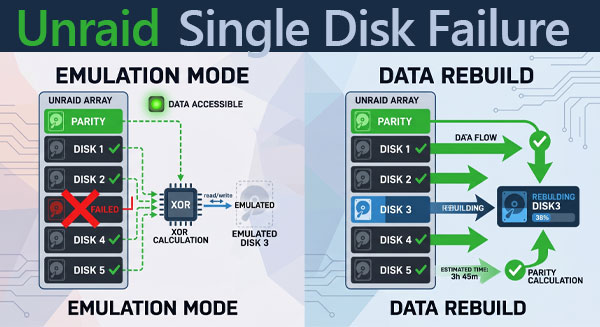
Quando Unraid rileva che un disco è diventato offline, non arresta l’array. Entra invece in modalità di emulazione dei dati: il disco mancante è sostituito da una struttura virtuale assemblata al volo a partire dal disco di parità e da tutti gli altri dischi dati rimasti.
Dal punto di vista di un client che legge un file memorizzato sul disco guasto, nulla cambia. Unraid intercetta la richiesta di lettura, individua i settori rilevanti, li ricostruisce tramite XOR e restituisce i dati. Anche le scritture sull’unità emulata vengono gestite — aggiornano la parità e i dischi sopravvissuti mentre il disco guasto è fuori gioco.
Cosa comporta la modalità emulazione a livello di prestazioni:
Ogni lettura da un disco emulato richiede letture simultanee da tutti gli altri dischi dati più il disco di parità. In un array di grandi dimensioni questo genera un carico I/O misurabile su tutti i dischi. La banda sequenziale diminuisce; la latenza di accesso casuale aumenta. L’array rimane operativo, ma non è in uno stato operativo normale.
La modalità di emulazione non è una soluzione permanente. È un ponte — che dipende interamente dal fatto che nessuno degli altri dischi fallisca prima di completare la ricostruzione. Questa è la finestra di massima vulnerabilità in un array Unraid.
Cosa funziona in modalità emulazione
Lettura dei file dalle condivisioni del disco guasto. Scritture leggere. Accesso normale da parte dei client di rete. Monitoraggio tramite WebGUI.
Cosa non funziona
Scritture pesanti e sostenute sotto carico. Tolleranza a un secondo guasto di disco. Risultati significativi di una verifica di parità — una verifica correttiva durante l’emulazione può corrompere i dati.
Non eseguire una verifica di parità correttiva mentre sei in modalità emulazione.
Una verifica correttiva sovrascriverà i settori che ritiene inconsistenti — ma durante l’emulazione la parità è, per definizione, calcolata su un insieme di dischi incompleto. Eseguendola si scriverà una parità scorretta e si possono corrompere i dati sui dischi sani. Se è necessario eseguire una verifica di parità, effettuala in sola lettura (non correttiva).
Sostituzione del disco guasto: procedura di ricostruzione passo-passo
Il processo di ricostruzione scrive il contenuto ricostruito del disco guasto su un disco sostitutivo. Unraid legge ogni settore dai dischi rimanenti e dalla parità, calcola i dati mancanti tramite XOR e li scrive sul nuovo disco. Al termine, la parità è nuovamente valida e l’array ritorna alla protezione completa.
Arrestare l’array
Dal tab Main nella WebGUI, cliccare Stop Array. Non rimuovere un disco mentre l’array è in esecuzione a meno che l’unità non sia già guasta e il sistema non l’abbia contrassegnata come offline.
Sostituire o riassegnare il disco
Sostituire fisicamente il disco guasto con un’unità di capacità uguale o maggiore. Se il disco originale è instabile ma non completamente morto, è possibile riassegnarlo allo stesso slot — Unraid ricostruirà su di esso. Ricostruire su un disco sospetto comporta un rischio; un disco nuovo è sempre la scelta preferibile.
Assegnare il nuovo disco nella WebGUI
Nel tab Main, lo slot che conteneva il disco guasto apparirà vuoto o mostrerà ancora il seriale vecchio. Selezionare il nuovo disco dal menu a tendina. Confermare l’assegnazione prima di procedere.
Avviare l’array — la ricostruzione inizia automaticamente
Cliccare Start. Unraid rileverà che il disco appena assegnato deve essere ricostruito e avvierà immediatamente il processo. Il tab Main mostra il progresso della ricostruzione e il tempo stimato alla fine. Durante questa fase, l’array continua a servire i dati mentre scrive attivamente il contenuto ricostruito sul nuovo disco.
Attendere il completamento — non interrompere
Non fermare l’array, non riavviare e non effettuare modifiche di configurazione durante la ricostruzione. Un’interruzione lascia la parità invalida. Se il blackout è un rischio, completare la ricostruzione con alimentazione protetta da UPS. La velocità di ricostruzione dipende dalla dimensione dell’array e dalle prestazioni dei dischi; prevedere 8–15 ore per un’unità da 12 TB in un array con dischi eterogenei.
✓ Ricostruzione completata
Quando l’indicatore di progresso scompare e il tab Main mostra tutti i dischi con stato normale, l’array ha recuperato la protezione completa. Eseguire successivamente una verifica di parità non correttiva per confermare la validità della parità.
Monitoraggio SMART durante la ricostruzione in Unraid: cosa controllare
La ricostruzione è l’operazione che genera il carico di lettura sostenuto più intenso che un array Unraid esegua mai. Vengono letti sequenzialmente tutti i settori di ogni disco dati rimanente, più l’intero disco di parità. Un’unità marginale ma funzionante sotto carichi normali può guastarsi sotto questo carico sequenziale sostenuto.
Se un secondo disco fallisce durante la ricostruzione, l’array perde completamente la capacità di emulazione. In una configurazione a parità singola non esiste un secondo disco di parità su cui appoggiarsi. Si rimane con un array degradato e dati potenzialmente non recuperabili su due dischi.
Controllare i dati SMART prima di avviare una ricostruzione
Dal tab Main, cliccare su ciascun disco e revisionare il report SMART. Verificare i settori riallocati (Reallocated_Sector_Ct), i settori in sospeso (Current_Pending_Sector) e gli errori non correggibili (Offline_Uncorrectable). Valori non nulli su uno di questi attributi richiedono attenzione prima di procedere. Valutare se l’array è sufficientemente sano da sopportare una ricostruzione prima di avviarla.
Attributi SMART da controllare prima della ricostruzione:
- Reallocated_Sector_Ct (ID 5) — settori riallocati a causa di errori di lettura. Valori crescenti indicano un disco in degrado.
- Current_Pending_Sector (ID 197) — settori segnati per riallocazione, in attesa di una lettura riuscita. Un valore diverso da zero è un segnale di avvertimento.
- Offline_Uncorrectable (ID 198) — settori che non è stato possibile leggere durante la scansione offline. Qualsiasi valore non nullo è significativo.
- Spin_Retry_Count (ID 10) — rilevante per HDD più datati; valori crescenti indicano stress meccanico.
Come recuperare file da un array Unraid guasto usando RS RAID Retrieve
Il percorso di ricostruzione standard presuppone che l’array possa essere avviato, che Unraid riconosca la configurazione dei dischi e che i dischi rimanenti siano sufficientemente sani da sostenere una lettura sequenziale completa. Quando una di queste condizioni non è soddisfatta — il dispositivo di avvio è corrotto, la parità è invalida o la ricostruzione è stata abortita a metà — gli strumenti integrati raggiungono il loro limite. Lo stesso vale quando è necessario recuperare file da un array Unraid guasto senza attendere l’intero ciclo di ricostruzione.
In questi casi l’approccio più diretto è collegare i dischi fisici a un PC Windows e lavorare direttamente con essi usando RS RAID Retrieve. Il programma comprende la struttura degli array Unraid, può ricostruire il volume logico a partire dai dischi disponibili e presenta i file system XFS o BTRFS in un formato esplorabile — una funzionalità che Windows non fornisce nativamente. Questo lo rende un’opzione pratica per il recupero dati NAS quando Unraid non è avviabile.
RS RAID Retrieve — cosa fa con i dischi Unraid
Il programma legge i metadati che Unraid scrive su ogni disco membro, identifica automaticamente la configurazione dell’array e assembla una rappresentazione virtuale dell’array. È quindi possibile scansionare e navigare i file system, anteprima dei file prima del recupero e copiare i dati verso una destinazione integra senza modificare i dischi sorgente.

Ripristino automatico di qualsiasi tipo di array RAID
Spegnere il server Unraid e rimuovere i dischi
Arrestare in modo pulito se il sistema è ancora accessibile. Se non lo è, togliere l’alimentazione. Etichettare ciascun disco con il numero dello slot prima di rimuoverlo — queste informazioni sono utili se si deve ricreare la configurazione manualmente in seguito.
Collegare i dischi a un PC Windows
Usare porte SATA sulla scheda madre quando disponibili. Per dischi aggiuntivi, una scheda di espansione SATA PCIe è preferibile agli adattatori USB-SATA, che possono introdurre errori I/O durante letture sequenziali estese. Collegare tutti i dischi disponibili, incluso il disco di parità — il software ne ha bisogno per la ricostruzione.
Avviare RS RAID Retrieve e lasciarlo scansionare
All’avvio, il programma legge i metadati da tutti i dischi collegati e tenta il rilevamento automatico dell’array. Per gli array Unraid individua la struttura dell’array e il ruolo di ciascun disco membro. Se la scansione automatica va a buon fine, l’array ricostruito appare nell’elenco unità con il suo file system accessibile.
Se il rilevamento automatico fallisce, usare la Modalità Manuale
Aprire il RAID Constructor e selezionare Unraid come tipo di array. Aggiungere i dischi disponibili. Per i dischi mancanti, aggiungere segnaposto vuoti con il pulsante “+”. Impostare l’offset di settore — Unraid tipicamente usa 64 o 2048. È possibile confermare l’offset aprendo un disco dati nel visualizzatore esadecimale e individuando l’inizio del superblocco XFS o BTRFS.
Scansione e recupero
Fare clic destro sull’array ricostruito in Drive Manager e selezionare Open. Per uno scenario con singolo disco guasto, una Fast Scan è generalmente sufficiente per individuare tutti i file. Se i file mancano nelle posizioni previste, eseguire una Full Analysis — questa effettua una scansione più profonda delle strutture del file system e può recuperare file le cui voci di directory sono andate perse.
Copiare i file recuperati su una destinazione integra
Selezionare i file e le cartelle necessari, cliccare Recovery e specificare un percorso di output su un disco separato. Non scrivere i dati recuperati su nessuno dei dischi sorgente. Verificare l’integrità dei file dopo la copia — aprire un campione di documenti, immagini o archivi recuperati prima di considerare il recupero completato.
Cosa RS RAID Retrieve può e non può fare in questo scenario
Accessibile con dischi superstiti + parità
I file memorizzati sul disco guasto possono essere ricostruiti se la parità è valida e tutti gli altri dischi sono presenti. Il programma esegue la stessa matematica XOR che Unraid userebbe durante una ricostruzione normale.
Accesso parziale senza parità
Se anche il disco di parità non è disponibile, i dati sui dischi dati superstiti sono comunque direttamente accessibili — ogni disco è un file system completo e indipendente. È possibile recuperare file dai dischi integri anche senza la parità. I file che risiedevano sul disco guasto sono persi in questo caso.
Non recuperabile: due dischi dati persi, parità singola
Con due dischi sconosciuti nell’equazione XOR, la ricostruzione non è possibile. I file memorizzati su entrambi i dischi guasti non possono essere recuperati tramite la matematica della parità. Questo scenario è affrontato separatamente in “Unraid Data Recovery Beyond Parity Limits”.
Conclusione: quando gli strumenti integrati sono sufficienti
Per un guasto singolo su un array sano con parità valida, la WebGUI di Unraid e il processo di ricostruzione nativo gestiscono tutto. Non sono necessari strumenti di terze parti. Le variabili chiave sono: parità valida, dischi rimanenti sani e dispositivo di avvio Unraid integro.
RS RAID Retrieve diventa rilevante quando una o più di queste condizioni manca — una chiavetta di avvio corrotta, una ricostruzione abortita, un disco sostitutivo inaffidabile o un array Unraid che è andato in crash e non si avvia. In questi casi, collegare i dischi a una macchina Windows e usare RS RAID Retrieve è il percorso più rapido per recuperare file da Unraid senza ricostruire prima l’ambiente del server.
Riepilogo: scegliere il percorso di recupero
- L’array si avvia, parità valida, un disco guasto → sostituire il disco, lasciare che Unraid esegua la ricostruzione nativa.
- Dispositivo di avvio guasto, dischi integri → ricreare la configurazione tramite Tools → New Config, poi ricostruire.
- Ricostruzione abortita o file necessari immediatamente → RS RAID Retrieve su una macchina Windows.
- Due o più dischi guasti → trattato in “Unraid Data Recovery Beyond Parity Limits”.
Prima di qualsiasi operazione di recupero: non scrivere sui dischi sorgente.
Sia che si utilizzi la ricostruzione nativa di Unraid sia che si usi software esterno di recupero, i dischi sorgente devono essere trattati come read-only. Qualsiasi scrittura — incluse le operazioni di aggiornamento della parità da parte di Unraid, tentativi di riparazione del file system o il montaggio automatico da parte del sistema operativo — comporta il rischio di sovrascrivere dati che si stanno cercando di recuperare. Se l’array non può essere avviato in modo sicuro in sola lettura, lavorare dai dischi scollegati direttamente con RS RAID Retrieve.