In questo articolo vedremo come abilitare il modulo TPM sul computer.
Contenuti
- Che cos’è un modulo TPM e a cosa serve?
- Come verificare se il modulo TPM è abilitato sul computer?
- Come abilitare il modulo TPM nel BIOS/UEFI?
- Come ottenere ulteriori informazioni sul modulo TPM?
- Cosa fare se il computer non dispone di un modulo TPM?
- Cosa fare se si sono persi dati importanti?
Windows 11 introduce numerose novità interessanti, dal design ad altre funzioni pratiche. Allo stesso tempo, Windows 11 utilizza il chip TPM 2.0 per migliorare la sicurezza.
Di conseguenza, subito dopo la presentazione è emersa una domanda: come verificare la presenza del TPM e abilitarlo. Sebbene online si trovino molte informazioni secondo cui il modulo TPM non sarebbe affatto necessario e il relativo requisito possa essere aggirato, quale sarebbe il vantaggio di creare problemi e mettere a rischio la sicurezza dei dati riservati, quando è sufficiente abilitare il modulo TPM e procedere in modo corretto.
Che cos’è un modulo TPM e a cosa serve?
TPM (Trusted Platform Module) è un modulo speciale integrato nella scheda madre del computer, responsabile della crittografia dei dati personali. Ogni chip TPM dispone di un identificatore univoco, che corrisponde a una chiave di crittografia e non può essere falsificato.

A questo punto sorge spontanea una domanda: perché serve il modulo TPM se è possibile crittografare i dati con BitLocker?
Sì, è possibile. Tuttavia, quando si utilizza BitLocker, tutta la crittografia viene eseguita dalla CPU, mentre con il modulo TPM è il chip a occuparsi della crittografia, lasciando la CPU libera di svolgere altre attività per l’utente.
Tra le altre cose, il modulo TPM può essere utilizzato come identificativo utente di rete; inoltre, il modulo TPM può autenticare il computer in diversi servizi, impedire modifiche non autorizzate alla configurazione del computer e proteggere il sistema da alcuni tipi di virus che vengono avviati prima del caricamento del sistema operativo (bootkit e rootkit).
In pratica, il modulo TPM è una sorta di passaporto del computer, impossibile da falsificare.
Ad oggi, l’ultima versione del chip di sicurezza è TPM 2.0.
Come verificare se il modulo TPM è abilitato sul computer?
A volte gli utenti meno esperti cercano di attivare il modulo TPM sul computer anche quando è già abilitato. Per verificare se TPM è attivo sul computer, seguire questa procedura:
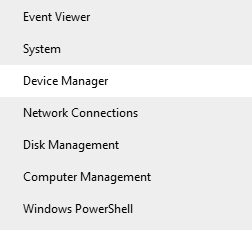
Passaggio 1: fare clic con il pulsante destro del mouse su “Start” e selezionare “Gestione dispositivi“
Passaggio 2: verificare se nella finestra che si apre è presente la sezione “Dispositivi di sicurezza“. In caso affermativo, aprirla e controllarne il contenuto. Dovrebbe comparire “Trusted Platform Module“. Questo significa che nel computer è presente un modulo TPM ed è abilitato.
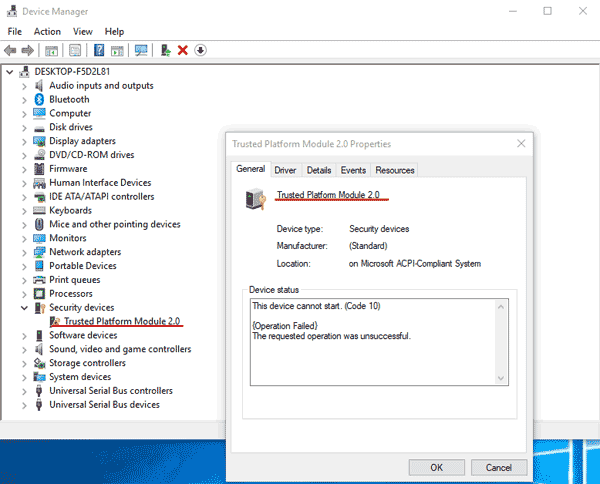
In questo caso non è necessario eseguire alcuna operazione: è possibile avviare subito l’aggiornamento a Windows 11.
Se la sezione “Dispositivi di sicurezza” non è presente, significa che il modulo TPM non è attivato oppure che non è presente nel computer.
Come abilitare il modulo TPM nel BIOS/UEFI?
Se, dopo la verifica, risulta che il modulo TPM è disattivato, è possibile abilitarlo dalle impostazioni del BIOS/UEFI. Per farlo, procedere come segue:
Passaggio 1: riavviare il computer.
Passaggio 2: subito dopo l’accensione del computer, premere il tasto di accesso al BIOS. A seconda del produttore della scheda madre, può essere Del, F2, F1 o F12.
Per sapere con precisione quale tasto premere, prestare attenzione al messaggio visualizzato all’avvio del computer.
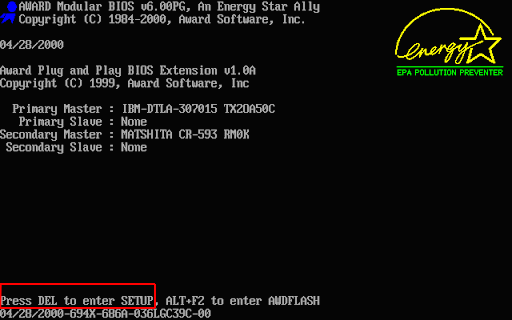
Passaggio 3: una volta entrati nel BIOS/UEFI, è necessario individuare la voce di menu in cui si trovano le impostazioni del modulo TPM e abilitare il chip TPM. In genere, occorre utilizzare le schede “Security” o “Advanced”. Di seguito sono riportate alcune configurazioni dei principali produttori:
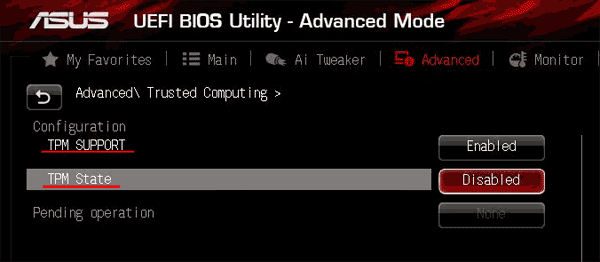
- Per le schede madri ASUS utilizzare la scheda “Advanced” -> “Trusted Computing”, dove è necessario abilitare i due parametri: “TPM Support” e “TPM State”;
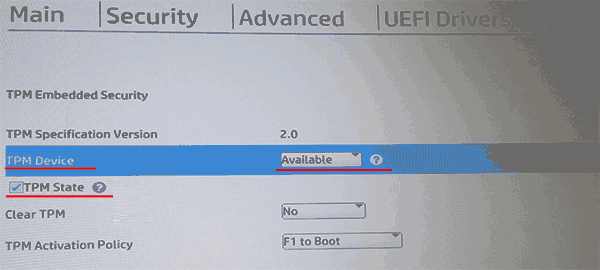
- HP ha collocato le impostazioni del modulo TPM nella sezione “Security”. Per attivarlo, è necessario prima attivare il dispositivo TPM e quindi selezionare la casella accanto a “TPM state” per rendere attivo il modulo TPM.
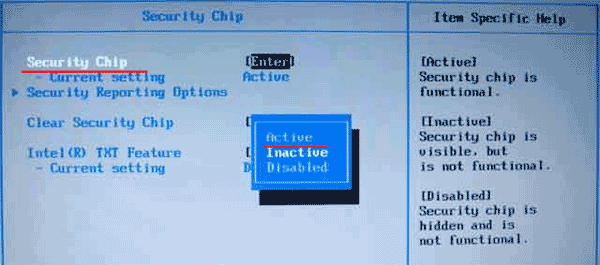
- Anche in Lenovo, come in HP, le impostazioni TPM si trovano nella sezione “Security”. Per attivare il chip TPM, accedere a “Security Chip” e impostare il valore su “Active”;
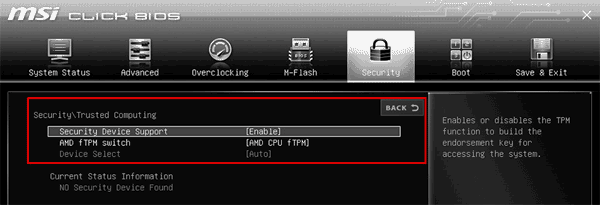
- Nei computer MSI, le impostazioni TPM si trovano nella sezione “Trusted Computing”. Per attivare il chip TPM, impostare “Enabled” per “Security Device Support”;
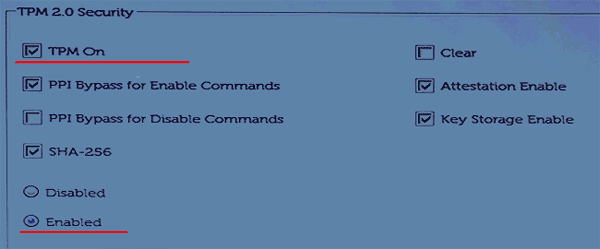
- Nei computer Dell, per attivare il chip TPM, aprire la sezione “Security” e selezionare le caselle “TPM On” e “Enabled” nella sottosezione “TPM 2.0 Security”;
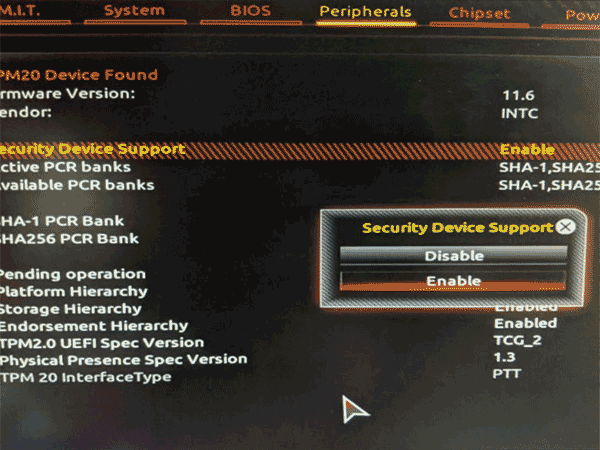
- Gigabyte ha collocato le impostazioni TPM nella sezione “Peripherals”. Per abilitare il TPM, impostare “Enabled” per “Security Device Support”;
Se il proprio dispositivo non è presente nell’elenco, potrebbe essere necessario individuare autonomamente le impostazioni TPM. La sezione TPM può anche essere indicata come TPM, PTT, Intel Platform Trust Technology, security chip o fTPM, ma il principio è lo stesso per tutti i produttori.
Come ottenere ulteriori informazioni sul modulo TPM?
Se hai individuato e abilitato il modulo TPM, ma non riesci ancora ad aggiornare a Windows 11, devi verificare quale versione del chip è installata nel computer. Il punto è che per eseguire la migrazione a Windows 11 è necessario TPM 2.0; quindi, se è presente una generazione precedente del chip, l’aggiornamento non sarà possibile.
Per controllare la versione del modulo TPM, segui questi passaggi:
Passaggio 1: apri il menu “Start” e premi “barra spaziatrice” sulla tastiera. Si aprirà la finestra di ricerca (puoi aprirla anche facendo clic sull’icona della lente di ingrandimento accanto all’icona “Start“).
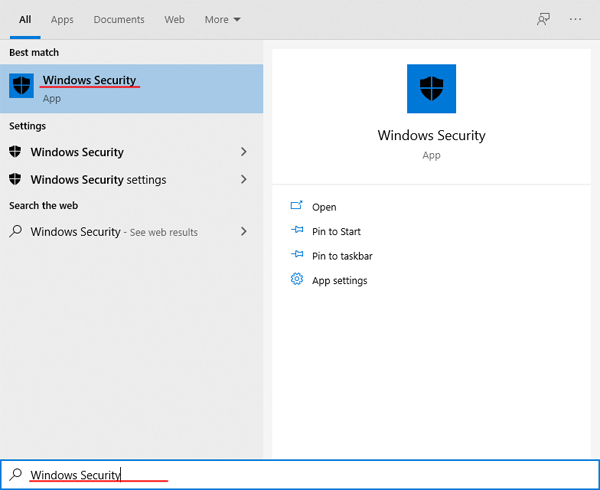
Passaggio 2: sul lato destro della finestra che si apre, fai clic su “Sicurezza del dispositivo“
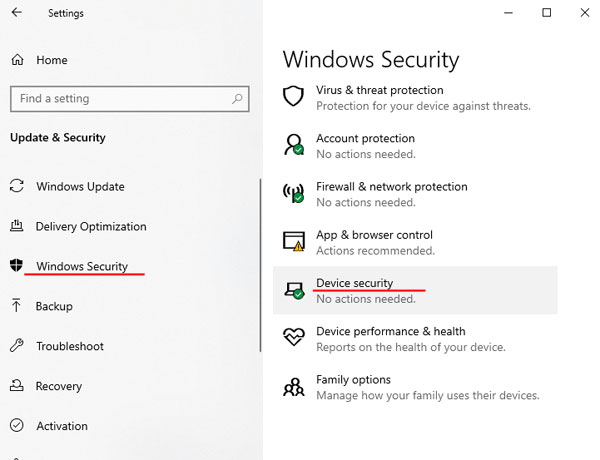
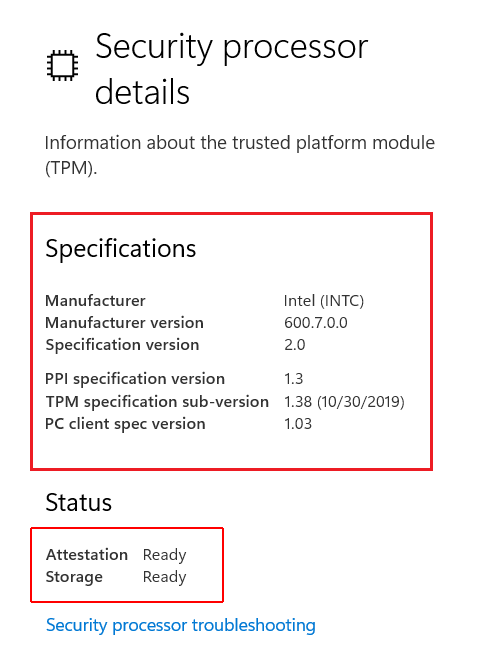
Si aprirà una finestra relativa alla sicurezza del dispositivo. Nel campo “Specifiche” puoi verificare la versione del modulo TPM integrato nel dispositivo. Nel nostro caso si tratta di TPM 2.0.
Se visualizzi il messaggio “L’hardware di sicurezza standard non è supportato“, significa che il modulo TPM non è presente oppure è disabilitato nelle impostazioni del BIOS.
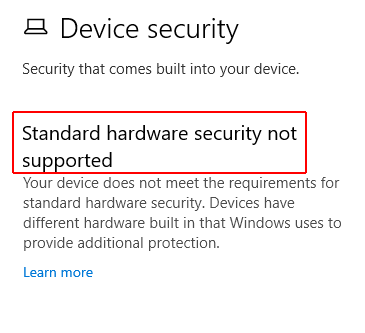
Prova ad abilitarlo seguendo le istruzioni del paragrafo precedente di questo articolo.
Cosa fare se il computer non dispone di un modulo TPM?
Se il computer non è dotato di un chip TPM oppure utilizza una versione non aggiornata, le opzioni sono due:
1) Installare il chip TPM 2.0 sul computer. La procedura non è immediata e dipende dalle caratteristiche specifiche del dispositivo. Nei computer desktop viene utilizzato un connettore dedicato sulla scheda madre per installare TPM 2.0. In pratica, è sufficiente acquistare il modulo e collegarlo alla scheda madre. Nei laptop, invece, a causa delle dimensioni ridotte, il chip TPM è saldato sulla scheda madre. Di conseguenza, non è possibile installarlo autonomamente. Anche se il notebook dispone di un connettore, sarà comunque necessario rivolgersi a un centro assistenza.
Inoltre, molto dipende dalla data di produzione della scheda madre. Il primo chip TPM è stato introdotto nel 2003 e, se il computer è stato prodotto in precedenza, non sarà possibile installare il modulo TPM perché manca lo slot dedicato. In questo caso, è opportuno utilizzare il metodo seguente.
2) L’assenza di TPM 2.0 non è un motivo per rinunciare a Windows 11. Innanzitutto, di recente è stato comunicato che Microsoft introdurrà una versione speciale di Windows 11 in cui TPM 2.0 sarà facoltativo. Inoltre, se non si desidera attendere, è possibile installare Windows 11 su un computer senza TPM 2.0. Per sapere come procedere, consultare l’articolo “How to fix the ‘This computer can’t run Windows 11’ error?“
Se non si desidera eseguire operazioni non necessarie, sarà quindi necessario attendere la versione ufficiale di Windows 11, che non richiederà TPM 2.0. Tuttavia, non è ancora noto quanto tempo passerà prima della sua uscita.
Cosa fare se si sono persi dati importanti?
Spesso i tentativi di installare un nuovo sistema operativo possono andare a vuoto, soprattutto quando si tratta di passare a una versione più recente.
Il problema è che ogni configurazione hardware e software è diversa ed è fisicamente impossibile prevedere il comportamento di ogni singolo computer. Microsoft fornisce una procedura ufficiale per aggiornare Windows 10 a Windows 11, ma nessuno può garantire al 100% il buon esito dell’operazione. Di conseguenza, è fondamentale creare backup dei file importanti prima di eseguire qualsiasi operazione.
Se per qualche motivo avete perso dati importanti, utilizzate subito il programma RS Partition Recovery. Al momento si tratta del miglior strumento per il recupero dati persi.
RS Partition Recovery non richiede molte risorse al computer, supporta TUTTI i moderni file system e il processo di recupero dati si esegue praticamente in pochi clic. Nessuna operazione superflua.
Tra le altre cose, RS Partition Recovery integra una modalità di scansione approfondita che consente di recuperare file persi anche diversi mesi fa.
Per recuperare i dati importanti, seguite pochi semplici passaggi:
Passo 1. Installa e avvia RS Partition Recovery.

Software di recupero dati all-in-one
Passo 2. Seleziona l'unità o la partizione da cui desideri recuperare i dati.
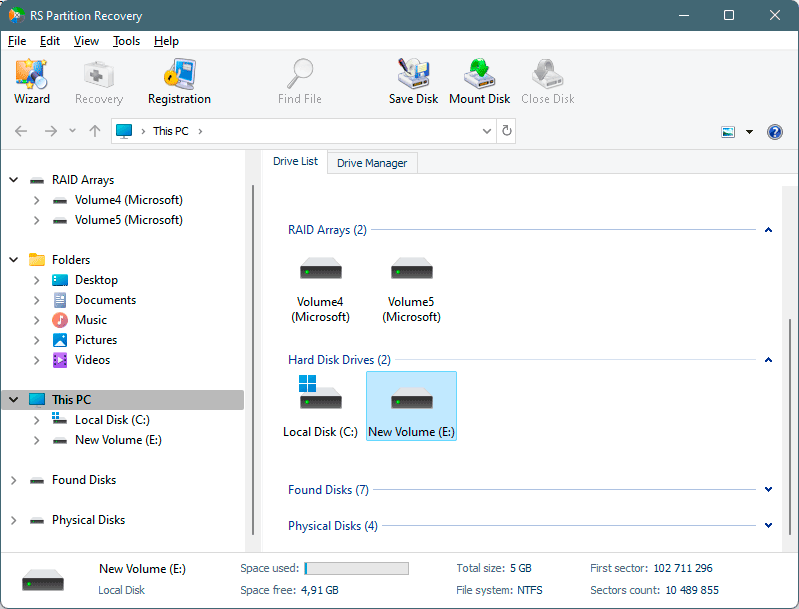
Passo 3. Scegli il tipo di analisi.
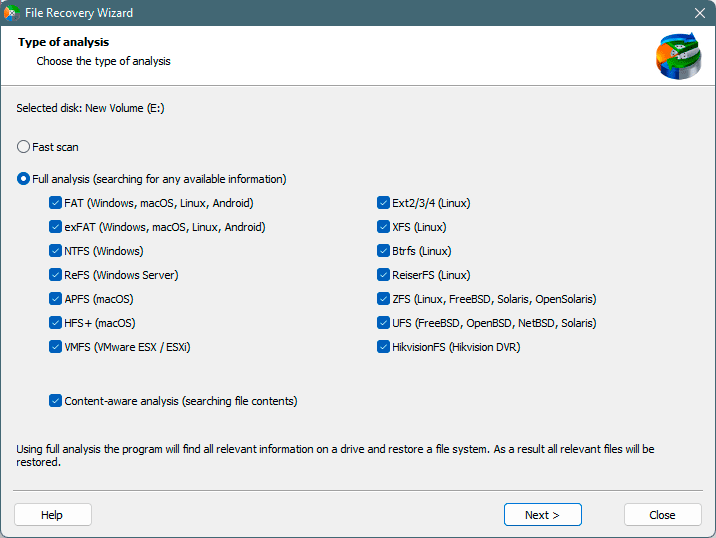
Scansione rapida da utilizzare nel caso in cui il file sia stato perso di recente. Il programma eseguirà una scansione rapida dell'unità e mostrerà i file disponibili per il ripristino.
La funzione Analisi completa ti consente di trova i dati persi, dopo la formattazione, il ridimensionamento del disco o il danneggiamento della struttura dei file (RAW).
Passo 4. Visualizza l'anteprima e seleziona i file per recuperarlo.
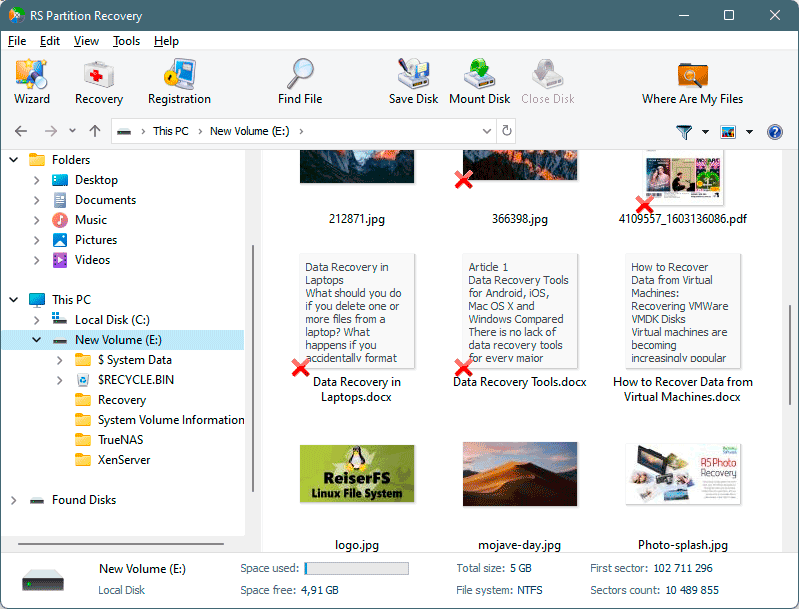
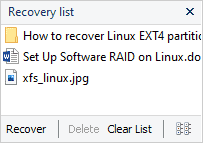
Passo 5. Aggiungi i file che desideri salvare all'"Elenco di ripristino" o seleziona l'intera partizione e fai clic su Ripristina.
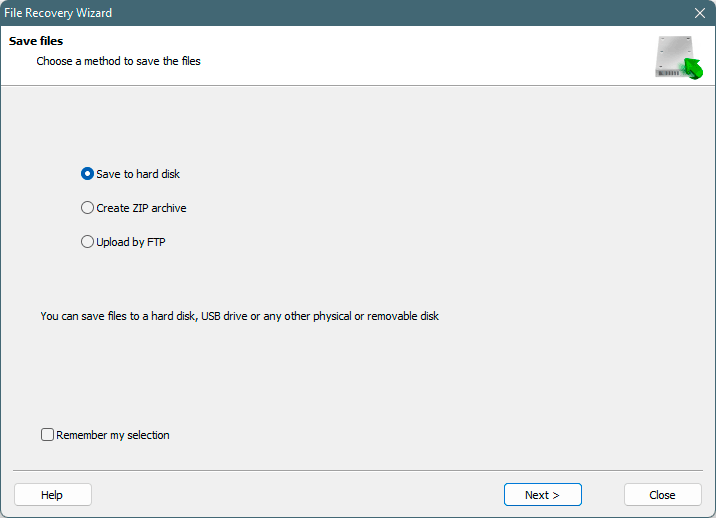
Va notato che è meglio salvare il file recuperato su un disco rigido esterno o un'unità flash USB.