Nel primo articolo intitolato “How SSD Drives Permanently Erase Deleted Data” abbiamo spiegato i motivi per cui le unità SSD possono cancellare definitivamente i dati non appena si elimina un file, si esegue una formattazione rapida del disco o si elimina una partizione. Suona preoccupante, vero? Tuttavia non sempre è così: nella maggior parte dei casi i file restano ancora presenti sull’unità SSD e possono essere recuperati. Vediamo quando ciò accade.
Contenuti
TRIM: non sempre attivo
TRIM è una funzione importante per ottimizzare prestazioni e durata di un’unità SSD. In assenza di TRIM, le velocità di scrittura risultano notevolmente inferiori e l’usura delle celle flash aumenta più rapidamente, poiché ogni cella ha un numero limitato di cicli di scrittura prima di guastarsi.
Tuttavia, in alcune situazioni TRIM non viene eseguito. In particolare, TRIM non funziona se si verifica una delle seguenti condizioni:
- Avete collegato l’unità SSD tramite un box USB esterno. TRIM non è supportato su USB. (Funziona invece su eSATA).
- Avete inserito una o più SSD in un dispositivo NAS. (La maggior parte delle unità NAS non supporta TRIM, con alcune eccezioni su dispositivi Synology con firmware aggiornato).
- Avete configurato due o più SSD in un array RAID interno. (Fino a tempi recenti Windows non supportava TRIM su array RAID; ancora oggi il supporto TRIM in configurazioni RAID può essere limitato).
- Usate Windows XP o Windows Vista. (TRIM è stato introdotto a partire da Windows 7 e nelle versioni successive, incluse Windows 8 e 8.1).
- L’unità SSD è formattata con FAT, FAT32 o exFAT. (Su Windows TRIM è supportato solo su file system NTFS).
- Il disco o il file system è corrotto. (Il comando TRIM viene inviato solo quando si elimina esplicitamente un file, si formatta o si ripartiziona il disco; se il disco sembra vuoto o inaccessibile, TRIM non viene emesso finché non si esegue una di queste operazioni).
- SSD non Apple su Mac. (In macOS TRIM è supportato solo per le SSD fornite da Apple, salvo abilitazioni manuali o driver di terze parti).
Se vi trovate in una delle condizioni sopra, potete procedere con un software di recupero dati: la probabilità che i file rimangano recuperabili su un’unità SSD è paragonabile a quella di un disco rigido tradizionale.
Come recuperare i dati persi da un’unità SSD?
Attualmente la soluzione più efficace per il recupero dei dati sul mercato è RS Partition Recovery. Il software è poco esigente in termini di risorse e molto semplice da usare: consente di recuperare file importanti anche a utenti non esperti. L’intero processo di recupero dati si completa con pochi clic.
L’aspetto più rilevante di RS Partition Recovery è il supporto per tutti i file system moderni, che permette di recuperare dati preziosi indipendentemente dal computer, dal server o dal sistema operativo in cui era stata utilizzata l’unità SSD.
Basta collegare l’unità SSD a un computer funzionante e seguire pochi semplici passaggi:
Passo 1. Installa e avvia RS Partition Recovery.

Software di recupero dati all-in-one
Passo 2. Seleziona l'unità o la partizione da cui desideri recuperare i dati.
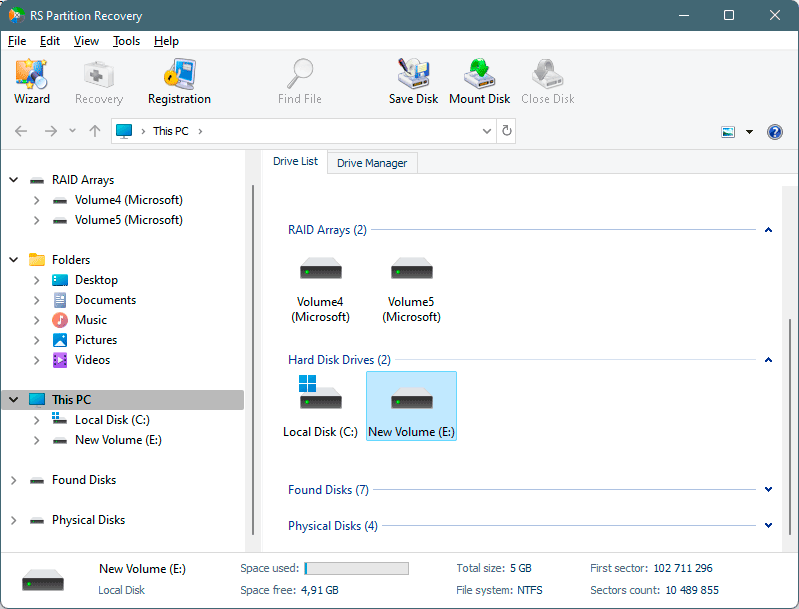
Passo 3. Scegli il tipo di analisi.
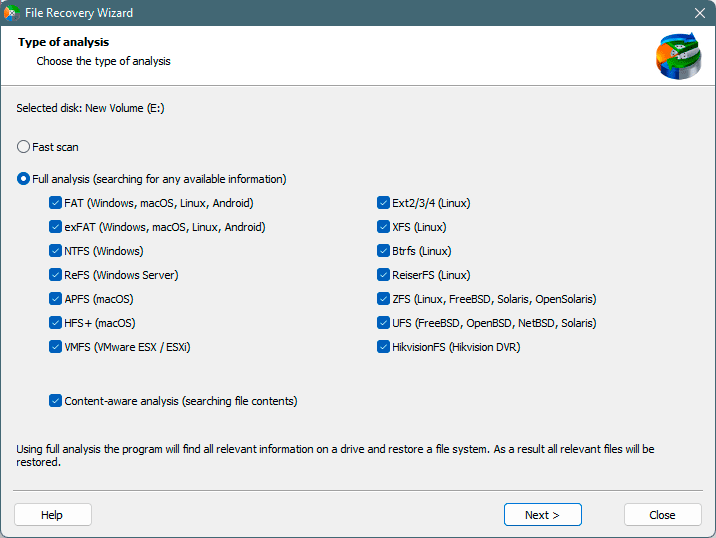
Scansione rapida da utilizzare nel caso in cui il file sia stato perso di recente. Il programma eseguirà una scansione rapida dell'unità e mostrerà i file disponibili per il ripristino.
La funzione Analisi completa ti consente di trova i dati persi, dopo la formattazione, il ridimensionamento del disco o il danneggiamento della struttura dei file (RAW).
Passo 4. Visualizza l'anteprima e seleziona i file per recuperarlo.
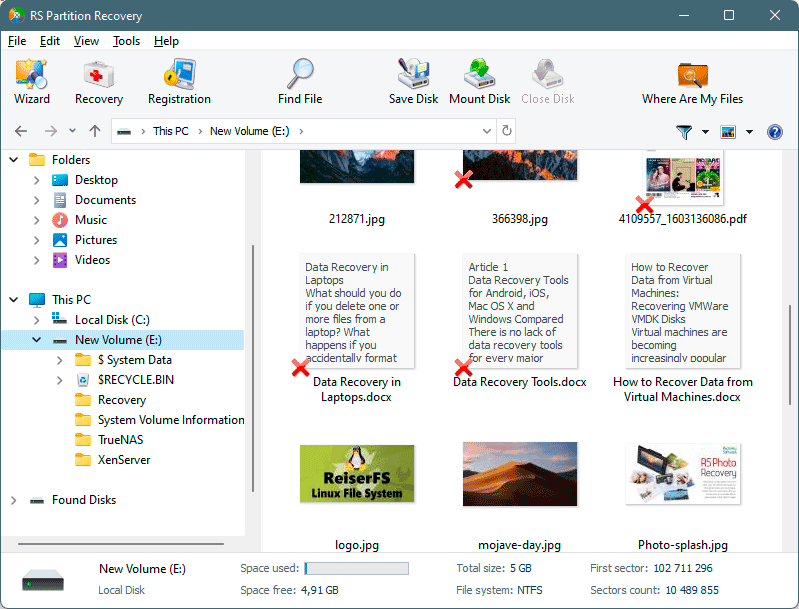
Passo 5. Aggiungi i file che desideri salvare all'"Elenco di ripristino" o seleziona l'intera partizione e fai clic su Ripristina.
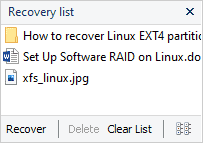
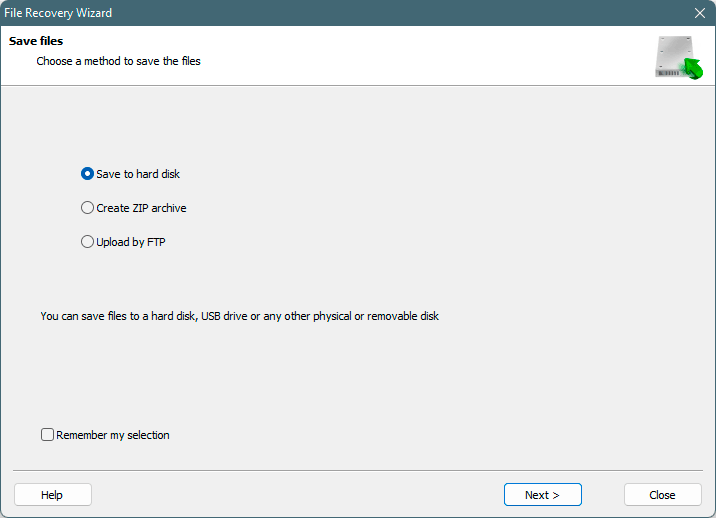
Va notato che è meglio salvare il file recuperato su un disco rigido esterno o un'unità flash USB.
Come si nota, il processo di recupero file su SSD non differisce sostanzialmente da quello su un disco rigido tradizionale. L’aspetto fondamentale è evitare che la modalità TRIM sia attiva.