
Vuoi conoscere le funzioni, i parametri e lo scopo del Cestino di Windows? Non sai come recuperare file dopo aver svuotato il Cestino o come nascondere il collegamento del Cestino sul desktop? Di seguito spieghiamo tutte le funzionalità relative a questo elemento dell’interfaccia.
Contenuti
- 2. Come configurare il Cestino?
- Come rimuovere l'icona Cestino dal desktop e come ripristinarla?
- Recupero dei dati cancellati dal Cestino
Il Cestino è una funzione integrante dell’interfaccia grafica di Windows, presente in tutte le versioni del sistema operativo Microsoft. La sua finalità principale è memorizzare file e dati eliminati dall’utente, quando questi utilizza il menu contestuale con il tasto destro e la voce “Elimina” o il tasto “Canc”.
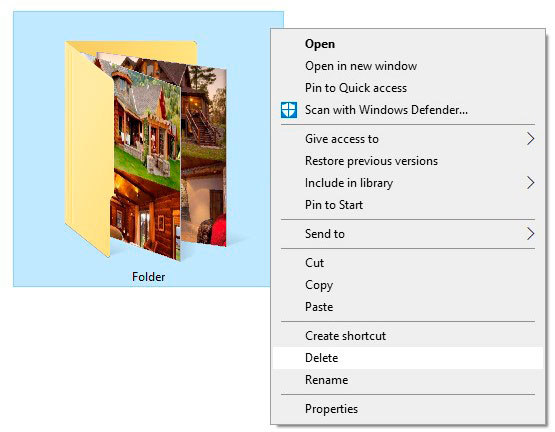
Dopo un’eliminazione ordinaria, il file viene spostato nel Cestino, il cui collegamento si trova sul desktop. Tale operazione non libera immediatamente spazio su disco, poiché il Cestino occupa una porzione di spazio riservata dal sistema per le sue operazioni. Il Cestino è, di fatto, una cartella nascosta presente nell’unità su cui è installato il sistema operativo.
Per rimuovere definitivamente i dati dal Cestino e liberare spazio su disco, è possibile utilizzare la funzione “Svuota il Cestino”. Per farlo, aprire il Cestino, fare clic con il tasto destro su un’area vuota e selezionare la voce corrispondente.
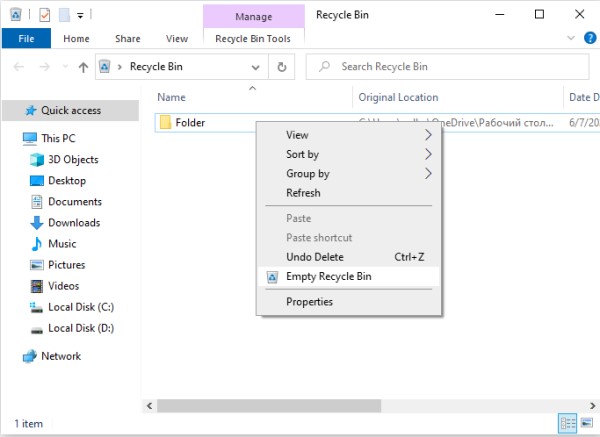
È utile notare che, oltre alla voce “Svuota il Cestino”, è disponibile l’opzione “Ripristina”. Questa azione sposta il file dal Cestino nella posizione originale da cui era stato eliminato.
2. Come configurare il Cestino?
Dopo aver compreso il principio di funzionamento e le funzioni principali del Cestino, è utile imparare come configurarlo correttamente, come gestire lo spazio su disco riservato e quali funzionalità aggiuntive — ad esempio il ripristino dei file eliminati — sono disponibili.
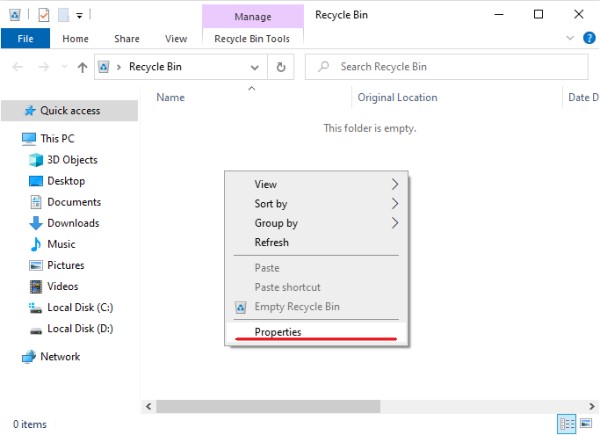
Richiamare il menu delle impostazioni del Cestino tramite il collegamento sul desktop e eseguire un clic con il pulsante destro del mouse su un’area vuota al suo interno, quindi selezionare «Proprietà» nella finestra che si apre.
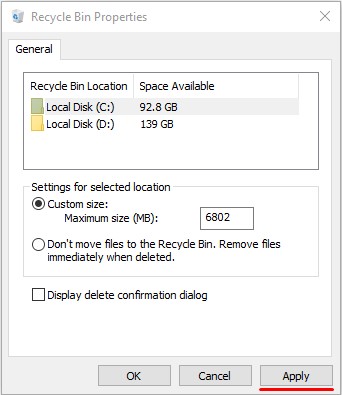
La finestra che si apre è il menu Impostazioni del Cestino. Qui è possibile specificare lo spazio su disco assegnato in cui verranno collocati i file eliminati, selezionare l’unità su cui riservare lo spazio per il Cestino e impostare la modalità di funzionamento del Cestino (la voce «Elimina i file immediatamente dopo l’eliminazione…» equivale a disattivare il Cestino).
Ad esempio, modifichiamo la posizione del Cestino e riduciamo la sua capacità. Per farlo, è sufficiente selezionare un’unità disco nella colonna superiore, attivare la casella accanto a «Dimensione personalizzata» e specificare quindi la dimensione desiderata in megabyte. Queste modifiche richiedono conferma: prima di chiudere la finestra, premere il pulsante «Applica».
Come rimuovere l’icona Cestino dal desktop e come ripristinarla?
Nelle impostazioni del Cestino l’utente può disattivarlo selezionando la casella accanto a “Distruggi i file immediatamente dopo l’eliminazione senza spostarli nel Cestino”. Questo metodo disattiva la funzionalità del Cestino, ma il collegamento rimarrà sul desktop. Per nascondere una scorciatoia inutile che occupa spazio sul desktop, utilizzare le impostazioni di personalizzazione del sistema.
Seguire questi passaggi:
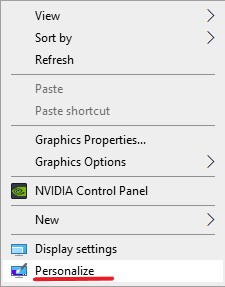
Passo 1: Fare clic con il pulsante destro del mouse su un’area vuota del desktop e selezionare “Personalizza”.
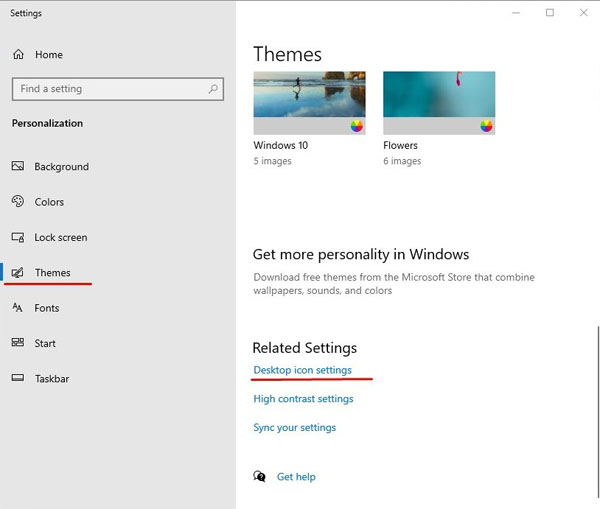
Passo 2: Nella finestra aperta, nella colonna a sinistra selezionare la voce “Temi” e nella parte destra scorrere verso il basso fino a trovare la sezione “Impostazioni icone del desktop”.
Passo 3: Nel menu delle opzioni è sufficiente deselezionare “Cestino” e confermare l’operazione con il pulsante “Applica”.
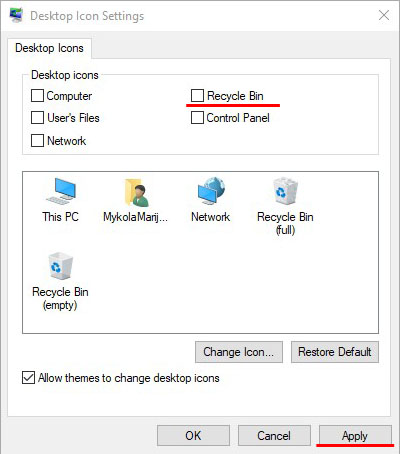
Allo stesso modo è possibile ripristinare il collegamento del Cestino sul desktop.
Recupero dei dati cancellati dal Cestino
La pulizia del Cestino funziona allo stesso modo della cancellazione di un file tramite la combinazione di tasti “Shift+Delete”: i dati vengono rimossi dal sistema e lo spazio su disco viene liberato. Ne consegue che i file cancellati non possono essere recuperati con gli strumenti standard di Windows; è quindi necessario ricorrere a software di terze parti per il recupero dei file cancellati.
Di seguito viene illustrato come recuperare file eliminati dal Cestino usando come esempio l’utility RS Partition Recovery.
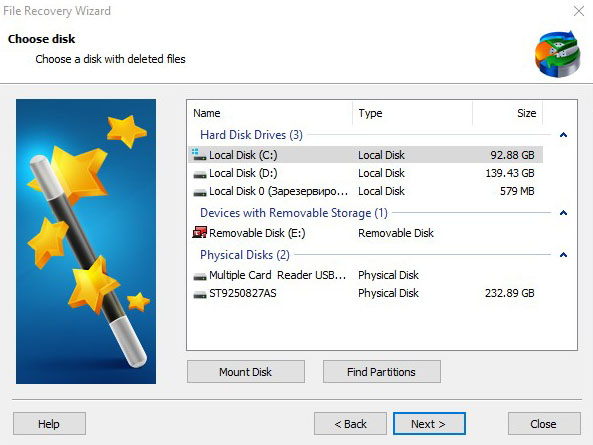
Step 1: Scaricare RS Partition Recovery dal sito ufficiale, installare ed avviare l’utility. All’avvio il programma propone una procedura guidata che aiuta a individuare rapidamente i dati desiderati. Nella finestra di benvenuto cliccare su “Avanti” per passare direttamente all’analisi del disco. Nel nostro esempio il Cestino si trovava sull’unità C:, quindi la selezioniamo per la scansione e clicchiamo su “Avanti”.
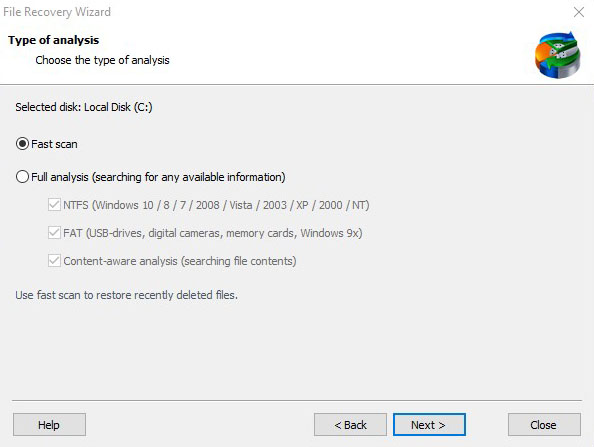
Step 2: Nella finestra successiva selezionare il tipo di analisi richiesto. La “Scansione rapida” è adatta per la ricerca veloce di dati recentemente persi. La “Analisi completa” è la modalità più indicata per cercare tutte le informazioni cancellate, compresi i file rimossi da tempo: permette una scansione profonda del disco e individua tutti i file recuperabili. Nel nostro caso scegliamo la prima opzione, la “Scansione rapida”.
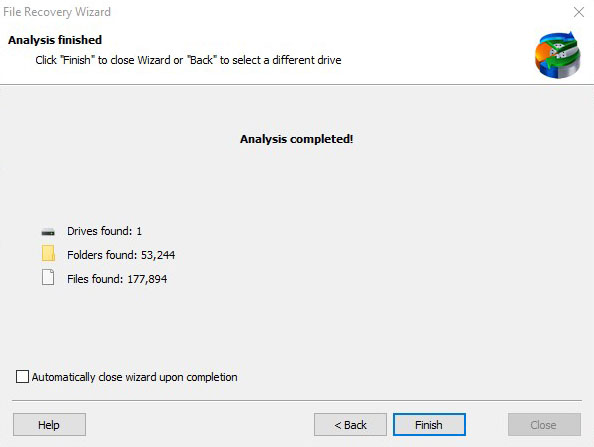
Step 3: Al termine della scansione rapida premere il pulsante “Fine” per accedere automaticamente all’unità scandita.
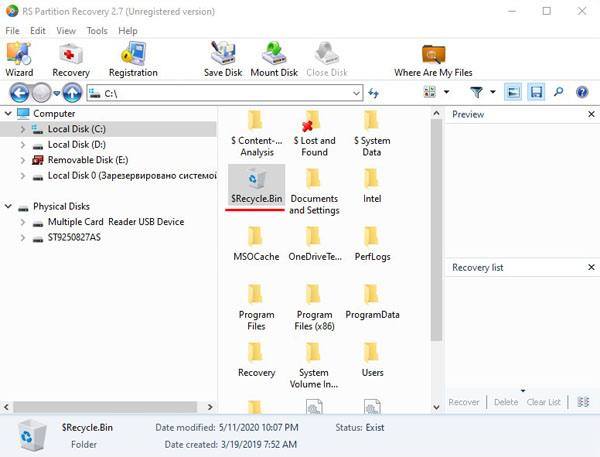
Step 4: Sull’unità di sistema individuiamo e apriamo il Cestino, che conserva il nome originale “Recycle.Bin”.
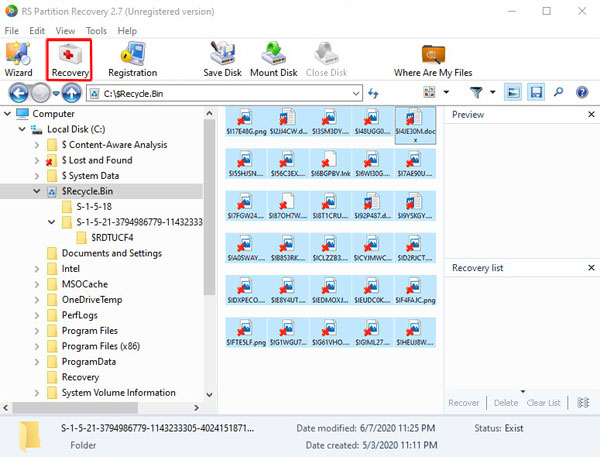
Step 5: Nel Cestino possono essere presenti una o più cartelle contenenti dati cancellati. Nel nostro esempio i documenti di testo eliminati si trovavano nella seconda cartella, perciò è stato semplice individuarli. Una volta trovati i file, selezionarli e cliccare sul pulsante “Ripristino” (posizionato in alto a sinistra dello schermo).
Step 6: Nella finestra che appare all’utente viene chiesto di scegliere la destinazione del ripristino. Qui è possibile selezionare uno dei supporti di memorizzazione disponibili. Importante! Gli sviluppatori raccomandano di ripristinare i file su un’altra unità per evitare la sovrascrittura. Se si dispone di un solo HDD è preferibile usare metodi alternativi per salvare i dati, ad esempio scrivere i file su un disco ottico o caricarli su un server FTP. Nel nostro caso il computer è dotato di una sola unità, quindi il recupero verrà eseguito su una chiavetta USB.
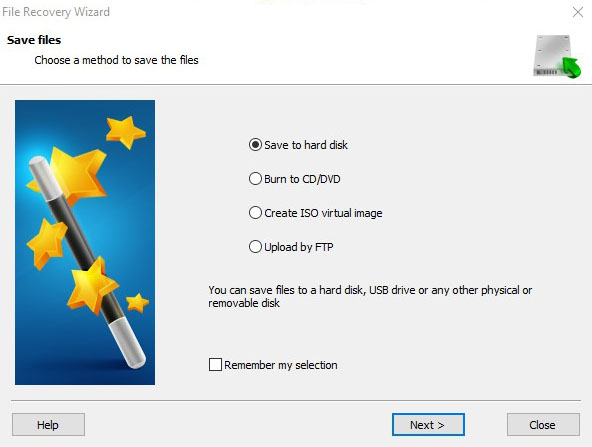
Step 7: Nella finestra successiva selezionare il percorso di destinazione per il ripristino e le impostazioni aggiuntive per i file recuperati. Selezionare il percorso, lasciare le impostazioni predefinite e cliccare su “Ripristino”.
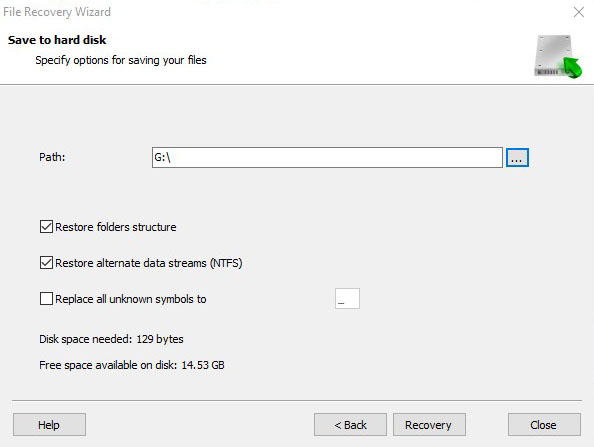
Fatto! I documenti sono stati ripristinati con successo.
In alcuni casi i file potrebbero non essere visibili dopo una scansione rapida; in queste situazioni è consigliabile utilizzare la funzione di analisi completa del disco, che esegue una scansione approfondita e individua tutti i file recuperabili.
RS Partition Recovery è un’utility avanzata per il recupero rapido di file, foto, documenti di testo e altri tipi di dati. Con questo programma è possibile recuperare informazioni da chiavette USB, hard disk di qualsiasi modello, memory card, fotocamere e altri dispositivi.
Oltre alla scansione rapida, RS Partition Recovery offre funzionalità per un controllo approfondito del disco, che consentono non solo di recuperare il maggior numero possibile di file, ma anche di ripristinare partizioni cancellate o formattate. Per una protezione affidabile dei dati importanti sul proprio computer, si consiglia di consultare l’elenco completo delle caratteristiche e delle funzioni di RS Partition Recovery sulla pagina ufficiale del programma.