
Non sai come configurare e utilizzare la funzione Cronologia file (File History) in Windows 10? In questo articolo spiegheremo come funziona e forniremo esempi pratici di recupero dati e ripristino di versioni precedenti dei file.
Contenuti
- Come abilitare la Cronologia file in Windows 10?
- Come configurare la funzione "Cronologia file".
- Come ripristinare versioni precedenti e dati usando la funzione Cronologia file
- Ripristino di file per i quali la funzione "Cronologia file" non è stata attivata.
La funzione Cronologia file (File History) è un meccanismo avanzato di protezione che consente di recuperare dati persi o di ripristinare versioni precedenti dei file.
La Cronologia file è una soluzione di backup pensata per proteggere informazioni importanti, singole cartelle e directory da eliminazioni accidentali, modifiche non desiderate o corruzione dei file. Per attivarla è necessario disporre di un’unità esterna (di terze parti) che fungerà da destinazione per i file di backup. L’unità esterna può essere un hard disk esterno collegabile o una chiavetta USB con capacità adeguata.
Come abilitare la Cronologia file in Windows 10?
Per abilitare la Cronologia file in Windows 10, è innanzitutto necessario collegare un’unità rimovibile su cui verranno memorizzati i backup. Nel nostro esempio l’unità rimovibile è una chiavetta USB da 14 GB. Se non si dispone di un’unità di tale capacità, è possibile utilizzare qualsiasi altra unità rimovibile di capacità inferiore.
Questa operazione avvia il backup automatico tramite Cronologia file e consente il ripristino dei file in caso di perdita dei dati.
Una volta collegata la chiavetta USB, procedere come segue:
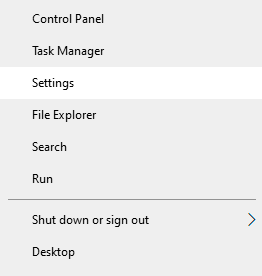
Passaggio 1: Fare clic con il pulsante destro del mouse su “Start” e selezionare “Impostazioni”
Passaggio 2: Nella finestra che si apre, selezionare “Aggiornamento e sicurezza”
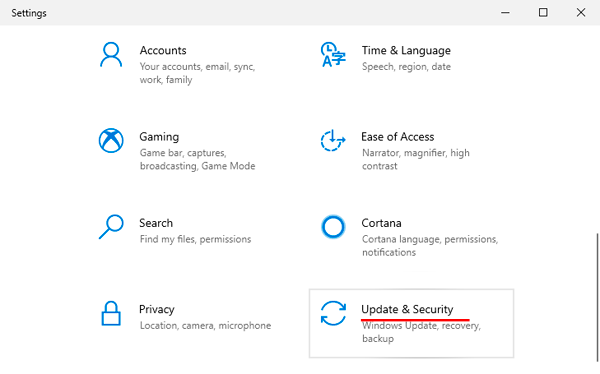
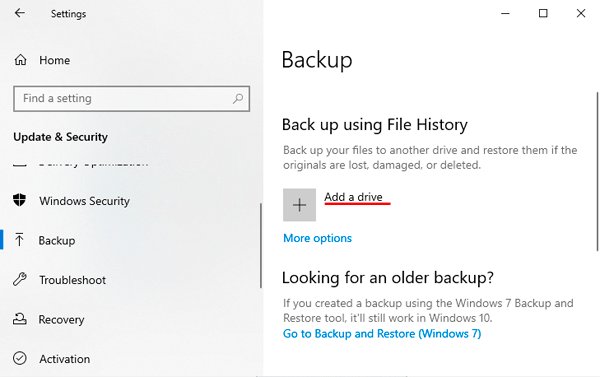
Passaggio 3: Ora spostarsi nella sezione “Backup” sul lato sinistro della finestra e fare clic sul pulsante “Aggiungi un’unità”.
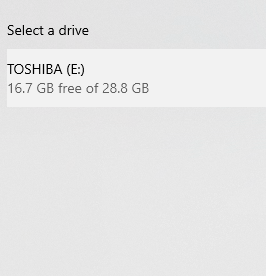
Passaggio 4: Nel menu di selezione dell’unità, scegliere il dispositivo desiderato. Nel nostro caso si tratta della chiavetta USB “Disco rimovibile (E)”
Come configurare la funzione “Cronologia file”.
La impostazione “Cronologia file” consente di personalizzare le opzioni di archiviazione e backup per le cartelle selezionate.
Per accedere alle impostazioni, fare clic sul collegamento “Altre opzioni” nella voce “Backup”.
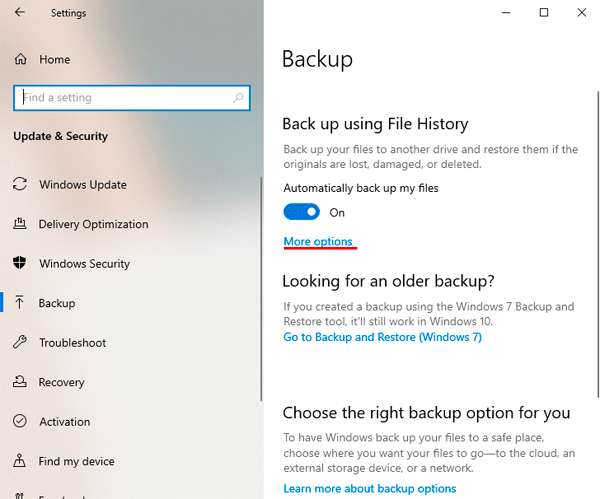
Nel menu che si apre è possibile specificare con quale frequenza verranno creati i backup, selezionare il periodo di conservazione dei dati di backup e aggiungere o rimuovere cartelle incluse nella Cronologia file.
Ad esempio, aggiungiamo una nuova cartella per i backup. Per farlo, fare clic sul pulsante “Aggiungi cartella”. Nella finestra che si apre selezionare la cartella desiderata e fare clic sul pulsante “Scegli questa cartella”.
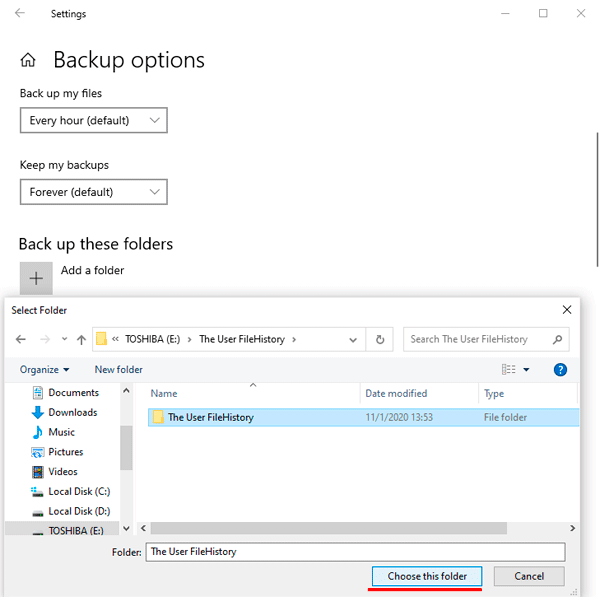
La cartella è stata aggiunta correttamente. A questo punto è sufficiente inserire al suo interno i file da includere nel backup.
Ad esempio, posizioniamo un’immagine nella cartella e poi, nel menu precedente, avviamo immediatamente il backup tramite il pulsante “Esegui backup ora”.
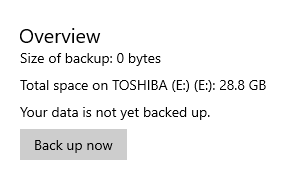
Per illustrare il funzionamento della “Cronologia file”, apportiamo alcune modifiche all’immagine e quindi eseguiamo altri backup successivi.
Nella parte inferiore della finestra “Impostazioni backup” sono disponibili le voci “Escludi queste cartelle” (per rimuovere cartelle dalla copia della Cronologia file), “Copia su un’altra unità” (per selezionare un diverso disco di destinazione per i backup), “Opzioni avanzate” (impostazioni generali e avanzate per le unità utilizzate dalla Cronologia file) e “Ripristino dei dati”. Quest’ultima voce apre l’interfaccia grafica per il recupero delle versioni precedenti dei file, illustrata nella sezione seguente.
Come ripristinare versioni precedenti e dati usando la funzione Cronologia file
Simuliamo la situazione in cui una cartella per la quale era stata attivata la Cronologia file è stata eliminata accidentalmente in modo irreversibile con la combinazione di tasti Shift+Delete (Maiusc+Canc).
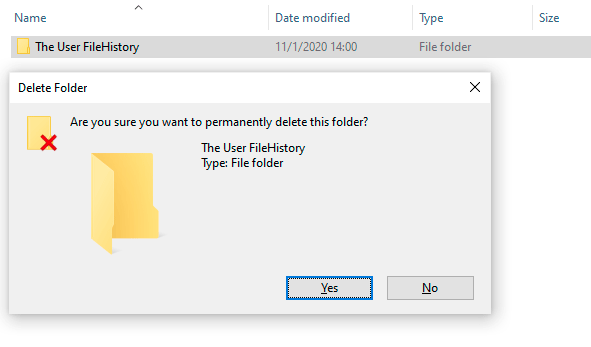
Per ripristinare la cartella e i dati in essa contenuti utilizzeremo la Cronologia file, precedentemente salvata su una unità flash (chiavetta USB).
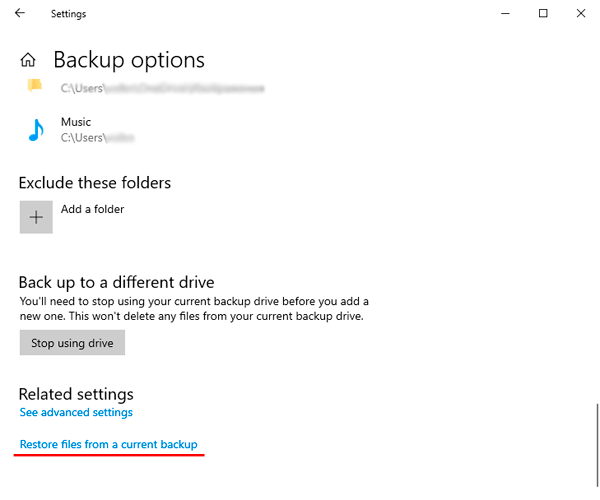
Passo 1: Aprire Impostazioni > Aggiornamento e sicurezza > Backup (Cronologia file), selezionare Altre opzioni, scorrere la pagina verso il basso e cliccare sul collegamento Ripristina file da backup corrente.
Passo 2: Nella finestra grafica che si apre vengono elencate tutte le cartelle per le quali era abilitata la Cronologia file. Individuare la directory interessata e aprirla come una normale cartella in Esplora file.
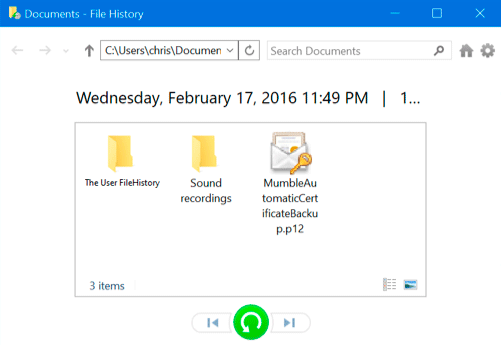
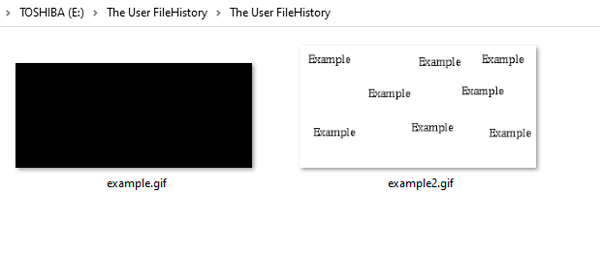
Passo 3: Aprire la cartella desiderata e individuare i file da ripristinare. Nel nostro esempio l’immagine in questione ha due versioni salvate, l’ultima delle quali è danneggiata. Selezionare l’immagine e visualizzarla nella finestra di anteprima.
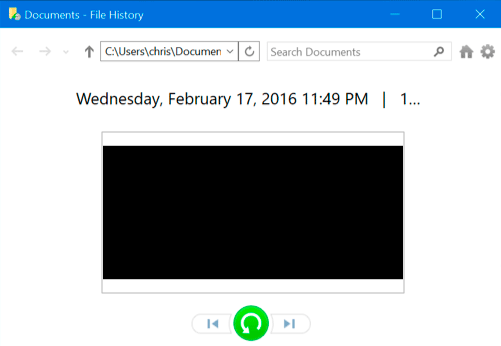
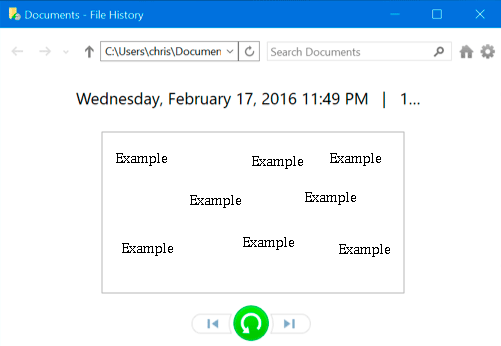
Passo 4: In questo caso viene mostrata l’ultima versione (danneggiata) dell’immagine. Per tornare alla versione precedente, fare clic sulla freccia sinistra nella parte inferiore della finestra oppure premere Ctrl + freccia sinistra sulla tastiera. Poiché la prima versione è integra, è possibile ripristinarla premendo il pulsante verde centrale.
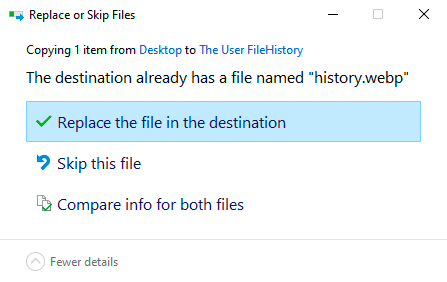
Se nella cartella esiste già una versione precedente del file, l’utilità proporrà, dopo aver cliccato il pulsante verde, le opzioni Sostituisci il file nella destinazione, Ignora o Confronta.
Selezionare Sostituisci il file nella destinazione per ripristinare la versione desiderata. Se la cartella era stata eliminata, il ripristino dei dati avverrà immediatamente dopo aver confermato con il pulsante verde.
In alternativa è possibile cercare la Cronologia file direttamente sull’unità flash seguendo il percorso: NomeUnità:\FileHistory\Username\Computer\Data\Disk\Users\Username\
Nel nostro esempio il percorso è E:\FileHistory\User\MACHINE-IJ80COF\Data\C\Users\User\History\History. Per ripristinare la versione corretta è sufficiente navigare tra le cartelle, individuare il file desiderato e ripristinarlo copiandolo nella posizione voluta.
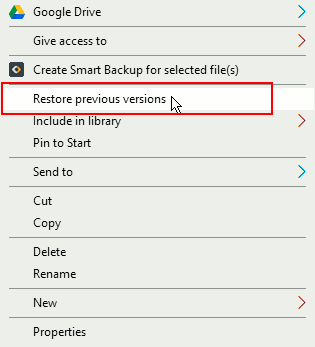
Un’altra funzionalità comoda della Cronologia file è il ripristino delle versioni precedenti direttamente dal menu contestuale. Individuare il file interessato (o la sua posizione), fare clic con il tasto destro e scegliere Ripristina versioni precedenti.
Nella finestra che si apre è possibile visualizzare la versione selezionata con il pulsante Apri e ripristinarla con il pulsante Ripristina.
Ripristino di file per i quali la funzione “Cronologia file” non è stata attivata.
La funzione “Cronologia file” consente di mantenere backup delle singole cartelle e delle loro versioni precedenti, rendendo il ripristino relativamente semplice. Purtroppo, se i file sono stati eliminati senza l’uso della funzione “Cronologia file”, il loro recupero richiede un software dedicato per il recupero dati.
Si raccomanda di utilizzare l’utilità RS Partition Recovery per un rapido recupero dei dati.
Questo programma consente di ripristinare ogni tipo di dato dopo:
- Eliminazione accidentale
- Formattazione
- Danni causati da virus
- Corruzione o modifiche del file system e della struttura logica dei dischi
RS Partition Recovery aiuta a recuperare dati persi da unità USB, dischi rigidi HDD e SSD, schede di memoria di qualsiasi tipo e capacità, e altri supporti di memoria.
L’utilità offre un’interfaccia intuitiva, pensata per essere fruibile anche da utenti con scarse competenze tecniche.
Il software prevede inoltre due modalità di scansione: analisi veloce — per individuare file cancellati di recente — e analisi completa — per reperire quante più informazioni possibili ai fini del recupero.
In caso di cancellazione di file, consigliamo di visitare la pagina ufficiale del programma RS Partition Recovery, dove è disponibile l’elenco completo delle funzionalità.