Se il tuo NAS D-Link DNS-320L ha smesso di funzionare o alcuni file sono spariti, non preoccuparti: succede anche con dispositivi affidabili. Guasti ai dischi, errori RAID o eliminazioni accidentali possono causare perdita di dati. In questo articolo ti spieghiamo, in modo semplice, come recuperare i tuoi file.
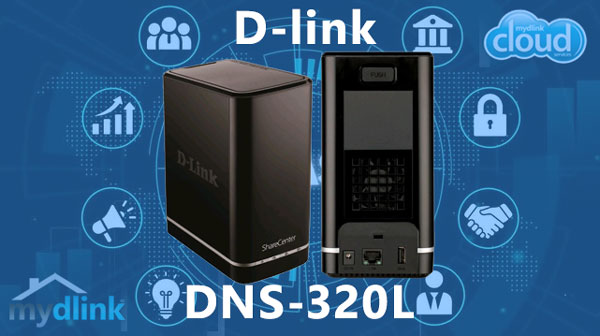
Specifiche tecniche del NAS D-Link DNS-320L
Il NAS D-Link DNS-320L offre 2 alloggiamenti per dischi, ideali per creare un ambiente di archiviazione affidabile per uso domestico o piccoli uffici. Supporta RAID 0 e RAID 1, consentendo di scegliere tra velocità o mirroring dei dati. La gestione dei file system EXT4 e Btrfs influisce direttamente sui processi di recupero.
Quando si recuperano i dati dal D-Link DNS-320L, è importante analizzare la configurazione RAID e il tipo di filesystem.
Come funziona il recupero dati su D-Link DNS-320L
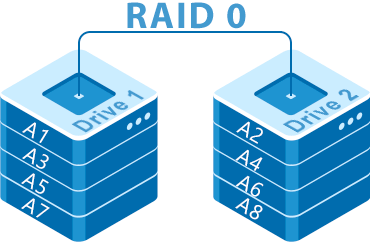
I NAS a due baie come D-Link DNS-320L archiviano i dati distribuendoli su due dischi (RAID 0) o copiandoli in modo speculare (RAID 1). Il recupero diventa necessario quando un disco si guasta o quando il file system subisce danni. In RAID 0 la perdita di un solo disco rende i dati inaccessibili. Con RAID 1, invece, i file restano leggibili a meno che non siano compromessi entrambi i dischi. Il ripristino richiede la rimozione dei dischi e la scansione con software professionale.
Caratteristiche principali del NAS D-Link DNS-320L
| Baie per unità | Unità supportate | Hot swap | RAID supportati | File system | Volume massimo |
| 2 | SATA da 2,5" o 3,5" | ✗ | RAID 0, RAID 1, JBOD | EXT3, EXT4 | 12 Tb |
Il dispositivo implementa una configurazione a RAID 1 secondo le specifiche fornite, con filesystem supportati EXT3 e EXT4 e stack software basato su Linux (D-Link Custom) v1.x. L'hardware indicato include il SoC Marvell 88F6702 e 256 MB di memoria volatile; non è presente SSD cache: No. In questo contesto il punto di guasto più probabile, specifico al modello, è il livello software di sistema D‑Link: è responsabile dell'assemblaggio del mirror e del montaggio dei filesystem sui dispositivi fisici e risiede direttamente sul SoC con risorse limitate.
Quando il firmware di Linux (D-Link Custom) v1.x non riesce ad assemblare o montare correttamente il mirror RAID 1, i file diventano logicamente inaccessibili pur essendo ancora presenti sui blocchi fisici dei dischi formattati in EXT3/EXT4. La via di recupero fuori dal NAS è quindi quella di estrarre i dischi e utilizzare un ambiente esterno basato su Linux che riconosca il layout RAID 1 e i filesystem citati: è possibile leggere direttamente le copie su disco, ricostruire il mirror a livello software o montare in sola lettura le singole unità per esportare i dati senza dipendere dal firmware originale del modello.
Guida semplice: Come recuperare i dati da un NAS a due dischi
Se il tuo NAS a due dischi (D-Link DNS-320L) ha smesso di funzionare, il RAID risulta corrotto oppure il dispositivo non viene più riconosciuto, non significa che i tuoi file siano definitivamente persi. Questa guida semplice e adatta ai principianti ti accompagna passo dopo passo nel processo di recupero.
-
Passo 1 Spegni il NAS ed estrai entrambi i dischi.
Assicurati che il dispositivo sia completamente spento. Rimuovi con attenzione i due dischi e annota l’ordine originale, fondamentale per ricostruire correttamente il RAID.
-
Passo 2 Collega i dischi al computer.
Puedes utilizzare porte SATA interne oppure adattatori USB–SATA. È importante che entrambi i dischi siano collegati contemporaneamente affinché il software possa individuare la struttura RAID.
-
Passo 3 Avvia il software di recupero NAS.
Apri RS RAID Retrieve e lascia che il programma analizzi i dischi. La configurazione RAID riconosciuta verrà mostrata automaticamente nella finestra principale.

Ripristino automatico di qualsiasi tipo di array RAID
Disponibile per: Windows, macOS, Linux -
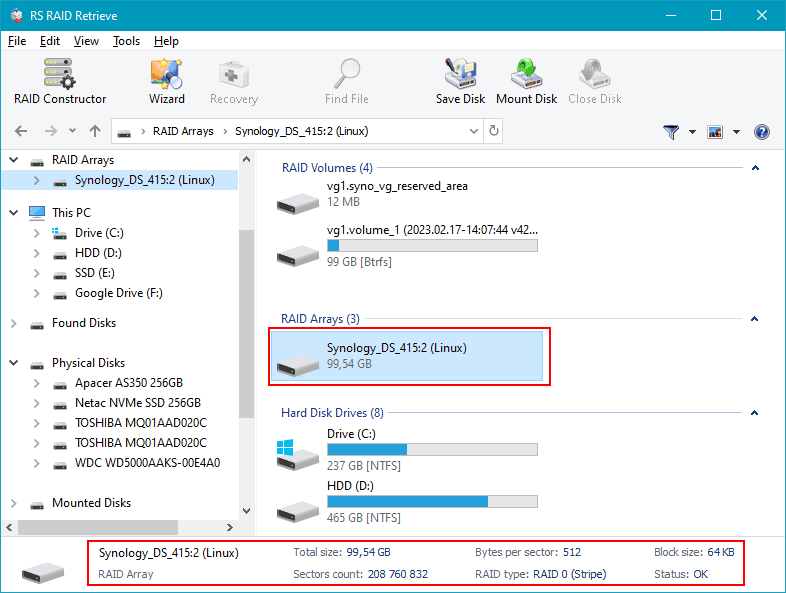
Passo 4 Controlla la configurazione RAID.
Il software rileva di solito RAID 0 o RAID 1 senza necessità di intervento. Se i parametri sembrano errati, puoi modificarli manualmente.
-
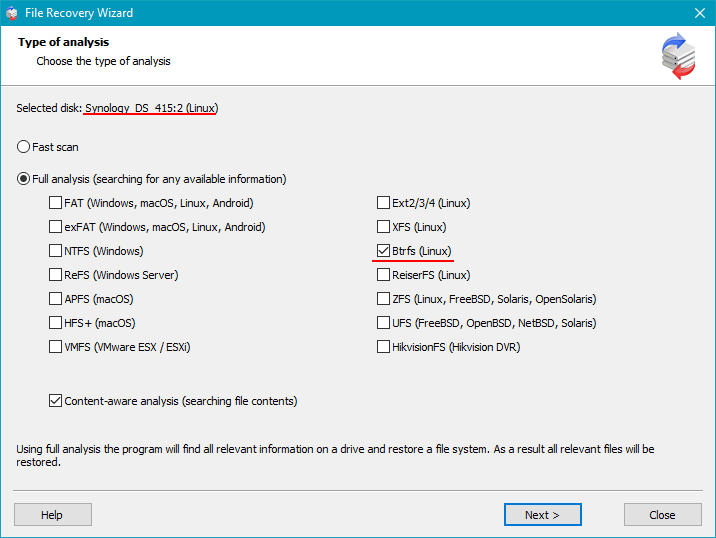
Passo 5 Avvia una scansione completa.
La scansione approfondita ricostruisce le cartelle, individua i file eliminati e rileva documenti, immagini e video persi.
-
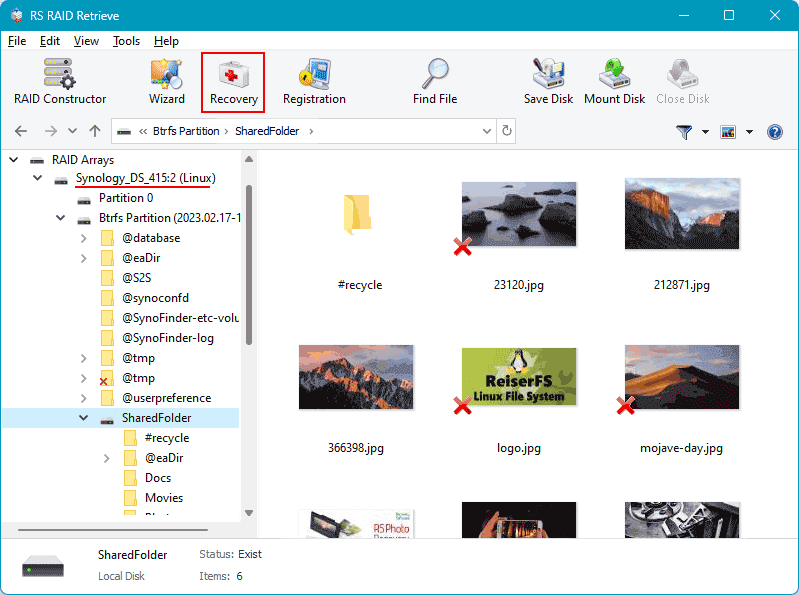
Passo 6 Esamina i risultati.
Al termine comparirà una struttura di cartelle navigabile, simile a un normale file manager, dove potrai verificare se i tuoi file sono recuperabili.
-
Passo 7 Salva i file recuperati.
Scegli un’altra unità o un percorso sicuro. Evita di riscrivere sui dischi originali.
Suggerimento: File system come EXT4 e Btrfs offrono ottimi risultati con la scansione approfondita.
Cause principali della perdita di dati nei dispositivi NAS
Guasto del disco. Malfunzionamenti fisici di HDD o SSD sono una causa comune di perdita di dati, particolarmente critici nei NAS a due dischi, influenzando RAID0 e importanti per RAID1.
Errori umani (cancellazione, formattazione). Cancellazioni accidentali o formattazioni errate possono rendere i file inaccessibili, richiedendo interventi rapidi di recupero.
Errori di firmware o aggiornamento DSM. Aggiornamenti errati del sistema possono corrompere le tabelle delle partizioni o i metadati, causando perdita di dati.
Problemi di alimentazione e spegnimenti improvvisi. Interruzioni di corrente inattese durante la scrittura possono danneggiare il file system e compromettere l’integrità del RAID.
Guida passo-passo: Perché il RAID si guasta nei NAS D-Link DNS-320L a 2 dischi e come riconoscerne le cause
I guasti RAID nei NAS D-Link DNS-320L a 2 dischi raramente avvengono all’improvviso. Di solito iniziano con piccoli segnali che passano inosservati. Una procedura strutturata consente però di individuare rapidamente la causa reale e prevenire la perdita dei dati. Ecco i passaggi fondamentali.
Passo 1: Controlla il riconoscimento dei dischi. Accedi al pannello del NAS e verifica se entrambi i dischi vengono rilevati. Un disco assente o con valori anomali indica un RAID già compromesso.
Passo 2: Valuta le prestazioni. Tempi di apertura lunghi, navigazione lenta nelle cartelle o trasferimenti irregolari suggeriscono problemi di sincronizzazione.
Passo 3: Analizza gli avvisi RAID. Notifiche come “Degraded” o “Rebuild Failed” segnalano inconsistenze interne della struttura RAID.
Passo 4: Esamina log di temperatura e alimentazione. Surriscaldamento, sbalzi elettrici e vibrazioni contribuiscono all’usura dei dischi e aumentano il rischio di guasti.
- Segnalazioni SMART che anticipano errori di lettura imminenti.
- Metadati danneggiati dovuti a ricostruzioni interrotte.
- Desincronizzazioni RAID legate a spegnimenti improvvisi.
Seguendo questi passaggi, puoi identificare precocemente i problemi RAID e migliorare le probabilità di recupero dati dal NAS D-Link DNS-320L.