Un array RAID guasto sul NAS WD My Cloud Mirror (Gen 2) può rendere l’intero volume irraggiungibile. Incongruenze nel RAID 1, metadati corrotti, sincronizzazioni non riuscite o dischi che si scollegano improvvisamente sono cause comuni di perdita dei dati. In questa guida analizziamo gli errori RAID tipici del NAS WD My Cloud Mirror (Gen 2) e i metodi più sicuri per recuperarli.
Basi tecniche NAS: cosa c’è dentro il tuo dispositivo di archiviazione
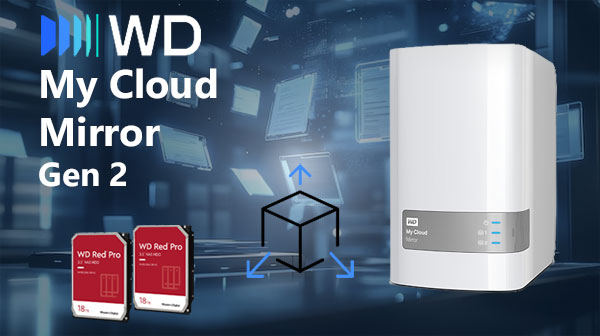
Il NAS WD My Cloud Mirror (Gen 2) è progettato per chi muove i primi passi nel mondo dello storage. Con 2 vani disco supporta RAID 0 e RAID 1, offrendo sia maggiore velocità sia una copia sicura dei dati. EXT4 e Btrfs garantiscono un funzionamento stabile anche in caso di piccoli errori.
Se un disco si guasta o un file viene eliminato, il recupero è possibile tramite software specializzati.
Cosa rende unico il recupero dati su WD My Cloud Mirror (Gen 2)
I NAS a due baie come WD My Cloud Mirror (Gen 2) sono piccoli ma estremamente efficienti. La configurazione RAID utilizzata influisce direttamente sul processo di recupero: RAID 1 consente una ricostruzione più semplice, mentre RAID 0 richiede un’analisi dettagliata dei blocchi. Anche in caso di guasto del DSM o di volumi non montabili, è possibile recuperare i file tramite una scansione indipendente dei dischi.
Caratteristiche principali del NAS WD My Cloud Mirror (Gen 2)
| Baie per unità | Unità supportate | Hot swap | RAID supportati | File system | Volume massimo |
| 2 | SATA da 2,5" o 3,5" | ✗ | RAID 0, RAID 1, JBOD | EXT4 | 16 Tb |
Nel dispositivo viene adottata una configurazione basata su RAID 1, con supporto anche per RAID 0 e JBOD, su volumi formattati EXT4 e gestiti dall'ambiente My Cloud OS 3. L'architettura reale dipende dalla scelta dell'array, ma scegliendo il mirror la logica è la duplicazione sincrona dei dati su due dischi. Il punto di guasto specifico più probabile, alla luce delle specifiche, è il sottosistema di memoria di sistema: una dotazione di 512MB DDR3 può introdurre instabilità o esaurimento delle risorse durante operazioni di sincronizzazione dell'array o gestione dei metadati da parte del processore Marvell Armada 385, con conseguente incapacità del sistema operativo a presentare correttamente il volume.
La perdita di accesso logico avviene quando My Cloud OS 3 non riesce più ad assemblare o esportare il volume EXT4 in seguito a crash o corruzione dei metadati dell'array; i dati fisici possono restare sui dischi ma non visibili tramite l'interfaccia del NAS. La via di recupero esterna consiste nel rimuovere le unità e utilizzarle su una piattaforma esterna in grado di ricostruire una matrice RAID 1 o montare i singoli dischi EXT4 in sola lettura per estrarre i file, tenendo conto che non è presente alcun SSD cache: No che possa contenere dati non scritti sul disco. Questa procedura permette di recuperare il contenuto logico riconducibile alle copie presenti sui dischi.
Procedura avanzata di recupero dati per NAS a 2 dischi
Quando un NAS a 2 dischi smette di funzionare — a causa di un RAID danneggiato, file system corrotto, cancellazione involontaria o blackout — è possibile recuperare i dati seguendo una procedura avanzata e sicura. Questa guida è pensata sia per utenti esperti sia per professionisti tecnici.
Diagnostica S.M.A.R.T. Prima di iniziare, verifica lo stato di salute dei dischi per non aggravare i danni. In RS RAID Retrieve, apri il menu File -> Smart Monitor (o premi Ctrl+I), oppure seleziona questa voce nel menu contestuale dell'unità. Nella finestra che si apre verranno mostrati i parametri di usura e la temperatura attuale del disco.
Copia settore per settore. Per lavorare in sicurezza con dischi malfunzionanti, crea assolutamente le loro immagini esatte. Seleziona l'unità desiderata nell'elenco, vai al menu Tools -> Save Disk (o usa il menu contestuale) e salva l'immagine. Esegui tutte le azioni successive esclusivamente con questo file.
-
Passo 1 Spegnere il NAS ed estrarre entrambi i dischi.
Scollegate completamente il dispositivo e annotate l’ordine originale dei dischi: è fondamentale per ricostruire correttamente il RAID.
-
Passo 2 Collegare i dischi a un PC.
Usate porte SATA per una connessione stabile. Entrambi i dischi devono essere collegati contemporaneamente per consentire la ricostruzione del RAID.
-
Passo 3 Avviare RS Raid Retrieve.
Il software rileva automaticamente metadati RAID, tabelle delle partizioni e firme dei file system (EXT4, XFS, Btrfs), ricostruendo la configurazione originale.

Ripristino automatico di qualsiasi tipo di array RAID
Disponibile per: Windows, macOS, Linux -
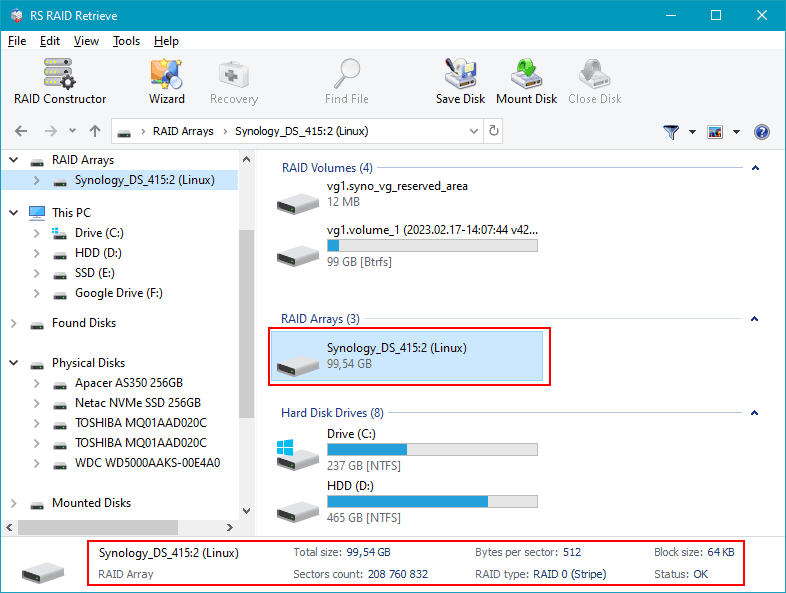
Passo 4 Verificare i parametri RAID rilevati.
Controllate la dimensione dello stripe, l’ordine dei dischi e la distribuzione della parità, modificando manualmente se necessario.
-
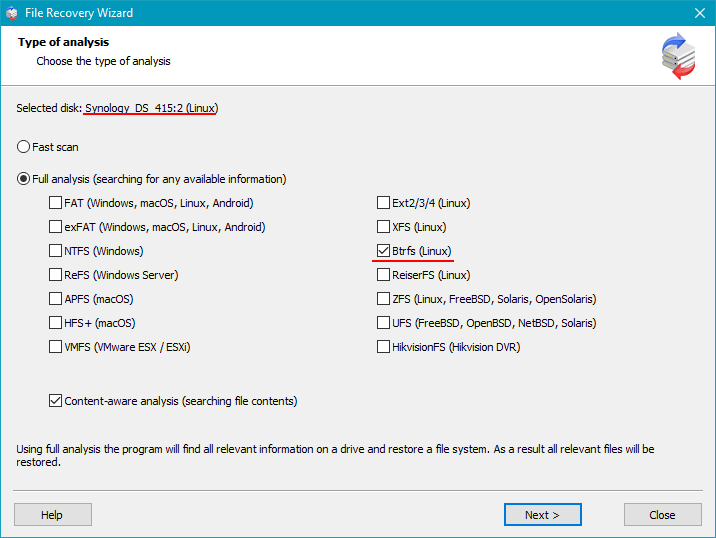
Passo 5 Avviare una scansione approfondita.
La scansione settore per settore consente di recuperare dati cancellati, frammentati o appartenenti a strutture danneggiate.
-
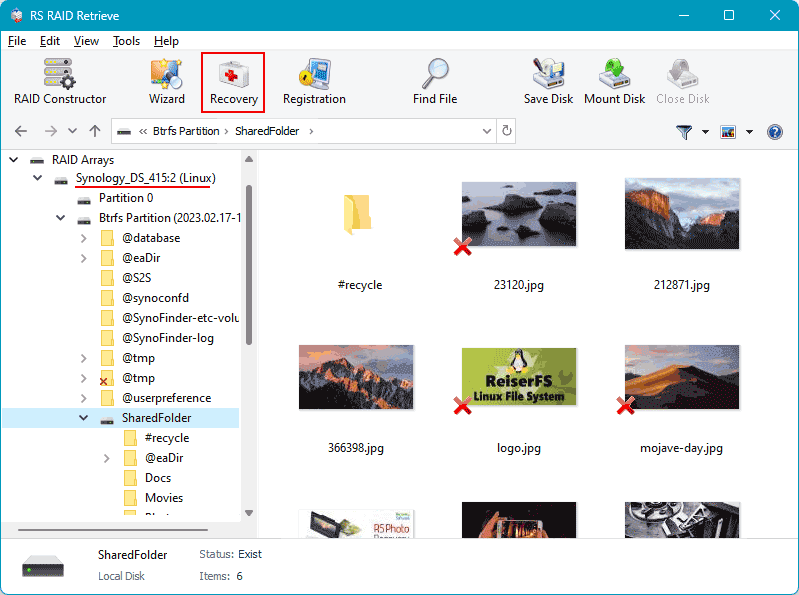
Passo 6 Analizzare i risultati della scansione.
Esaminate documenti, foto, video, database e ogni cartella trovata durante la ricostruzione.
-
Passo 7 Salvare i dati recuperati.
Scegliete un disco diverso per evitare sovrascritture sul NAS.
Suggerimento: Non tentate il rebuild del RAID sul NAS finché non avete salvato tutti i file recuperati.
Guida passo-passo: Perché il RAID si guasta nei NAS WD My Cloud Mirror (Gen 2) a 2 dischi e come riconoscerne le cause
I guasti RAID nei NAS WD My Cloud Mirror (Gen 2) a 2 dischi raramente avvengono all’improvviso. Di solito iniziano con piccoli segnali che passano inosservati. Una procedura strutturata consente però di individuare rapidamente la causa reale e prevenire la perdita dei dati. Ecco i passaggi fondamentali.
Passo 1: Controlla il riconoscimento dei dischi. Accedi al pannello del NAS e verifica se entrambi i dischi vengono rilevati. Un disco assente o con valori anomali indica un RAID già compromesso.
Passo 2: Valuta le prestazioni. Tempi di apertura lunghi, navigazione lenta nelle cartelle o trasferimenti irregolari suggeriscono problemi di sincronizzazione.
Passo 3: Analizza gli avvisi RAID. Notifiche come “Degraded” o “Rebuild Failed” segnalano inconsistenze interne della struttura RAID.
Passo 4: Esamina log di temperatura e alimentazione. Surriscaldamento, sbalzi elettrici e vibrazioni contribuiscono all’usura dei dischi e aumentano il rischio di guasti.
- Segnalazioni SMART che anticipano errori di lettura imminenti.
- Metadati danneggiati dovuti a ricostruzioni interrotte.
- Desincronizzazioni RAID legate a spegnimenti improvvisi.
Seguendo questi passaggi, puoi identificare precocemente i problemi RAID e migliorare le probabilità di recupero dati dal NAS WD My Cloud Mirror (Gen 2).