Se il tuo NAS WD My Cloud Mirror (Gen 1) non mostra più i file o segnala un errore, spesso la causa è un guasto RAID o un problema al disco. Anche i NAS più affidabili possono fallire. Qui ti spieghiamo in modo semplice cosa succede e come recuperare i tuoi dati senza complicazioni.
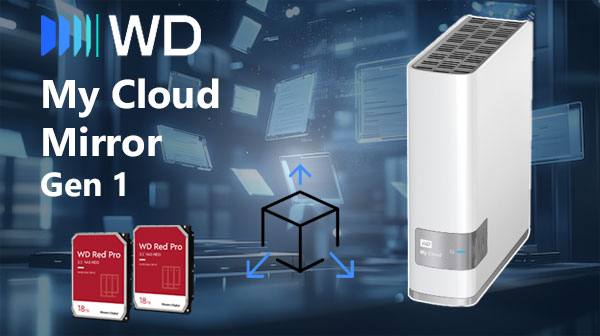
Specifiche tecniche NAS e architettura RAID
Il NAS WD My Cloud Mirror (Gen 1) integra 2 alloggiamenti e supporta RAID 0/1/5/6. Il controller interno gestisce la distribuzione dei dati per garantire prestazioni elevate e ridondanza. I file system supportati includono EXT4 e Btrfs, ideale per snapshot e protezione dell’integrità.
Per il recupero è necessario esaminare metadati RAID, tabelle delle partizioni e ordine delle stripe.
Punti chiave per il recupero dati da WD My Cloud Mirror (Gen 1)
Un NAS WD My Cloud Mirror (Gen 1) lavora in RAID 0 o RAID 1. Con RAID 0 servono entrambi i dischi; con RAID 1 ne basta uno. Per recuperare i dati bisogna estrarre i dischi e analizzarli su un computer.
Caratteristiche principali del NAS WD My Cloud Mirror (Gen 1)
| Baie per unità | Unità supportate | Hot swap | RAID supportati | File system | Volume massimo |
| 2 | SATA da 2,5" o 3,5" | ✗ | RAID 0, RAID 1, JBOD | EXT4 | 12 Tb |
La configurazione dominante è una matrice basata su RAID 1, con filesystem EXT4 gestito dall'istanza software My Cloud OS 3 su piattaforma Marvell Armada 370 e 512MB DDR3 di memoria; l'assenza di SSD cache è esplicita. In diagnostica tecnica questo profilo indica un'architettura a specchio che replica i blocchi su dischi distinti per tolleranza di guasto, mentre il punto di rottura più probabile, specifico per questa implementazione, è la limitazione della memoria (512MB DDR3) che può impedire all'istanza di OS di completare l'assemblaggio della matrice o di gestire correttamente le operazioni I/O sotto carico, determinando instabilità selettiva dell'interfaccia di storage senza implicare necessariamente danno fisico ai supporti.
La perdita di accesso logico si manifesta quando My Cloud OS 3 non riesce a presentare la matrice RAID 1 al sistema operativo host: i dati rimangono sui supporti formattati in EXT4 ma non sono visibili attraverso l'interfaccia NAS, quindi appaiono "inaccessibili" pur essendo materialmente presenti. Fuori dal NAS il principio di recupero è semplice e diretto e deriva dalla natura a specchio di RAID 1: estrarre i supporti e collegarli a un ambiente che legga EXT4, accedere alle copie presenti su ogni unità e trasferire i file dalla copia integro, evitando di fare affidamento sull'istanza originale di My Cloud OS 3 per l'assemblaggio della matrice.
Guida semplice passo-passo: come recuperare dati da un NAS a 2 dischi
Se il tuo NAS a 2 dischi ha smesso di funzionare, niente panico — nella maggior parte dei casi i dati possono essere recuperati anche se il sistema non si avvia, il RAID risulta danneggiato oppure il volume è indicato come “degradato”. Questa guida semplice e chiara ti accompagnerà passo dopo passo, permettendoti di recuperare i tuoi file in modo sicuro e senza rischi.
-
Passo 1 Spegni il NAS ed estrai con attenzione entrambi i dischi.
Assicurati che l’unità sia completamente spenta. Rimuovi delicatamente i dischi e applica un’etichetta che indichi l’ordine originale: è fondamentale per la corretta ricostruzione del RAID.
-
Passo 2 Collega i dischi al computer.
Usa porte SATA quando possibile, oppure adattatori USB–SATA di buona qualità. Entrambi i dischi devono essere collegati contemporaneamente per permettere al software di ricostruire il RAID correttamente.
-
Passo 3 Avvia RS RAID Retrieve — l’applicazione progettata per il recupero dei dati NAS.
Il programma analizza automaticamente i dischi e tenta di individuare la configurazione RAID originale. Funziona in modalità di sola lettura, mantenendo intatti i tuoi dati.

Ripristino automatico di qualsiasi tipo di array RAID
Disponibile per: Windows, macOS, Linux -
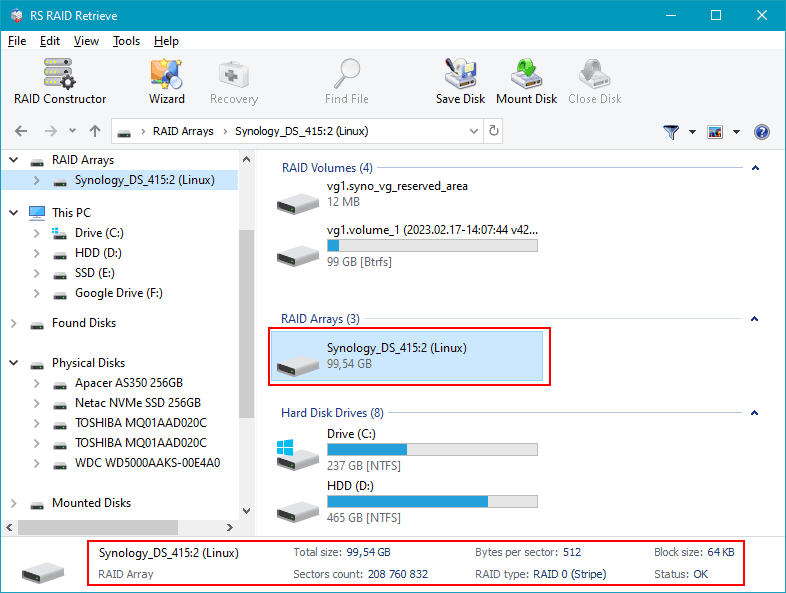
Passo 4 Verifica la configurazione RAID rilevata dal software.
Di solito l’app identifica tutto da sola, ma se qualcosa non sembra corretto puoi modificare manualmente i parametri (livello RAID, dimensione blocchi, ordine dischi, ecc.).
-
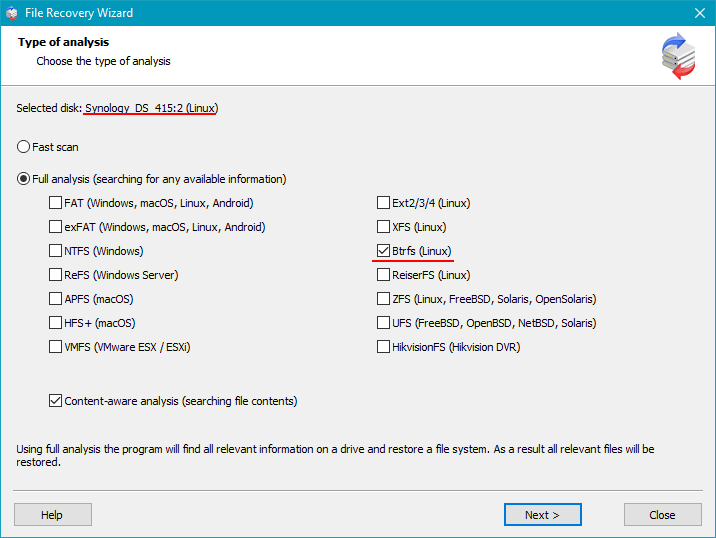
Passo 5 Avvia la scansione del RAID ricostruito.
La scansione profonda cercherà cartelle, documenti, foto, video e altri file — anche se il file system è danneggiato o la partizione è stata persa.
-
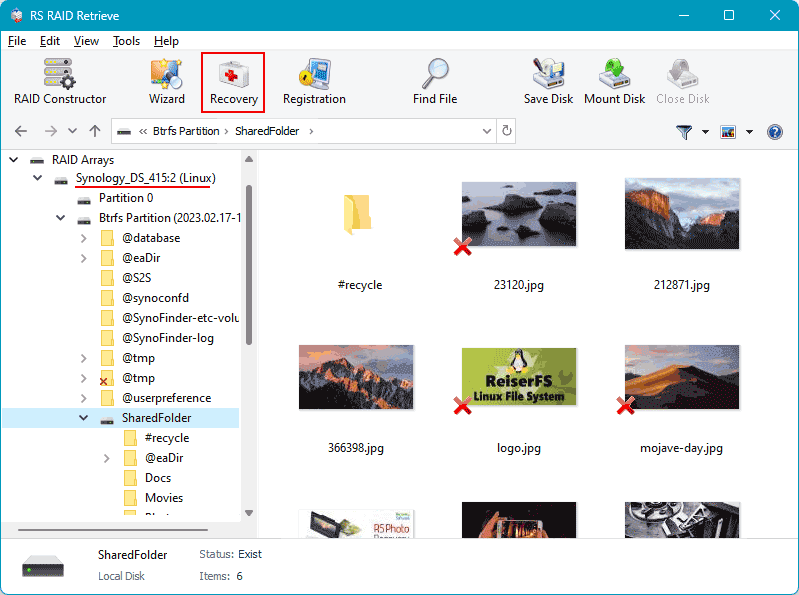
Passo 6 Controlla la struttura delle cartelle recuperate.
Terminata la scansione, potrai visualizzare tutti i file disponibili, compresi quelli precedentemente inaccessibili o eliminati accidentalmente. Naviga tra le cartelle e verifica che tutto ciò che ti serve sia presente.
-
Passo 7 Salva i file recuperati su un altro disco.
Scegli una posizione sicura — un disco esterno o un’altra unità interna. Evita di scrivere sui dischi originali del NAS.
Suggerimento: Non salvare mai i file recuperati sui dischi originali del NAS.
Cause tecniche dei guasti RAID nei NAS WD My Cloud Mirror (Gen 1) a due dischi
Nei NAS a due alloggiamenti come NAS WD My Cloud Mirror (Gen 1), i guasti RAID derivano da usura meccanica, errori logici o instabilità operative. Ogni evento presenta indicatori misurabili che aiutano il tecnico a definire il flusso di lavoro di recupero.
Desincronizzazione del disco sotto carico continuo. Latenze elevate e settori riallocati causano l’esclusione dell’unità dal volume RAID.
Unrecoverable Read Errors durante il rebuild. La presenza di blocchi illeggibili interrompe la ricostruzione, rendendo il volume inutilizzabile.
Instabilità termica. Temperature eccessive dovute a ventilazione insufficiente accelerano i fenomeni di errore.
Incongruenze del controller. Firmware obsoleto o scritture interrotte provocano la corruzione della mappatura RAID.
- Aumento progressivo degli avvisi SMART;
- Desincronizzazione dopo spegnimenti improvvisi;
- Prestazioni variabili tra unità con livelli di usura differenti.
Tale scenario richiede imaging settoriale e ricostruzione metodica dell’array.