
Specifiche tecniche del NAS WD My Cloud Pro PR2100
Il NAS WD My Cloud Pro PR2100 offre 2 alloggiamenti per dischi, ideali per creare un ambiente di archiviazione affidabile per uso domestico o piccoli uffici. Supporta RAID 0 e RAID 1, consentendo di scegliere tra velocità o mirroring dei dati. La gestione dei file system EXT4 e Btrfs influisce direttamente sui processi di recupero.
Quando si recuperano i dati dal WD My Cloud Pro PR2100, è importante analizzare la configurazione RAID e il tipo di filesystem.
Caratteristiche del recupero dati su WD My Cloud Pro PR2100
Il recupero dei dati da un NAS WD My Cloud Pro PR2100 richiede la comprensione del funzionamento dei sistemi a due bay. Il dispositivo supporta in genere RAID 0 per prestazioni elevate e RAID 1 per la ridondanza. Con RAID 0, il guasto di un solo disco causa la perdita totale dei dati, rendendo necessario l’uso di software professionale. Con RAID 1, i dati sono duplicati, ma danni simultanei ai dischi o alle strutture EXT4/Btrfs richiedono un collegamento diretto al PC.
I NAS a due dischi vengono spesso usati per foto, video e backup personali, pertanto il recupero di contenuti multimediali è molto richiesto.
Caratteristiche principali del NAS WD My Cloud Pro PR2100
| Baie per unità | Unità supportate | Hot swap | RAID supportati | File system | Volume massimo |
| 2 | SATA da 2,5" o 3,5" | ✓ | RAID 0, RAID 1, JBOD | EXT4 | 40 Tb |
Nella configurazione scelta prevale RAID 1, che realizza una copia speculare dei dati su almeno due dischi; il livello di blocco è formattato con EXT4 e l'insieme è gestito da My Cloud OS 5 su piattaforma Intel Pentium N3710 con 4GB DDR3L. L'assenza di livelli di caching veloci è esplicita (SSD cache: No) e riduce la complessità di sincronizzazione scritture. In questo contesto il punto di guasto più probabile e specifico del modello è la corruzione o la perdita delle informazioni di assemblaggio dei volumi mantenute da My Cloud OS 5: se il software di gestione delle copie speculari non presenta correttamente il volume, il filesystem EXT4 non viene esposto in modo coerente pur essendo i dati fisici sui dischi potenzialmente integri.
Quando il livello di gestione non riesce ad assemblare il mirror, i metadati necessari a interpretare il EXT4 non sono disponibili e il contenuto diventa logicamente inaccessibile: il sistema non può montare il volume né garantire coerenza del journal. Il principio di recupero fuori dal NAS consiste nel leggere i supporti individuali in modalità raw su un sistema esterno, ricostruire la logica di RAID 1 per ottenere una vista coerente dell'area dati e quindi eseguire il controllo e il ripristino dei metadati/journal di EXT4 per estrarre i file; l'assenza di cache SSD elimina la necessità di sincronizzare livelli di caching addizionali durante l'analisi.
Guida passo-passo per recuperare i dati dal NAS WD My Cloud Pro PR2100
Recuperare i dati dal NAS WD My Cloud Pro PR2100 a due alloggiamenti è possibile anche dopo guasti al RAID o problemi al file system. Segui i passaggi:
-
Passo 1 Spegni il NAS e rimuovi i dischi.
Annota la loro posizione originale: è fondamentale per ricostruire il RAID.
-
Passo 2 Collega i dischi al PC.
Usa porte SATA o adattatori USB–SATA.
-
Passo 3 Avvia il software di recupero.
Apri RS RAID Retrieve per analizzare i dischi e rilevare il RAID.

Ripristino automatico di qualsiasi tipo di array RAID
Disponibile per: Windows, macOS, Linux -
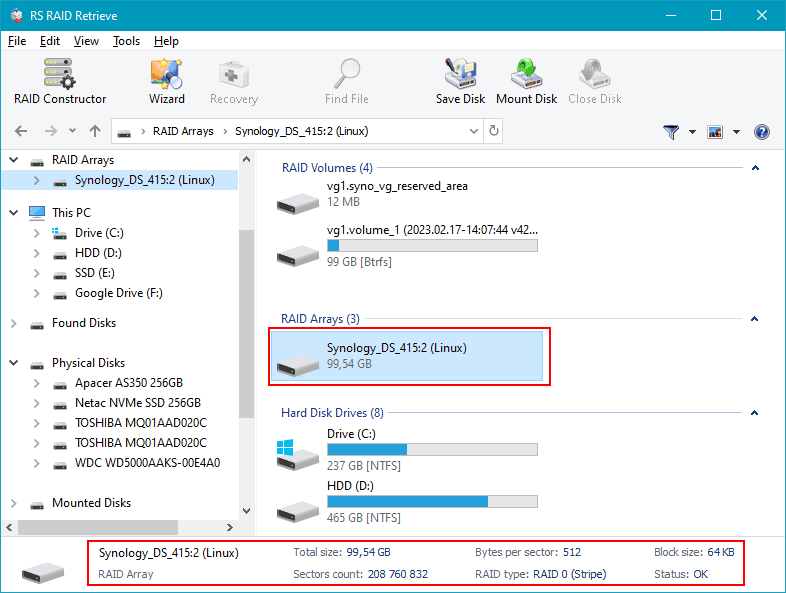
Passo 4 Controlla la configurazione RAID.
Se necessario, imposta manualmente RAID 0 o RAID 1.
-
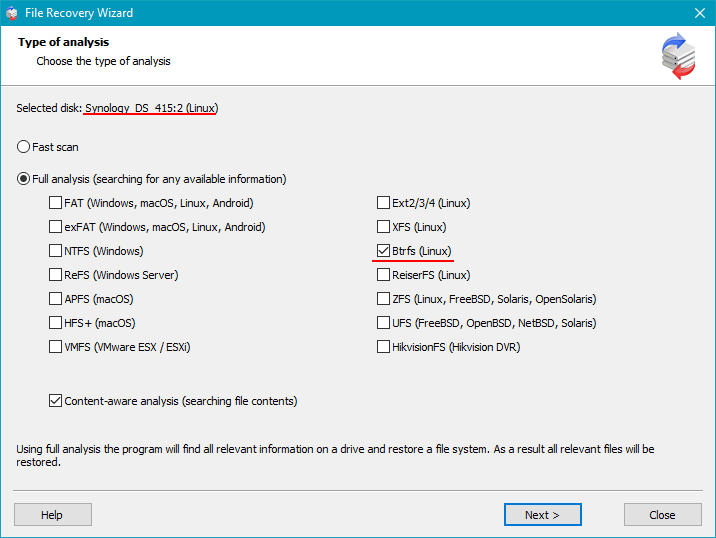
Passo 5 Avvia una scansione completa.
Il software ricostruisce la struttura delle cartelle.
-
Passo 6 Verifica i risultati.
Esamina foto, video e documenti recuperati.
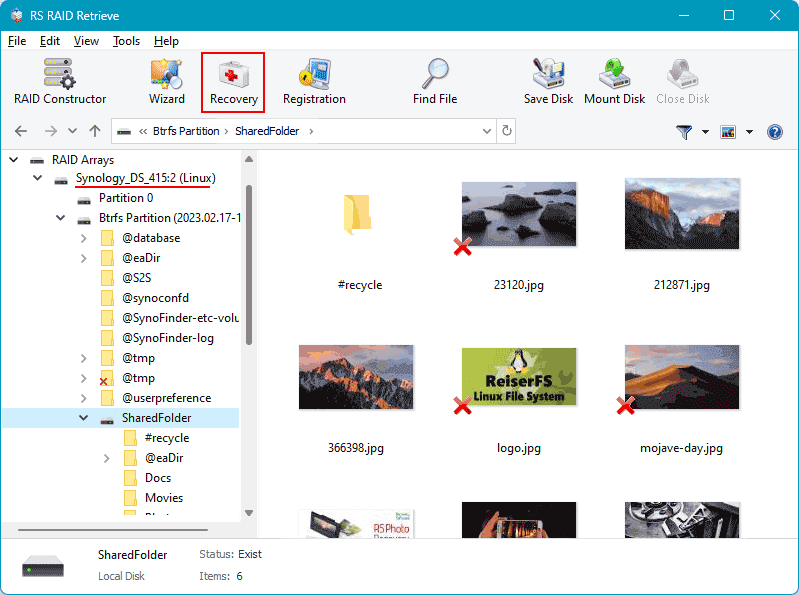
-
Passo 7 Esporta i dati recuperati.
Salvali su un disco differente.
Suggerimento: non scrivere sui dischi originali.
Perché il RAID si guasta nei NAS WD My Cloud Pro PR2100 a 2 dischi
Il guasto di un array RAID in un NAS WD My Cloud Pro PR2100 a due dischi è spesso il risultato di usura fisica, problemi di sincronizzazione e corruzione dei metadati del file system. In una configurazione a due bay, qualsiasi rallentamento o errore SMART può diventare critico, causando il degrado dell’intero array. Di seguito sono riportate le motivazioni tecniche più comuni che rendono necessario un intervento di recupero dati.
1. Un disco non viene più rilevato. Nei casi di recupero NAS, il problema nasce quando uno dei dischi scompare dall’interfaccia di amministrazione. Le cause includono firmware danneggiati, guasti elettronici o usura meccanica.
2. Prestazioni ridotte. Un RAID in fase di degrado provoca rallentamenti durante la lettura e scrittura dei file, tempi lunghi di apertura delle cartelle e problemi di accesso. Ciò segnala una perdita di sincronizzazione tra i due dischi.
3. Stato “Degraded” o “Crashed Volume”. Quando il NAS segnala l’array come Degraded, la protezione è compromessa. Senza intervento, lo stato può evolvere in Crashed Volume, rendendo necessario un recupero professionale.
4. File non accessibili. In RAID 0 o se entrambi i dischi mostrano errori, i file diventano non leggibili o generano messaggi di errore.
- Errori di riconoscimento disco
- Malfunzionamenti nella sincronizzazione RAID
- Settori danneggiati e avvisi SMART
- Interruzioni improvvise con corruzione delle metadata RAID
Cause principali della perdita di dati nei dispositivi NAS
Guasto del disco. Malfunzionamenti fisici di HDD o SSD sono una causa comune di perdita di dati, particolarmente critici nei NAS a due dischi, influenzando RAID0 e importanti per RAID1.
Errori umani (cancellazione, formattazione). Cancellazioni accidentali o formattazioni errate possono rendere i file inaccessibili, richiedendo interventi rapidi di recupero.
Errori di firmware o aggiornamento DSM. Aggiornamenti errati del sistema possono corrompere le tabelle delle partizioni o i metadati, causando perdita di dati.
Problemi di alimentazione e spegnimenti improvvisi. Interruzioni di corrente inattese durante la scrittura possono danneggiare il file system e compromettere l’integrità del RAID.