Per le aziende che utilizzano il NAS Promise SmartStor NS2600, un guasto — degrado del RAID, errore del disco, corruzione del sistema — può causare tempi di inattività costosi. Questa guida illustra i principali rischi e le soluzioni di recupero più adatte ai contesti professionali.

Specifiche tecniche NAS e architettura RAID
Il NAS Promise SmartStor NS2600 integra 2 alloggiamenti e supporta RAID 0/1/5/6. Il controller interno gestisce la distribuzione dei dati per garantire prestazioni elevate e ridondanza. I file system supportati includono EXT4 e Btrfs, ideale per snapshot e protezione dell’integrità.
Per il recupero è necessario esaminare metadati RAID, tabelle delle partizioni e ordine delle stripe.
Fattori interni che influenzano il recupero su Promise SmartStor NS2600
Il recupero dei dati su Promise SmartStor NS2600 offre numerosi vantaggi sia per utenti domestici che per piccoli uffici. Grazie alla configurazione a due alloggiamenti e al supporto RAID 0/1, la ricostruzione dei dati risulta più sicura e prevedibile. I software dedicati riescono a recuperare file cancellati, ricostruire array danneggiati e ripristinare librerie multimediali.
Caratteristiche principali del NAS Promise SmartStor NS2600
| Baie per unità | Unità supportate | Hot swap | RAID supportati | File system | Volume massimo |
| 2 | SATA da 2,5" o 3,5" | ✓ | RAID 0, RAID 1 | EXT4 | 4 Tb |
Il tuo NAS è guasto? Recupera tutto con questo metodo professionale in 7 fasi
Un NAS a 2 dischi che smette di funzionare può sembrare un disastro totale. Ma devi sapere una cosa: i tuoi dati sono quasi sempre recuperabili. Seguendo questo processo utilizzato dai tecnici professionisti, puoi riportare in vita documenti, foto, video e progetti essenziali.
-
Fase 1 Spegni il NAS e rimuovi i dischi.
Disattiva completamente l’alimentazione, estrai le unità e contrassegnale “Disco 1” e “Disco 2”. L’ordine è essenziale.
-
Fase 2 Collega i dischi al PC.
Usa porte SATA o adattatori affidabili. Entrambi i dischi devono essere collegati contemporaneamente per ricostruire il RAID.
-
Fase 3 Avvia un software professionale di recupero NAS.
Apri RS RAID Retrieve. Il programma rileva la configurazione RAID e ricostruisce il volume per la scansione approfondita.

Ripristino automatico di qualsiasi tipo di array RAID
Disponibile per: Windows, macOS, Linux -
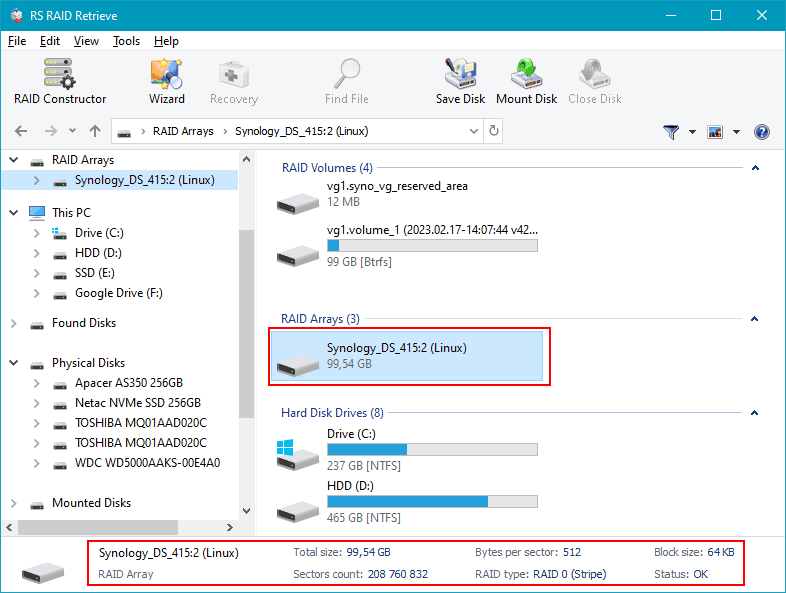
Fase 4 Verifica la configurazione.
Controlla tipo RAID, ordine dei dischi e dimensione del blocco. Puoi modificare manualmente se necessario.
-
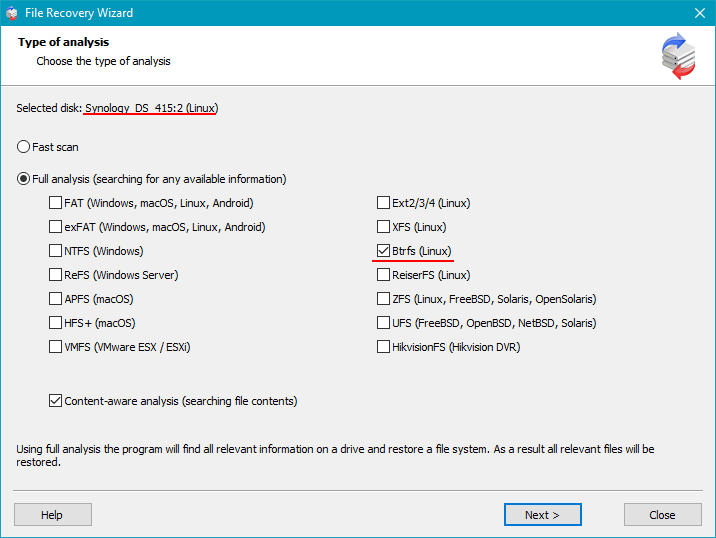
Fase 5 Avvia la scansione profonda.
Il software ricostruisce cartelle, recupera file eliminati, ripara sistemi danneggiati e restituisce foto, filmati e documenti.
-
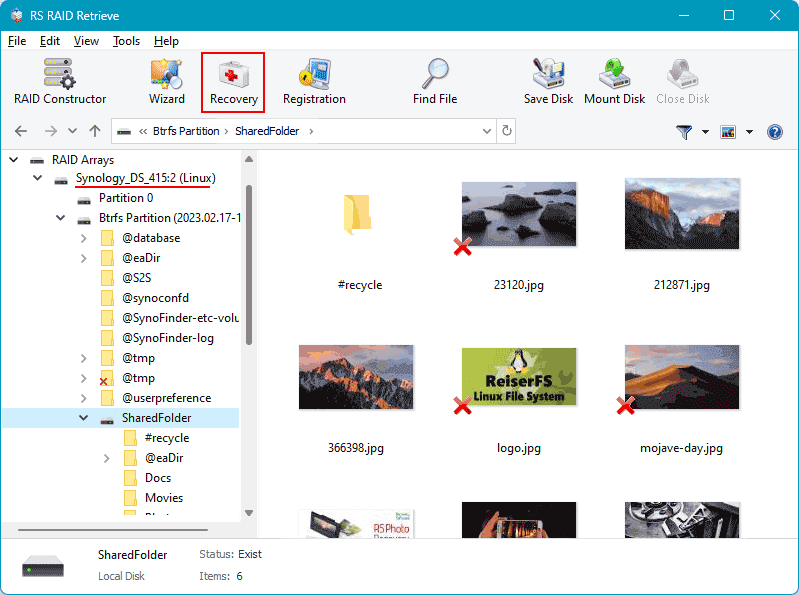
Fase 6 Controlla i dati recuperati.
Naviga tra le cartelle, visualizza anteprime e conferma che tutto sia stato ripristinato correttamente.
-
Fase 7 Salva tutto in un luogo sicuro.
Utilizza un disco esterno o una cartella separata dal NAS.
Suggerimento: non utilizzare mai i dischi originali per evitare sovrascritture.
Perché un RAID fallisce in un NAS Promise SmartStor NS2600 a 2 dischi — cause più comuni e sintomi da non ignorare
Il malfunzionamento di un RAID in un NAS Promise SmartStor NS2600 a 2 dischi segue spesso una progressione chiara: rallentamenti, errori di sincronizzazione e infine l’impossibilità di accedere ai dati. Per chi utilizza il NAS come archivio principale o sistema di backup, è essenziale riconoscere queste dinamiche.
Perché i problemi RAID peggiorano rapidamente. La stabilità dell’array dipende dalla perfetta cooperazione tra i dischi. Appena uno mostra settori danneggiati, errori SMART o temperature elevate, l’intero RAID inizia a indebolirsi.
Cause SEO/LSI frequenti di guasto RAID:
- Settori danneggiati che compromettono la parità o la copia dei dati;
- Corruzione delle metainformazioni RAID dovuta a blackout;
- HDD non adatti all’uso continuo che raggiungono il limite di usura;
- Bug firmware e ricostruzioni interrotte.
Perché i sistemi a 2 dischi sono delicati. RAID 0 non tollera errori: un solo guasto significa perdita totale. RAID 1 è più sicuro, ma se entrambi i dischi sono degradati, il rischio di collasso è elevato.
Indicatore SEO: se il NAS diventa lento, segnala “Degraded” o perde un disco, è importante agire subito per evitare danni irreversibili.
Cause principali della perdita di dati nei dispositivi NAS
Guasto del disco. Malfunzionamenti fisici di HDD o SSD sono una causa comune di perdita di dati, particolarmente critici nei NAS a due dischi, influenzando RAID0 e importanti per RAID1.
Errori umani (cancellazione, formattazione). Cancellazioni accidentali o formattazioni errate possono rendere i file inaccessibili, richiedendo interventi rapidi di recupero.
Errori di firmware o aggiornamento DSM. Aggiornamenti errati del sistema possono corrompere le tabelle delle partizioni o i metadati, causando perdita di dati.
Problemi di alimentazione e spegnimenti improvvisi. Interruzioni di corrente inattese durante la scrittura possono danneggiare il file system e compromettere l’integrità del RAID.