L’hard disk è uno dei componenti più importanti di un computer, perché conserva le informazioni dell’utente. Ma cosa fare se il disco è danneggiato o illeggibile? Come evitare di perdere i dati? In questo articolo vediamo come recuperare i dati da un hard disk danneggiato.
Contenuti
- Cause di danneggiamento dell’hard disk
- Come eseguire correttamente la manutenzione dell’hard disk
- Come recuperare i dati da un'unità danneggiata?
Le informazioni sono entrate stabilmente nella nostra vita. Al punto che oggi non passa giorno senza utilizzare dispositivi elettronici e trattare dati in un modo o nell’altro: dalla semplice navigazione su Internet o la visione delle storie su Instagram, fino agli acquisti digitali negli e‑commerce. Tutto ciò ha fatto crescere in modo significativo il valore dei dati, che per gli utenti privati può equivalere a migliaia di euro e per le grandi aziende a centinaia di migliaia. E tutti questi dati preziosi devono essere archiviati da qualche parte.
Nel caso degli utenti domestici, nella maggior parte dei casi la destinazione è il disco rigido del computer. Le foto del matrimonio, un report importante su cui si è lavorato per settimane o un progetto riservato dell’azienda: tutti questi dati sono memorizzati sull’hard disk del PC.
Le aziende più grandi archiviano i dati su server, che a loro volta si basano su dischi rigidi.
Per questo è fondamentale sapere come eseguire la corretta manutenzione dell’hard disk del computer o del server e come recuperare i dati importanti in caso di guasto.
Cause di danneggiamento dell’hard disk
Un hard disk è un dispositivo generalmente affidabile, ma per le sue caratteristiche costruttive può comunque guastarsi. Iniziamo esaminando le principali cause di guasto dell’hard disk. Questo aiuta a capire come prevenire i guasti e come prolungare la vita utile dei dischi rigidi. Dunque, le principali cause di guasto dell’hard disk sono:
- Sbalzi di tensione – incidono in modo significativo sul controller dell’hard disk, che distribuisce i dati sulla superficie dei piatti magnetici. Nella maggior parte dei casi gli sbalzi di tensione sono provocati da problemi elettrici o da malfunzionamenti del sistema operativo. La sostituzione del controller è un’operazione complessa e costosa, perché è necessario trovare un modello identico e programmarlo con il firmware corretto affinché legga correttamente i dati dalla superficie dei dischi. In caso contrario, i dati possono andare irrimediabilmente persi;
- Un’interruzione improvvisa dell’alimentazione incide fortemente sul controller, sulle testine di lettura/scrittura e sulla superficie dei piatti magnetici che compongono il disco. Le testine “sorvolano” i piatti a pochi micron di distanza grazie al flusso d’aria generato dalla rotazione. Se l’alimentazione viene tolta bruscamente, pur iniziando il rientro per effetto del meccanismo di parcheggio, non sempre fanno in tempo e possono toccare la superficie dei piatti. In condizioni normali, invece, le testine vengono parcheggiate prima dello spegnimento. Di conseguenza, quanto più spesso l’alimentazione viene interrotta bruscamente, tanto più aumentano i settori danneggiati (bad sector) sul disco e si riduce la vita utile dell’hard disk;
- Surriscaldamento dell’hard disk – è spesso causato da virus e da problemi del sistema operativo. In caso di malfunzionamenti o attività malevole, l’unità può ricevere più alimentazione del necessario, con conseguente surriscaldamento e guasto prematuro;
- Cadute accidentali e altri danni meccanici – gli hard disk sono meno affidabili delle unità flash e degli SSD a causa delle parti in movimento. I produttori cercano di ridurre al minimo l’effetto delle vibrazioni sulle prestazioni, ma in un modo o nell’altro urti e colpi influiscono sull’hard disk;
- Un elevato numero di settori danneggiati – è causato sia da interruzioni improvvise dell’alimentazione sia dall’invecchiamento dei piatti magnetici. In genere, il sistema operativo tenta di escludere i settori difettosi marcandoli come guasti. Con il tempo, però, anche i settori che contengono dati possono deteriorarsi. Anche problemi del sistema operativo possono provocare bad sector. In definitiva, più sono numerosi, peggiore sarà la situazione;
- Overclocking improprio – può causare un guasto prematuro dell’hard disk. L’overclocking, infatti, viene spesso realizzato aumentando la tensione dei componenti del computer. Se eseguito in modo errato, può portare al surriscaldamento o al danneggiamento del disco;
- Componenti dell’hard disk difettosi – dipendono dal numero di serie del dispositivo e dal produttore. Si sconsiglia vivamente di utilizzare hard disk economici per l’archiviazione di dati importanti, poiché il prezzo riflette direttamente la qualità dei materiali. In genere, più basso è il costo, più breve è la vita utile dell’unità;
- Problemi logici con file e struttura del disco – dipendono direttamente dalla funzionalità del sistema operativo e influiscono indirettamente sulla vita del disco. Se si verificano problemi logici con i file o con la struttura del disco/file system, il sistema operativo può smettere di funzionare correttamente e causare danni più seri all’unità;
- Manutenzione negligente – spesso un atteggiamento poco accurato da parte dei tecnici può provocare il guasto dell’hard disk. Ad esempio, non è raro che si dimentichi di collegare l’unità o che i cavi di collegamento non vengano inseriti a fondo. La seconda eventualità è molto peggiore, perché può causare seri problemi al disco. Quando il connettore non è completamente inserito, il sistema invia impulsi elettrici che possono disperdersi verso il telaio causando cortocircuiti e, di conseguenza, danni più gravi al computer;
Come si vede, le cause di danneggiamento possono essere numerose. Molti fattori possono tuttavia essere evitati con una corretta manutenzione dell’hard disk. Di questo parleremo nel prossimo paragrafo.
Come eseguire correttamente la manutenzione dell’hard disk
In questa sezione vedremo come effettuare la corretta manutenzione del proprio hard disk per massimizzarne la durata e ridurre al minimo il rischio di perdita di informazioni importanti. Di seguito sono riportate alcune raccomandazioni pratiche che aiutano a prevenire molti problemi con l’hard disk. Analizziamole nel dettaglio:
1) Prima di tutto, se si utilizza il sistema operativo Windows, è fortemente consigliato eseguire periodicamente la verifica del disco per errori logici. Con il passare del tempo, il numero di errori può aumentare sensibilmente e causare problemi al funzionamento del sistema operativo. Per sapere come controllare l’hard disk, leggere l’articolo “CHKDSK – come verificare il disco alla ricerca di errori e correggerli”.
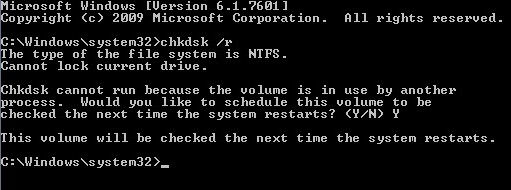
La stessa operazione individua e isola automaticamente i settori danneggiati, escludendone l’uso, che potrebbe causare corruzione o perdita dei dati.
2) Dopo il controllo del disco, è altamente consigliato eseguire una scansione alla ricerca di malware e adware. A tale scopo si può utilizzare qualsiasi antivirus (sia a pagamento sia gratuito). L’hard disk deve essere libero da minacce che possono danneggiare il sistema operativo, file importanti o persino compromettere hard disk e altri componenti del computer.
3) Si raccomanda di sottoporre periodicamente il computer alla manutenzione presso un centro assistenza (rimozione della polvere, verifica dei componenti critici, controllo dei cavi di collegamento dell’unità, ecc.). Interventi domestici sono accettabili SOLO se si è utenti esperti e si sa con certezza cosa si sta facendo.
Una manutenzione regolare aiuta a prevenire il surriscaldamento dell’hard disk, ad evitare cortocircuiti e a prolungare la vita dell’unità per molti anni. È fondamentale scegliere un centro assistenza affidabile: sconsigliamo di rivolgersi a tecnici dalla reputazione dubbia, perché in tal caso si mettono a rischio i propri dati.
4) Se si utilizza un notebook, appoggiarlo su una superficie rigida o usare una base di raffreddamento. In questo modo si aumenta il flusso d’aria fredda e si riducono vibrazioni e urti che incidono sulla durata del portatile e dell’HDD. Le basi di raffreddamento sono facilmente reperibili nei negozi di informatica e online.
5) Per i PC desktop è consigliabile utilizzare un gruppo di continuità (UPS). Se si usa un portatile, non rimuovere la batteria. Molti sostengono che mantenerla sempre in carica possa danneggiarla, ma è preferibile affidarsi al software di gestione energetica della batteria piuttosto che rischiare problemi all’hard disk in caso di interruzioni di corrente.
6) Deframmentare periodicamente il disco migliora la velocità di lettura dei dati e riduce il carico sull’HDD, poiché i frammenti dello stesso file risultano meno dispersi sulla superficie del disco e le testine di lettura non devono effettuare movimenti aggiuntivi.
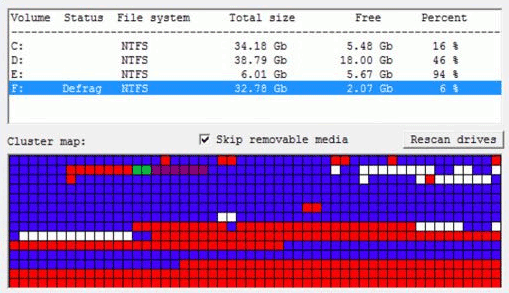
7) Il mantenimento del corretto funzionamento del sistema operativo incide direttamente sulla durata dell’hard disk e sull’integrità dei dati. Monitorare sempre lo stato del sistema operativo e, in caso di anomalie, rivolgersi a uno specialista. Intervenire tempestivamente consente di prevenire i malfunzionamenti già nelle fasi iniziali.
Come recuperare i dati da un’unità danneggiata?
Non appena si rileva che l’hard disk è danneggiato, la prima operazione da eseguire è estrarre i dati importanti in un luogo sicuro. In caso contrario, i dati potrebbero andare perduti in modo irreversibile.
Per prima cosa, stabilire se il problema è di tipo hardware o software. Se non si ha esperienza, eseguire un controllo visivo del computer. In assenza di problemi evidenti, verificare se il disco è visualizzato nell’utilità “Gestione dispositivi“. Per farlo, procedere come segue:
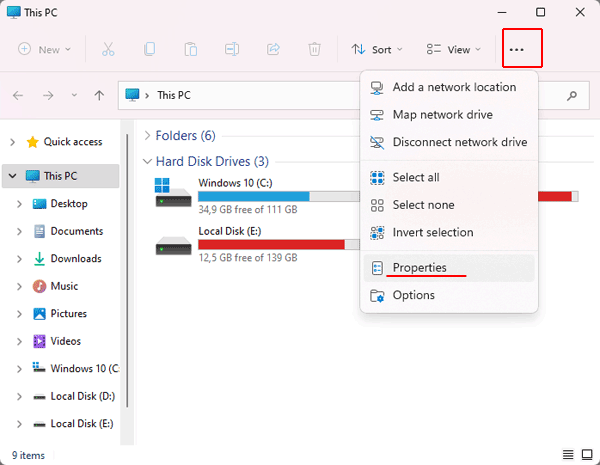
Passo 1: Aprire la finestra “Questo PC“, fare clic sull’icona con tre puntini in alto a destra e scegliere “Proprietà“
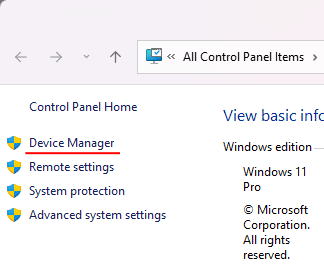
Passo 2: Nella finestra che si apre, selezionare “Gestione dispositivi” dal menu a sinistra
Passo 3: Nella finestra di Gestione dispositivi, individuare e verificare la sezione “Unità disco“. Controllare che la propria unità compaia in questo elenco.
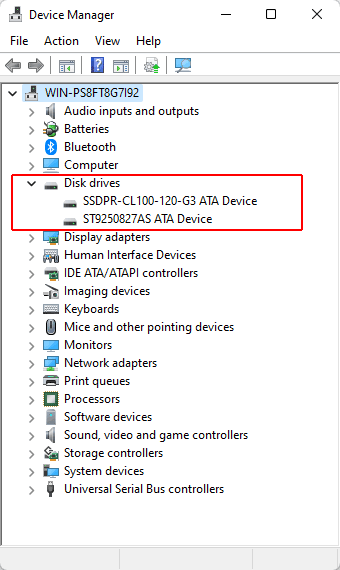
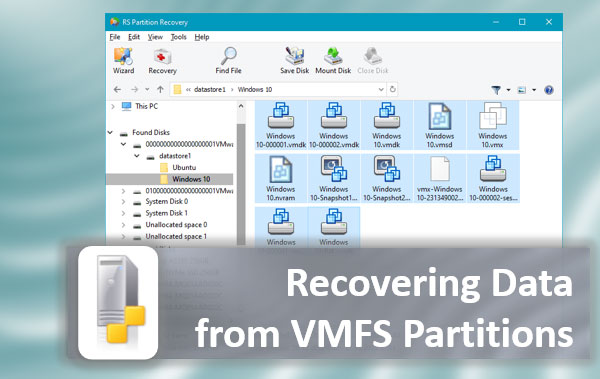
Se l’unità è presente nell’elenco, utilizzare il software RS Partition Recovery. È facile da usare e consente di recuperare dati persi a causa di eliminazione accidentale, formattazione dell’unità, danneggiamento della struttura logica e in molte altre situazioni.
Inoltre, RS Partition Recovery supporta TUTTI i file system moderni, permettendo di recuperare informazioni importanti indipendentemente dal tipo di sistema operativo con cui l’unità è stata utilizzata in precedenza.
La procedura di recupero è la seguente:
Passo 1. Installa e avvia RS Partition Recovery.

Software di recupero dati all-in-one
Passo 2. Seleziona l'unità o la partizione da cui desideri recuperare i dati.
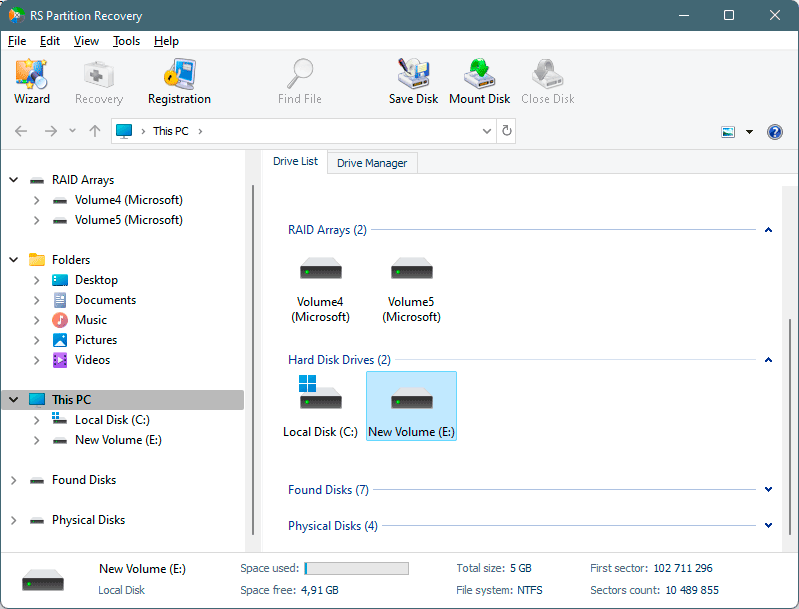
Passo 3. Scegli il tipo di analisi.
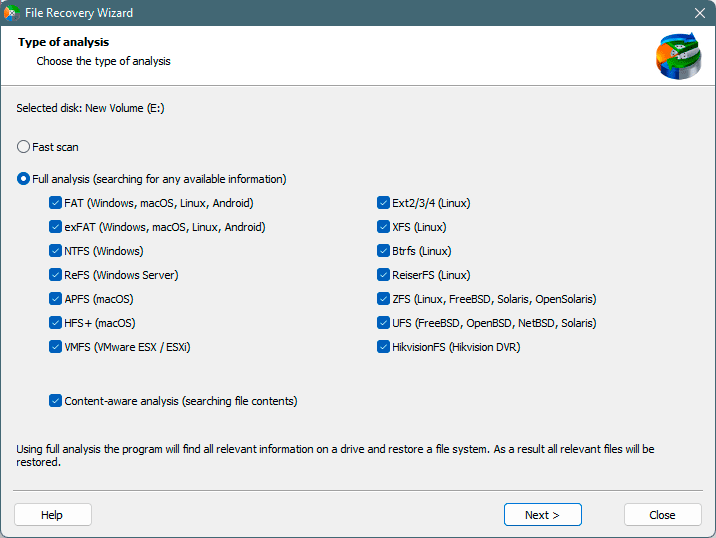
Scansione rapida da utilizzare nel caso in cui il file sia stato perso di recente. Il programma eseguirà una scansione rapida dell'unità e mostrerà i file disponibili per il ripristino.
La funzione Analisi completa ti consente di trova i dati persi, dopo la formattazione, il ridimensionamento del disco o il danneggiamento della struttura dei file (RAW).
Passo 4. Visualizza l'anteprima e seleziona i file per recuperarlo.
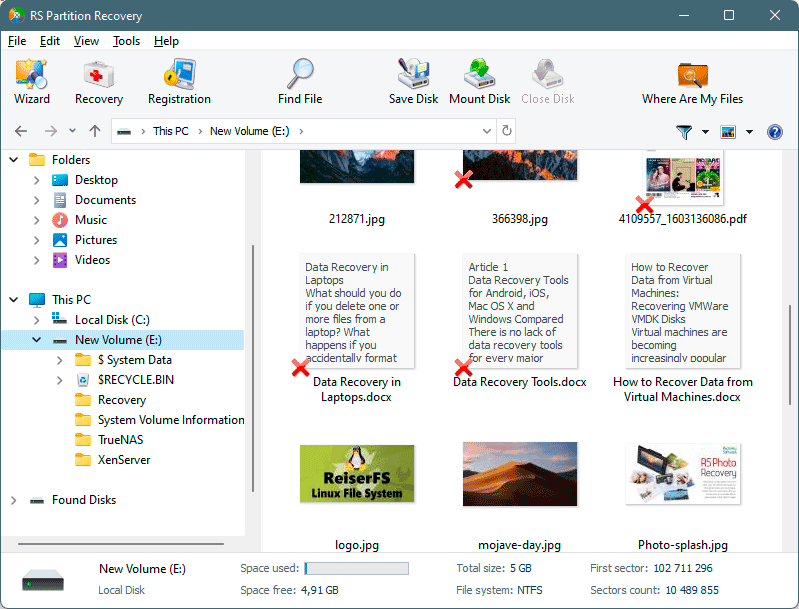
Passo 5. Aggiungi i file che desideri salvare all'"Elenco di ripristino" o seleziona l'intera partizione e fai clic su Ripristina.
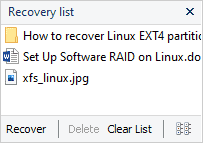
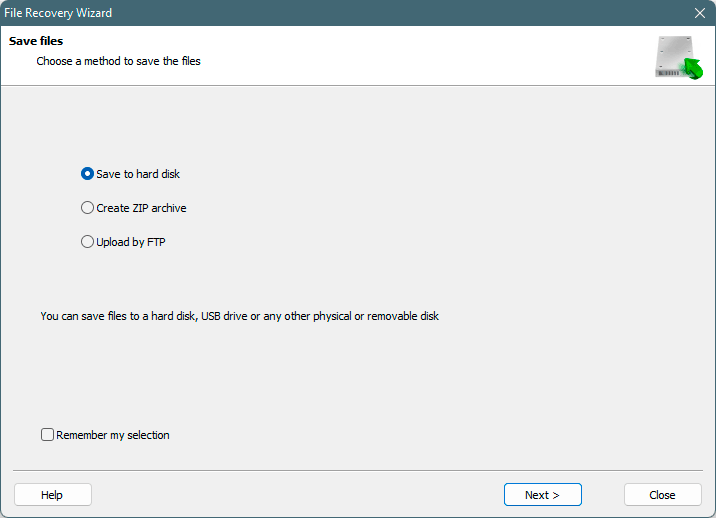
Va notato che è meglio salvare il file recuperato su un disco rigido esterno o un'unità flash USB.
Se l’unità non viene visualizzata in Gestione dispositivi, è danneggiata fisicamente. Innanzitutto, se possibile, verificare il cavo di collegamento. Se non è ancora possibile individuare la causa del guasto, contattare un centro assistenza.
Importante: informare il tecnico che l’unità contiene dati di valore affinché non venga formattata o cancellata.
Risolto il guasto fisico, è possibile procedere al recupero dei dati importanti, se necessario.