
Oggi vedremo come funziona l’eliminazione dei file nello storage cloud e come recuperare i dati scaricati che sono scomparsi da Dropbox, Google Drive e Microsoft OneDrive.

Contenuti
- Come recuperare i miei dati in Google Drive?
- Come recuperare i dati in Dropbox?
- Come recuperare i dati in Microsoft OneDrive?
- Cosa fare se i file sono stati eliminati definitivamente?
L’archiviazione cloud è un servizio comodo pensato per conservare file personali, foto, documenti di testo e altri tipi di dati.
Attraverso il cloud è possibile condividere informazioni, concedere accesso ad altri utenti o semplicemente immagazzinare contenuti che occuperebbero troppo spazio sul disco fisso.
Inoltre, grazie alla sincronizzazione cloud, gli utenti possono accedere ai dati da tutti i propri dispositivi. Per esempio, un documento caricato dal computer sarà rapidamente disponibile su smartphone, tablet e altri dispositivi.
I servizi di archiviazione cloud moderni sono relativamente affidabili e sicuri, tuttavia in alcuni casi possono verificarsi malfunzionamenti che portano all’eliminazione o all’indisponibilità dei dati caricati.
Come recuperare i miei dati in Google Drive?
Google Drive è uno dei servizi cloud più diffusi e offre fino a 15 gigabyte di spazio gratuito. Il funzionamento della cancellazione su Drive è abbastanza semplice: se l’utente decide di eliminare un elemento, è sufficiente entrare nella cartella desiderata, selezionare il file, cliccare con il tasto destro e scegliere “Rimuovi”.
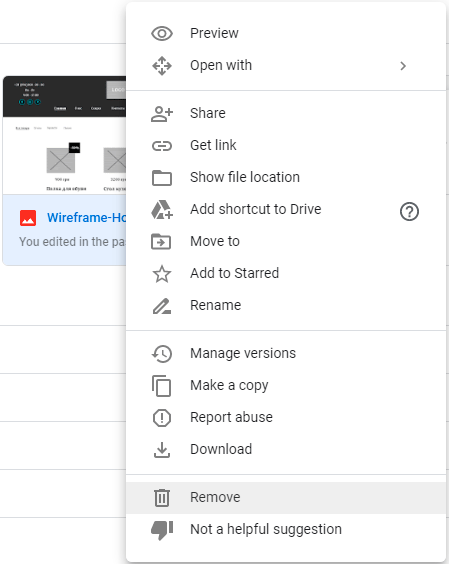
Dopo questa operazione, il file viene spostato nel Cestino, che contiene tutti gli elementi che l’utente ha eliminato in precedenza. Questa funzionalità è analoga allo spostamento dei file nel Cestino di Windows. Maggiori dettagli sull’eliminazione e sul funzionamento del Cestino sono disponibili nell’articolo “Come recuperare i file dopo lo svuotamento del Cestino“.
Per ripristinare un elemento dal Cestino è necessario: aprire la sezione “Cestino” che si trova nella colonna sinistra del menu del cloud, individuare il file eliminato, cliccare con il tasto destro su di esso e selezionare “Ripristina”.
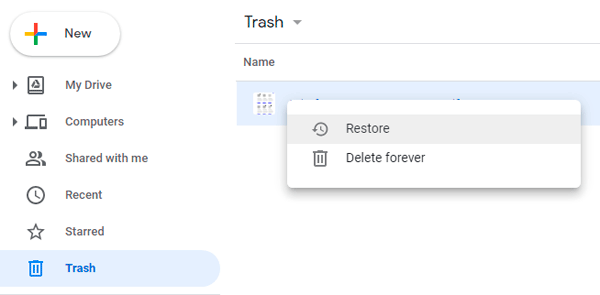
Occorre fare attenzione: se l’utente sceglie “Elimina definitivamente”, il contenuto del Cestino viene cancellato in modo permanente e il recupero non sarà più possibile.
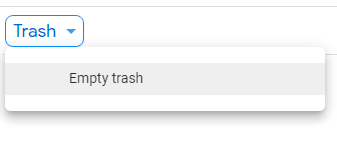
È inoltre disponibile una funzione per svuotare completamente il Cestino senza eliminare i file uno a uno. Per farlo: aprire il Cestino, selezionare la casella accanto alla voce “Cestino” sotto la barra di ricerca e scegliere la funzione “Svuota Cestino”.
Va sottolineato che la cancellazione senza possibilità di recupero in Windows Explorer è una procedura poco nota: l’eliminazione diretta dei file dal computer con la combinazione di tasti Shift+Delete non garantisce l’impossibilità di recupero. Al contrario, nella maggior parte dei casi è possibile recuperare i dati con software specializzati.
Ad esempio, l’utility RS Partition Recovery consente di ripristinare informazioni eliminate accidentalmente o dati persi a seguito di modifiche alla struttura logica o al file system del disco. Pertanto, l’eliminazione tramite Shift+Delete non distrugge i file in modo irrimediabile. Per informazioni su come cancellare i dati in modo sicuro e impedire il recupero, consultare l’articolo “Cancellare file senza possibilità di recupero“.
Come recuperare i dati in Dropbox?
Dropbox presenta alcune differenze operative e un sistema di rimozione file leggermente diverso. Dropbox non utilizza un Cestino tradizionale, ma impiega una funzione che nasconde i file, lasciandone inalterata la posizione nella cartella dopo l’eliminazione. Per eliminare un file in Dropbox, entrare nella cartella desiderata, individuare l’elemento, cliccare sull’icona dei tre puntini e selezionare “Elimina” dal menu.
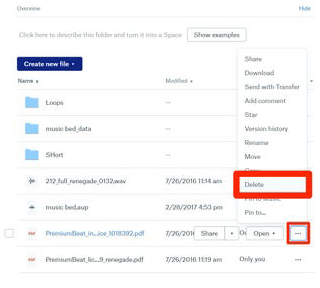
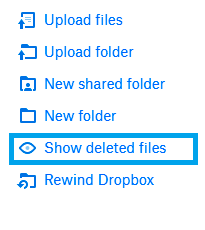
Dopo la conferma, il file viene nascosto ma mantiene la sua posizione nella cartella corrente. Per visualizzare tutti i file eliminati in quella cartella, cliccare su “Mostra eliminati”, situato sul lato destro dell’interfaccia.
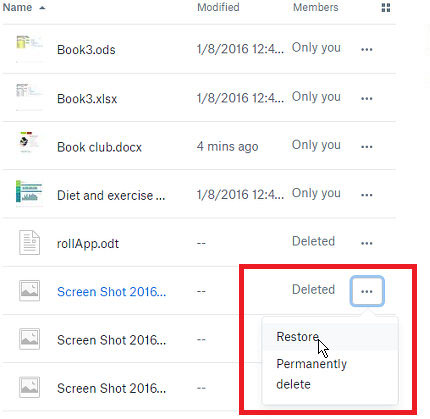
Una volta visualizzati, gli elementi eliminati appariranno con la data di cancellazione. Se si clicca sui tre puntini accanto ai file eliminati, si apre un menu da cui è possibile Ripristinare il file o Eliminare definitivamente l’elemento dal cloud senza possibilità di recupero.
Come recuperare i dati in Microsoft OneDrive?
Microsoft OneDrive e Google Drive adottano un comportamento simile per la rimozione dei file: l’eliminazione sposta gli elementi nel Cestino.
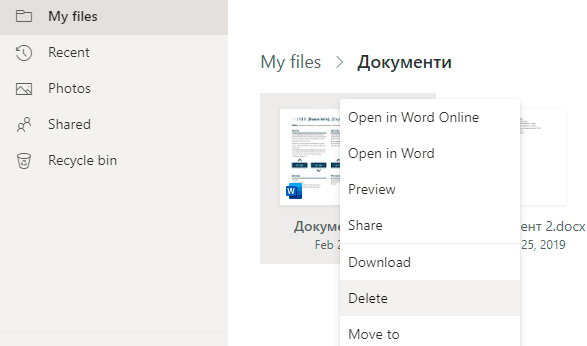
Procedura tipica: individuare il file desiderato, cliccare con il tasto destro su di esso e selezionare “Elimina” dal menu contestuale.
Per recuperare i file eliminati, andare sulla voce “Cestino” nella parte sinistra dello schermo e cliccare il pulsante “Ripristina elementi” o “Ripristina tutti gli elementi”.
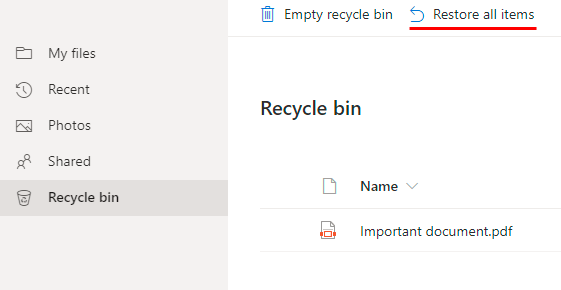
Dopo il ripristino, i file torneranno nella loro posizione originale.
Se non è necessario ripristinare tutti gli elementi, è possibile selezionarli singolarmente e recuperarli dal Cestino tramite il pulsante “Ripristina”.
La funzione per eliminare definitivamente tutti o alcuni file è anch’essa disponibile nel Cestino.
Cosa fare se i file sono stati eliminati definitivamente?
Se scoprite che dati importanti sono stati eliminati dal cloud, raccomandiamo innanzitutto di controllare il Cestino (per Google Drive o OneDrive) o di abilitare la visualizzazione dei file eliminati (per Dropbox) per verificare dove si trovano gli elementi.
Se non sono presenti, potete tentare di richiedere il recupero tramite il supporto del servizio cloud.
Purtroppo questa opzione non garantisce sempre il successo. In tal caso consigliamo la seguente procedura:
- Ricordare da quale PC sono stati caricati i dati importanti sul cloud.
- Provare a cercare i file tramite la ricerca integrata di Windows.
- Se le informazioni sono state cancellate subito dopo il caricamento sul cloud, scaricare e installare RS Partition Recovery.
- Eseguire una scansione approfondita dei dischi e individuare i file necessari nell’elenco dei dati rilevati.
- Completare l’operazione eseguendo il processo di recupero dei dati tramite il programma.