L’uso di array combinati consente di sfruttare al meglio ciascun livello RAID riducendone al minimo le limitazioni. In questo articolo analizziamo vantaggi e svantaggi di RAID 50 e come recuperare i dati persi in caso di guasto del RAID.
Contenuti
- RAID 50 -- come funziona?
- Svantaggi del RAID 50
- Come creare un RAID 50 in Windows Server?
- Come creare un RAID 50 in Linux
- Le principali cause di guasto di RAID 50
- Cosa fare in caso di guasto dell’array RAID 50?
Ogni livello RAID presenta vantaggi e svantaggi. Talvolta, però, si desidera ottenere di più da un array RAID: è qui che entrano in gioco i livelli RAID combinati. RAID 50, ad esempio, unisce i punti di forza di RAID 5 e RAID 0.
RAID 50 — come funziona?
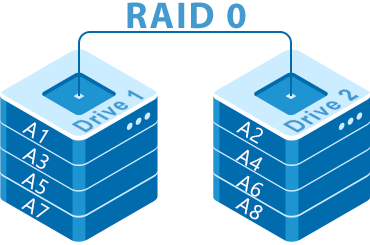
RAID 50 funziona nel modo seguente: il controller RAID che gestisce la distribuzione dei dati tra i dischi suddivide i blocchi di dati in flussi (striping), come in RAID 0. Il primo flusso viene scritto sul primo array RAID 5 e il secondo sull’altro array RAID 5. Il numero di flussi dipende da quanti gruppi RAID 5 sono utilizzati nell’array.
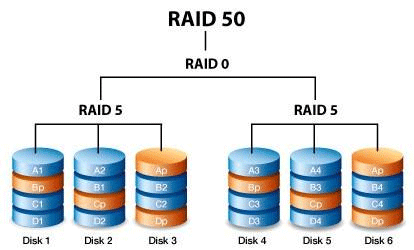
Il risultato sono un’elevata velocità di scrittura (circa doppia rispetto a un RAID 5 tipico, poiché i dati vengono scritti in parallelo su due array) e un’elevata velocità di lettura, in quanto la lettura avviene contemporaneamente da tutti i dischi.
Il numero minimo di dischi per RAID 50 è sei. Due dischi saranno dedicati ai dati di parità (uno per ciascun array RAID 5) e i restanti quattro costituiranno la capacità utile disponibile.
Di conseguenza, RAID 50 avrà una velocità di lettura simile a quella di un RAID 0 con quattro dischi.
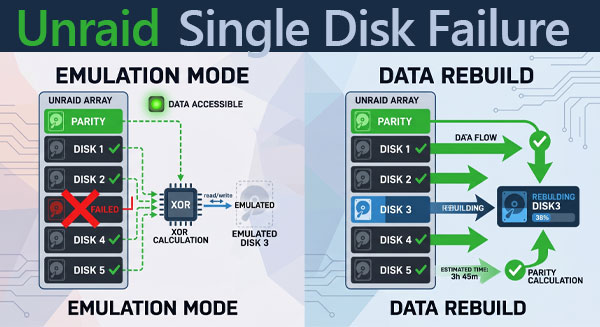
In caso di guasto di uno qualsiasi dei dischi, i dati restano accessibili. Inoltre, il recupero dati su un nuovo disco hot spare — cioè la ricostruzione (rebuild) — risulterà più rapido rispetto a un RAID 5 tradizionale, perché occorre ricostruire solo metà dei dati (l’altra metà risiede su un array differente).
È anche possibile aggiungere due o più dischi hot spare a un RAID 50: uno per ciascun array RAID 5.
Un ulteriore vantaggio di RAID 50 è l’elevato livello di tolleranza ai guasti rispetto al numero di dischi che possono guastarsi. Gli array RAID 5 con il numero minimo di dischi tollerano il guasto di un’unità senza problemi. Pertanto, più gruppi RAID 5 compongono l’array RAID 50, maggiore è il numero di dischi che possono guastarsi senza conseguenze per l’array e per l’integrità dei dati. Ad esempio, un array RAID 50 con quattro RAID 5 può tollerare il guasto simultaneo di quattro dischi (uno per array) senza perdita di dati.
Il numero massimo di dischi è 32.
Svantaggi del RAID 50
RAID 50 presenta anche alcuni svantaggi. Tra questi, in primo luogo, il costo elevato dell’array. Non si tratta del prezzo per gigabyte, bensì del numero minimo di dischi che l’utente deve acquistare per poter configurare un RAID 50. Mentre un array RAID 5 standard può essere realizzato con 3 dischi, un array RAID 50 richiede un minimo di 6 dischi. Di questi, solo quattro saranno disponibili all’utente come capacità utilizzabile.
Un array RAID 50 può essere implementato con un controller software senza particolari problemi. Questo è al tempo stesso un vantaggio e uno svantaggio. Il punto è che il calcolo dei dati di parità per ciascun gruppo RAID 5 grava in modo significativo sul controller. Di conseguenza, quanto più numerosi sono i gruppi RAID 5 all’interno del vostro RAID 50, tanto maggiore sarà il carico. Ciò è particolarmente vero su computer poco performanti, nei quali il controller non riesce a fornire la potenza di calcolo necessaria. Ne deriva un forte calo di prestazioni e, in alcuni casi, l’array può diventare di fatto inutilizzabile.
Pertanto, se si dispone di un PC o notebook poco potente, è consigliabile investire in un controller RAID hardware in grado di garantire le prestazioni corrette per lavorare adeguatamente con RAID 50.
Prima di acquistare un controller hardware è possibile creare un array RAID 50 con un controller software e verificare se il computer è in grado di fornire le prestazioni necessarie o se è necessario ricorrere a un controller hardware.
La parte successiva di questo articolo spiegherà come creare un RAID 50 software.
Un ulteriore svantaggio di RAID 50 è la maggiore complessità di configurazione rispetto a un RAID 5 tradizionale. Ciò vale in particolare per il sistema operativo Windows, dove non è possibile creare un array RAID 50 utilizzando esclusivamente le funzioni integrate del sistema.
Un aspetto interessante è che, in alcuni scenari, l’array può sopravvivere al guasto di tre dischi e, in altri, due dischi rotti comportano la perdita di dati.
Tutto dipende da quali dischi si guastano. Se si guastano due dischi appartenenti allo stesso gruppo, i dati andranno persi (poiché RAID 5 tollera il guasto di un solo disco). Tuttavia, se si guasta un disco in ciascun gruppo, l’array continuerà a funzionare: l’utente noterà soltanto l’avviso corrispondente e una degradazione delle prestazioni.
Nonostante la lettura/scrittura parallela, RAID 50 sarà limitato dal gruppo più lento a causa della modalità di suddivisione dei dati per striping (come in RAID 0). Di conseguenza, se uno dei dischi si guasta, le prestazioni dell’intero array si ridurranno.
Uno degli svantaggi più importanti di RAID 50 è la impossibilità di sostituire il disco in caso di guasto. Ciò è legato alle peculiarità del controller dell’array. Per creare un RAID 50 è necessario prima realizzare due (o più) array RAID 5 e poi combinarli in un RAID 0. Se uno dei dischi si guasta, il controller non saprà come aggiungere un nuovo disco e come ricostruire correttamente l’array.
Pertanto, è fortemente consigliato utilizzare dischi hot spare per ciascun gruppo. In caso di guasto di un’unità, il disco di riserva verrà aggiunto automaticamente all’array senza perdita di dati. In caso contrario, l’utente sarà costretto a utilizzare le risorse residue dell’array.
Come creare un RAID 50 in Windows Server?
In Windows Server è possibile creare con gli strumenti integrati solo RAID 0, RAID 1 e RAID 5. Tuttavia, è possibile utilizzare un semplice stratagemma: creare prima due array RAID 5 e poi combinarli in RAID 0 (striping), ottenendo così un RAID 50.
Per prima cosa, creare gli array RAID 5. Procedere come segue:
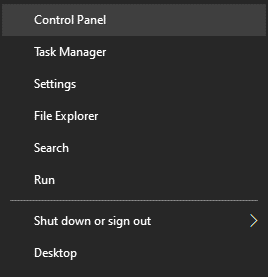
Passaggio 1: Fare clic con il pulsante destro del mouse su “Start” e scegliere “Pannello di controllo“
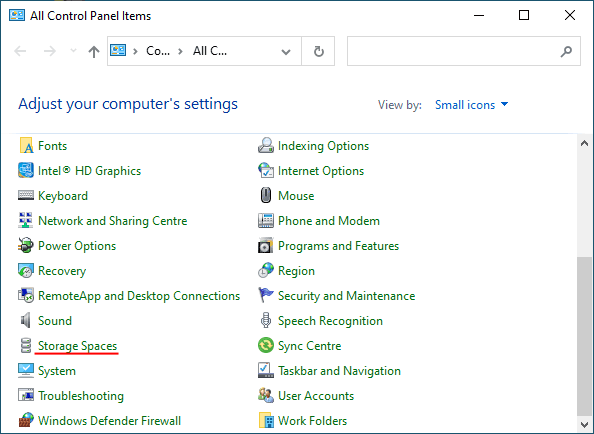
Passaggio 2: Nella finestra che si apre, selezionare “Spazi di archiviazione”
Passaggio 3: Selezionare “Crea nuovo pool e spazio di archiviazione“
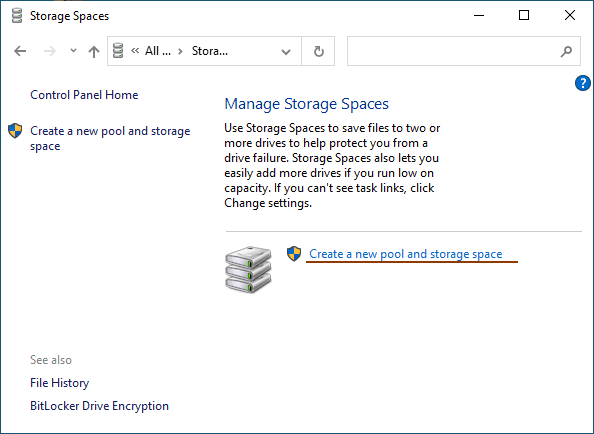
Passaggio 4: Selezionare i dischi da aggiungere all’array RAID.
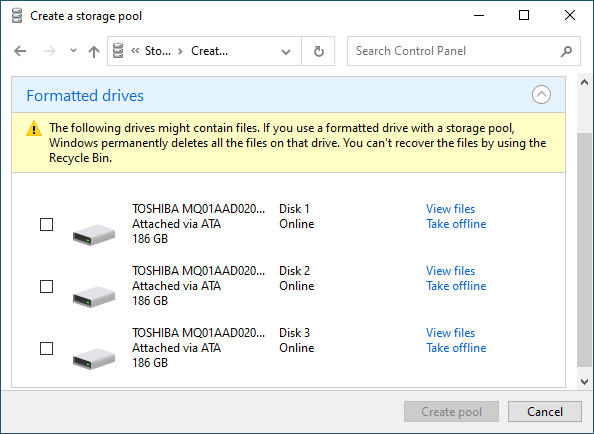
Importante: Tutti i dati presenti sui dischi che compongono l’array RAID verranno eliminati. Pertanto, salvare in anticipo tutti i file importanti su un altro disco o su un’unità esterna.
Dopo aver configurato l’array, assegnargli un nome e completarne correttamente la configurazione.
Passaggio 5: Nel campo “Nome“, immettere un nome per l’array RAID.
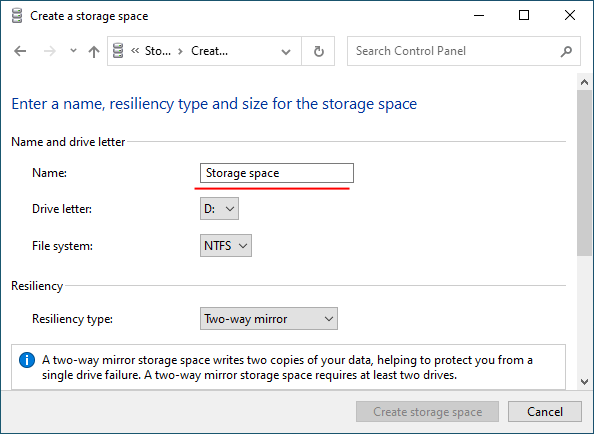
Passaggio 6: Selezionare quindi la lettera dell’unità e il file system per il nuovo array RAID.
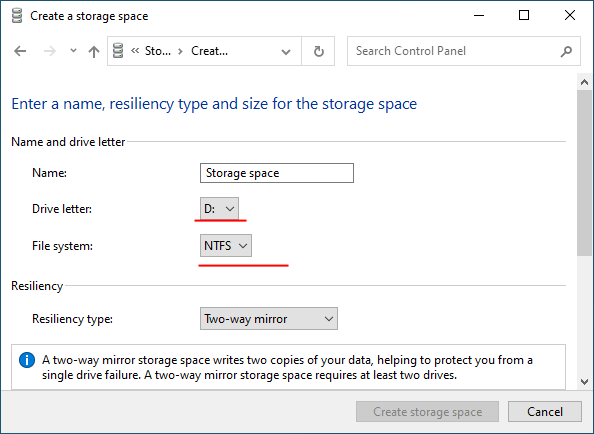
Con questo nome e questa lettera l’array verrà visualizzato nel sistema operativo Windows Server.
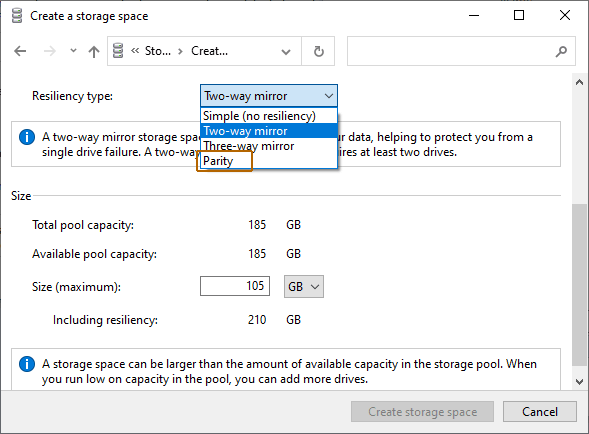
Passaggio 7: Selezionare il tipo di resilienza.
- Semplice (nessuna resilienza) — corrisponde a RAID 0;
- Mirror a due vie — corrisponde a RAID 1;
- Mirror a tre vie — anch’esso equivalente a RAID 1 (varia solo il numero di copie del disco principale);
- Parità — corrisponde a RAID 5.
Nel nostro caso, selezionare l’ultima opzione “Parità“.
Il sistema imposterà automaticamente la capacità massima disponibile dell’array di dischi.
Di norma questo valore è leggermente inferiore allo spazio effettivamente disponibile; è anche possibile specificare manualmente una dimensione maggiore dello spazio di archiviazione.
Passaggio 8: Fare clic su “Crea spazio di archiviazione“
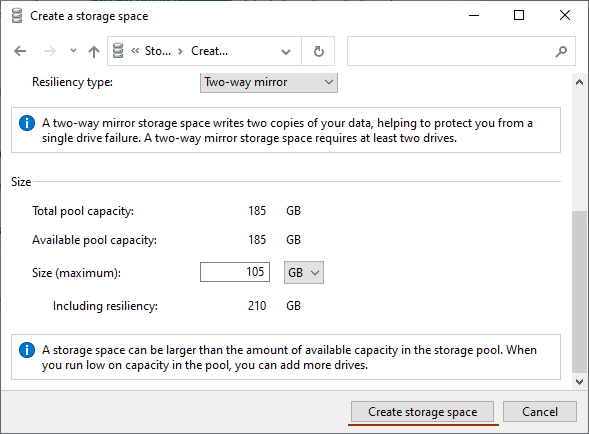
Al termine della procedura guidata, il nuovo RAID sarà disponibile come unità separata in Esplora file. Si comporterà come un normale disco e potrà essere utilizzato normalmente.
Ripetere questi passaggi per ogni gruppo di dischi.
Dopo aver creato più array RAID 5, combinarli in un RAID 0.
La procedura è analoga alla creazione del RAID 5, ma questa volta selezionare gli array appena creati al posto dei dischi fisici e, al passaggio relativo al tipo di resilienza, scegliere “Semplice (nessuna resilienza)” invece di “Parità”.
Al termine della creazione, si otterrà un array RAID 50 pronto all’uso in Windows Server.
Come creare un RAID 50 in Linux
È possibile creare un RAID 50 software su Linux utilizzando l’utility mdadm (assicurarsi che sia installata nel sistema).
Prima di creare il RAID 50, verificare l’eventuale presenza di metadati sui dischi provenienti da array RAID precedentemente utilizzati. Per farlo:
Passaggio 1: Aprire un terminale ed eseguire il comando:
mdadm -E /dev/sd[be]
Passaggio 2: Se vengono rilevati metadati, è necessario ripartizionare ciascun disco. Per procedere, usare il comando:
fdisk /dev/sdb
Passaggio 3: Utilizzare i seguenti tasti per formattare e creare nuove partizioni sui dischi (dopo ogni scelta premere Invio per confermare):
- n – per creare una nuova partizione;
- p – per selezionare una partizione primaria;
- 1 – per assegnare il numero di partizione;
- t – per modificare l’ID della partizione;
- fd – per impostare l’ID su Linux RAID autodetect;
- p – per verificare il risultato (visualizza la tabella delle partizioni);
- w – per uscire e applicare le modifiche;
Il risultato dovrebbe essere simile alla schermata seguente:
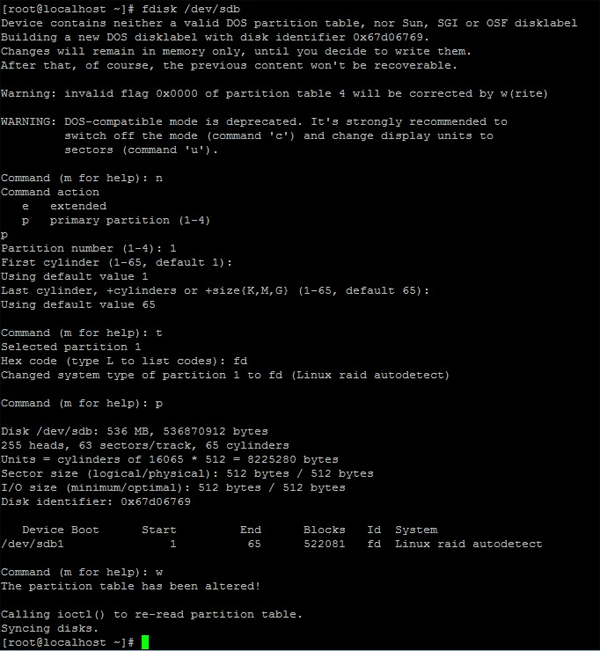
Questa operazione va ripetuta per ciascun disco. Solo successivamente si può procedere con la creazione dell’array RAID 50.
Ora è possibile creare il RAID 50. Si supponga di avere sei dischi: /dev/sdb1, /dev/sdc1, /dev/sdd1, e /dev/sde1, /dev/sdf1, /dev/sdg1. A partire da questi, come in Windows, si creano prima due array RAID 5 e poi li si combina in un RAID 0.
Per creare un RAID 50 procedere come segue:
Passaggio 1: Avviare un terminale ed eseguire i due comandi seguenti, premendo Invio dopo ciascuno per confermare:
mdadm —create —verbose /dev/md1 —level=5 —raid-devices=3 /dev/sdb1 /dev/sdc1 /dev/sdd1
mdadm —create —verbose /dev/md2 —level=5 —raid-devices=3 /dev/sdу1 /dev/sdf1 /dev/sdg1
Passaggio 2: Creare ora un RAID 0 a partire da questi due array. Per farlo, eseguire nel terminale:
mdadm —create /dev/md0 —level=0 —raid-devices=2 /dev/md1 /dev/md2
Passaggio 3: Generare la configurazione dell’array RAID 50 per caricarla all’avvio del sistema operativo. Usare il comando:
mdadm —detail —scan —verbose >> /etc/mdadm.conf
Operazione completata. L’array RAID 50 è stato creato correttamente.
Le principali cause di guasto di RAID 50
Nonostante l’elevato livello di integrità dei dati, un RAID 50 può comunque andare incontro a guasti. Le cause principali sono le seguenti:
1) La prima, e più frequente, causa di guasto di un RAID 50 è l’errore umano. Nella maggior parte dei casi gli utenti eliminano accidentalmente dati importanti, formattano il disco o eseguono operazioni che portano alla reinizializzazione dell’array o a un crash. Quando si lavora con un array RAID 50, è consigliabile eseguire solo operazioni di cui si è certi; in caso di dubbi, consultare fonti affidabili o il manuale del controller, se disponibile.
2) I guasti del controller possono anch’essi provocare malfunzionamenti del RAID 50 e perdita di dati. Il controller è responsabile della distribuzione dei dati tra i dischi e del calcolo della parità; di conseguenza, se si verifica un’anomalia, i dati possono andare perduti. È inoltre importante ricordare che i controller non sono intercambiabili: la sostituzione con un’unità nuova (anche identica) può non riuscire, perché il nuovo controller non dispone delle informazioni necessarie a ricostruire correttamente l’array (posizione del blocco iniziale, ecc.). Questo problema è particolarmente rilevante per i controller software, che dipendono fortemente sia dall’hardware sia dal software. Per ridurre i rischi legati al controller, monitorare lo stato del sistema operativo e le condizioni fisiche del computer/server (rimozione della polvere, sostituzione della pasta termica, ecc.).
3) Virus e adware possono influire negativamente sulle prestazioni di un RAID 50. Se l’array è gestito da un controller software, i virus possono corrompere i file del controller, con inevitabile perdita di dati. Inoltre, i virus possono eliminare o danneggiare i file presenti sui dischi, rendendoli illeggibili. Per prevenire questi scenari, eseguire regolarmente scansioni con un antivirus affidabile. È possibile utilizzare sia soluzioni a pagamento sia gratuite (Avast, NOD 32, ecc.).

4) Lo stato fisico dei dischi influisce direttamente sulle prestazioni di RAID 50. Un numero eccessivo di settori danneggiati può causare il guasto dell’array. In presenza di troppi errori, il controller può rilevare il disco come guasto oppure non riuscire a ricostruire l’array. Verificare periodicamente lo stato dei dischi ed eliminare gli errori riscontrati. Maggiori informazioni sono disponibili nell’articolo “Come verificare e correggere gli errori del disco?”. Inoltre, se uno dei dischi dell’array è in cattive condizioni, ha senso controllare anche tutti gli altri per la presenza di settori danneggiati, poiché gli array in genere utilizzano unità identiche con cicli di vita simili.
5) Non è raro che un array RAID 50 si guasti a causa di sbalzi di tensione e interruzioni improvvise di corrente. I controller hardware sono generalmente più sensibili agli sbalzi di tensione, che possono danneggiare i chip di gestione dell’array. I controller software, invece, sono più soggetti a problemi in caso di blackout improvvisi, sebbene anche le fluttuazioni di tensione li influenzino in modo significativo. In alcuni casi, un gruppo di dischi può guastarsi per problemi di alimentazione, con conseguente perdita di dati irreversibile. Per proteggere l’array e i dati, è consigliabile dotarsi di un gruppo di continuità (UPS), una soluzione in genere poco costosa che previene molte criticità.
6) Il sistema operativo elabora le richieste dell’utente e istruisce il controller a leggere determinati file dall’array o a scriverne di nuovi. Pertanto, malfunzionamenti del sistema operativo possono compromettere il corretto funzionamento dell’array. In alcuni casi, i guasti del SO hanno reso i file illeggibili o ne hanno causato la scomparsa. I controller software dipendono completamente dal sistema operativo, per cui qualsiasi problema del SO incide sull’intero RAID 50. Eseguire regolarmente la manutenzione del sistema operativo per mantenere prestazioni elevate ed evitare la perdita di dati.
7) Una struttura logica danneggiata del disco può anch’essa causare problemi a RAID 50. Se il disco presenta anomalie nella struttura logica (ad esempio un file system corrotto), il controller non sarà in grado di interagire correttamente con l’unità, con impatto significativo sulle prestazioni dell’array (il disco potrebbe essere segnalato come guasto oppure l’array potrebbe non riuscire a essere ricostruito). Verificare regolarmente lo stato dei dischi.
8) Spesso un array risulta non funzionante a causa di cavi di collegamento danneggiati o allentati. Questo accade di frequente dopo interventi di manutenzione: il tecnico può danneggiare il cavo o non serrarlo correttamente, con il risultato che il controller non trova l’unità e non riesce a ricostruire l’array. Affidare la manutenzione del RAID 50 a un servizio qualificato in grado di garantire la qualità del lavoro eseguito.
Cosa fare in caso di guasto dell’array RAID 50?
Se l’array RAID 50 si guasta, è fondamentale sapere come procedere per evitare la perdita di dati importanti. La priorità è la sicurezza dei dati; solo dopo si passa alla riparazione o ricostruzione dell’array. Pertanto, non appena si verifica il guasto, estrarre immediatamente i dati dai dischi. Utilizzare RS RAID Retrieve, software professionale per il recupero dati. Il programma è semplice da usare e supporta TUTTI i file system moderni, risultando ideale per chiunque, a prescindere dal livello di competenze informatiche o dal dispositivo su cui girava l’array.
Per recuperare i dati da un RAID 50 procedere come segue:

Ripristino automatico di qualsiasi tipo di array RAID
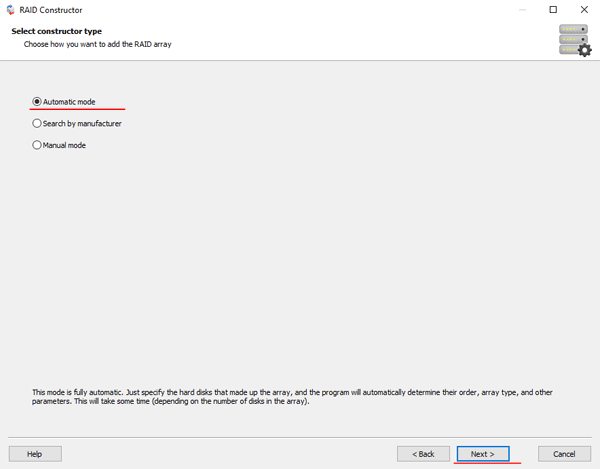
Passaggio 1: Scaricare e installare RS RAID Retrieve. Avviare l’applicazione dopo l’installazione. Si aprirà il “RAID constructor” integrato. Fare clic su “Next“.
Passaggio 2: Scegliere il metodo di aggiunta dell’array RAID per la scansione. RS RAID Retrieve offre tre opzioni:
- Automatic mode – consente di indicare semplicemente i dischi che componevano l’array; il programma determinerà automaticamente l’ordine, il tipo di array e gli altri parametri;
- Search by manufacturer – da utilizzare se si conosce il produttore del controller RAID. Anche questa modalità è automatica e non richiede alcuna conoscenza della struttura dell’array. Sapere il produttore consente di ridurre i tempi di ricostruzione dell’array, risultando quindi più veloce della precedente;
- Manual creation – consigliata se si conosce il tipo di RAID utilizzato. In tal caso è possibile specificare tutti i parametri noti; quelli non conosciuti verranno determinati automaticamente dal programma.
Dopo aver selezionato l’opzione più adatta, fare clic su “Next“.
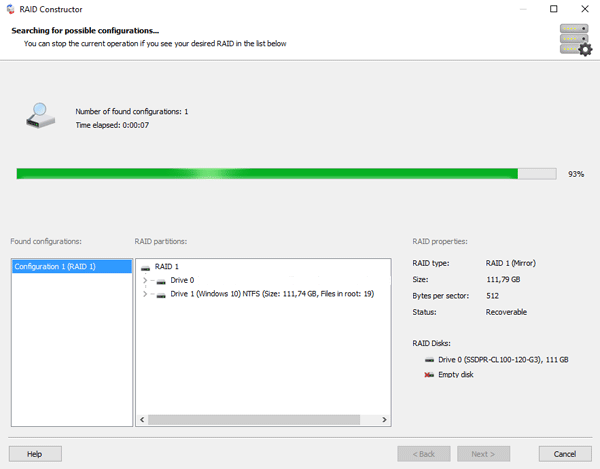
Passaggio 3: Selezionare i dischi che compongono l’array RAID e fare clic su “Next“. Avrà inizio il processo di rilevamento della configurazione dell’array. Al termine, fare clic su “Finish“.
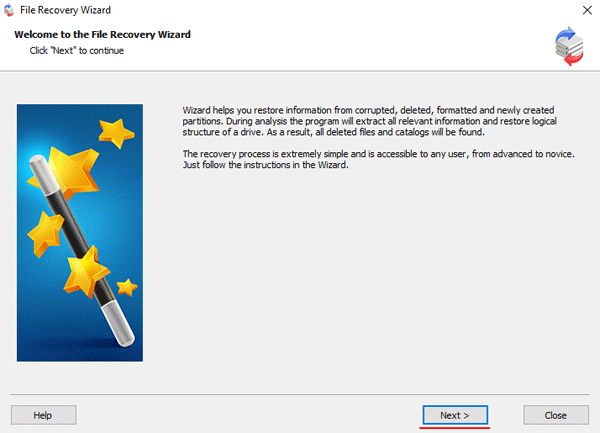
Passaggio 4: Dopo che il constructor ha ricostruito l’array, questo verrà mostrato come una normale unità. Eseguire un doppio clic sinistro su di essa. Si aprirà la File Recovery Wizard. Fare clic su “Next“.
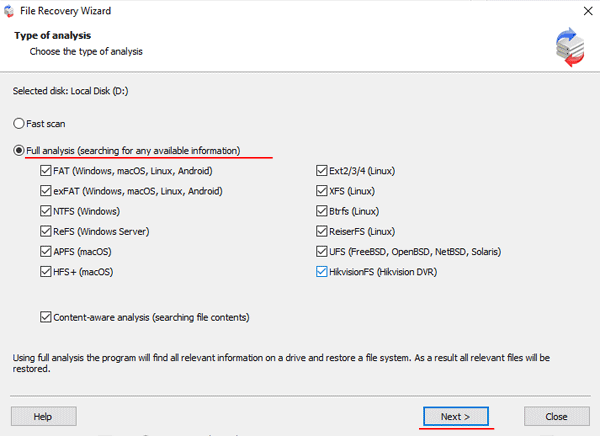
Passaggio 5: RS RAID Retrieve proporrà la scansione dell’array alla ricerca di file da recuperare. Sono disponibili due opzioni: scansione rapida oppure analisi completa dell’array. Selezionare l’opzione desiderata. Quindi indicare il tipo di file system utilizzato sull’array. Se non si dispone di questa informazione, selezionare tutte le opzioni disponibili, come nello screenshot. Si ricorda che RS RAID Retrieve supporta TUTTI i file system moderni.
Passaggio 6: Avvierà la scansione dell’array. Al termine verrà mostrata la precedente struttura di file e cartelle. Individuare i file necessari, fare clic con il tasto destro su di essi e selezionare “Recovery“.
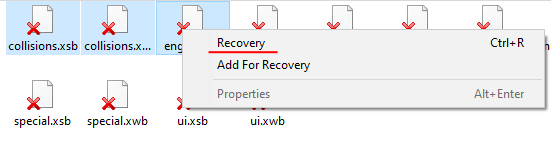
Passaggio 7: Specificare la posizione in cui salvare i file recuperati. È possibile scegliere un’unità disco, un archivio ZIP o un server FTP. Fare clic su “Next“.
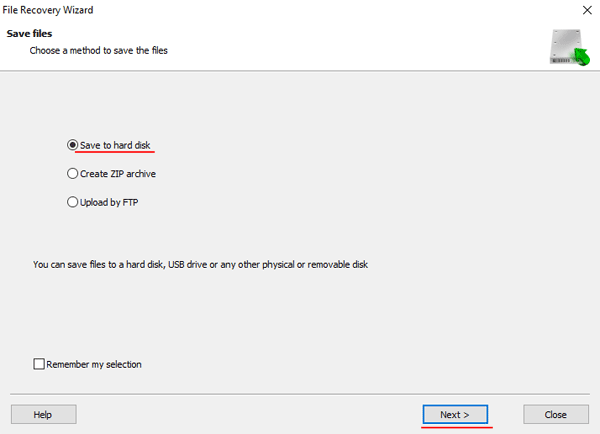
Dopo aver fatto clic su “Next“, il programma avvierà il processo di recupero. Al termine, i file selezionati saranno disponibili nella posizione specificata.
Una volta ripristinati correttamente i file, ricreare l’array RAID 50 e copiare nuovamente i dati.
Come si può vedere, il recupero dati RAID 50 è un processo piuttosto semplice e non richiede conoscenze avanzate, rendendo RS RAID Retrieve una soluzione ideale sia per professionisti sia per utenti alle prime armi.