In questo articolo esamineremo i principali errori di ripristino in Windows, le cause più comuni e le procedure consigliate per risolverli.
Contenuti
- Cosa fare se Windows smette di funzionare o si verificano errori durante il ripristino di Windows?
- Cause degli errori di ripristino di Windows
- Errore 0x80070091 nel Ripristino configurazione di sistema di Windows 10: cause principali e come risolverlo
- Errore 0x80070005 durante il ripristino di Windows 10 - cause e come risolvere
- Errore 0x81000203 - come risolverlo e perché si verifica
- Errore 0x81000202: cause e soluzione
- Windows 10: errore Ripristino configurazione di sistema 0x8007045b — cause e soluzione
- Errori di ripristino di Windows nei portatili Acer
- Cosa fare se nulla funziona?
Cosa fare se Windows smette di funzionare o si verificano errori durante il ripristino di Windows?
Non è raro che un sistema operativo Windows smetta di funzionare. Di solito accade nei momenti meno opportuni ed è impossibile prevedere in anticipo il guasto del sistema.
La cosa più sorprendente è che la causa del malfunzionamento di Windows può essere un’azione apparentemente innocua, fino alle operazioni svolte dall’antivirus.
Spesso si verificano errori durante il tentativo di ripristinare Windows. Pertanto, non appena si nota un problema con il sistema operativo Windows – spostare i dati importanti in un luogo sicuro, perché spesso i tentativi di ripristino di Windows comportano la formattazione dell’unità C: e dunque la perdita o danneggiamento di dati importanti precedentemente salvati sul desktop.
Inoltre, durante le operazioni di riparazione è possibile che i dati importanti vengano sovrascritti dai file necessari per ripristinare la funzionalità del sistema.
Di conseguenza, non appena si riscontrano problemi con Windows — utilizzare immediatamente il programma RS Partition Recovery. In caso contrario, la probabilità di perdere dati importanti cresce in modo significativo.
RS Partition Recovery supporta TUTTI i moderni file system, perciò il programma può recuperare dati importanti indipendentemente dal tipo di computer o dal sistema operativo in uso. È inoltre possibile recuperare dati archiviati su server o su NAS.
RS Partition Recovery dispone di una modalità di scansione approfondita che consente di recuperare i dati nelle situazioni più critiche e di recuperare file eliminati anche mesi prima.
Quindi, per recuperare i dati importanti collegare l’unità a un computer funzionante e seguire pochi semplici passaggi:
Passo 1. Installa e avvia RS Partition Recovery.

Software di recupero dati all-in-one
Passo 2. Seleziona l'unità o la partizione da cui desideri recuperare i dati.
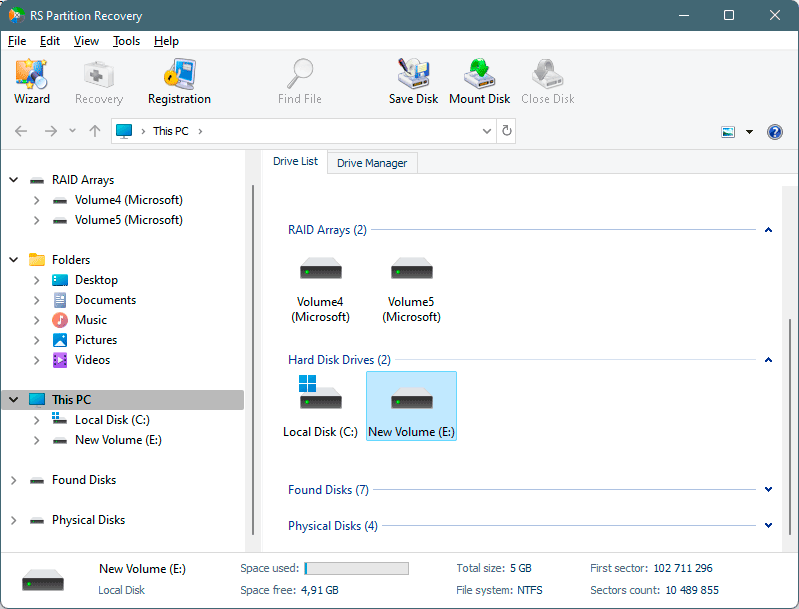
Passo 3. Scegli il tipo di analisi.
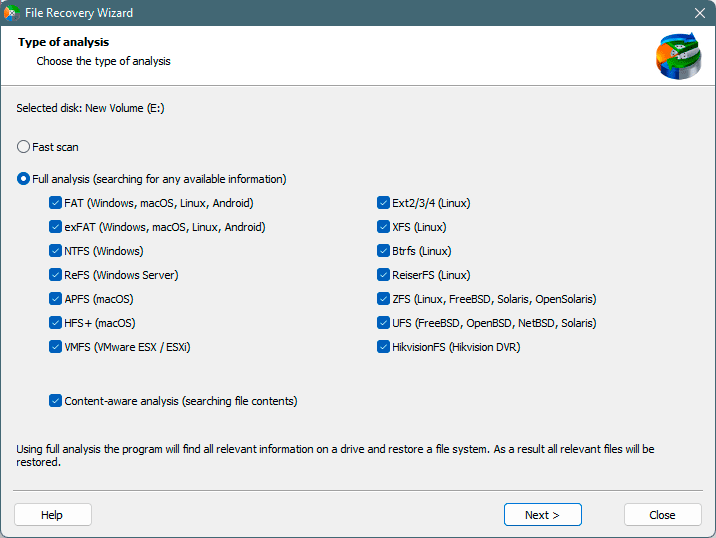
Scansione rapida da utilizzare nel caso in cui il file sia stato perso di recente. Il programma eseguirà una scansione rapida dell'unità e mostrerà i file disponibili per il ripristino.
La funzione Analisi completa ti consente di trova i dati persi, dopo la formattazione, il ridimensionamento del disco o il danneggiamento della struttura dei file (RAW).
Passo 4. Visualizza l'anteprima e seleziona i file per recuperarlo.
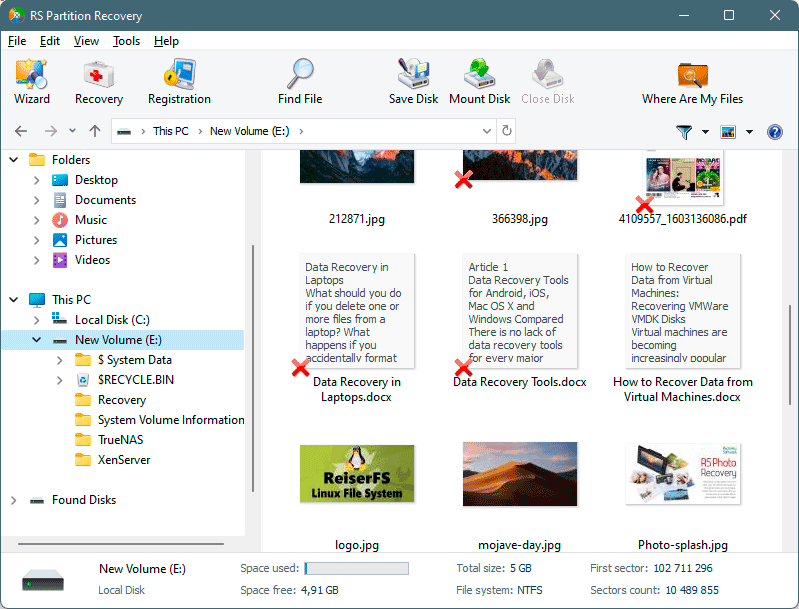
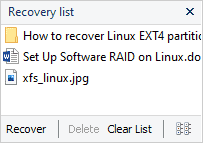
Passo 5. Aggiungi i file che desideri salvare all'"Elenco di ripristino" o seleziona l'intera partizione e fai clic su Ripristina.
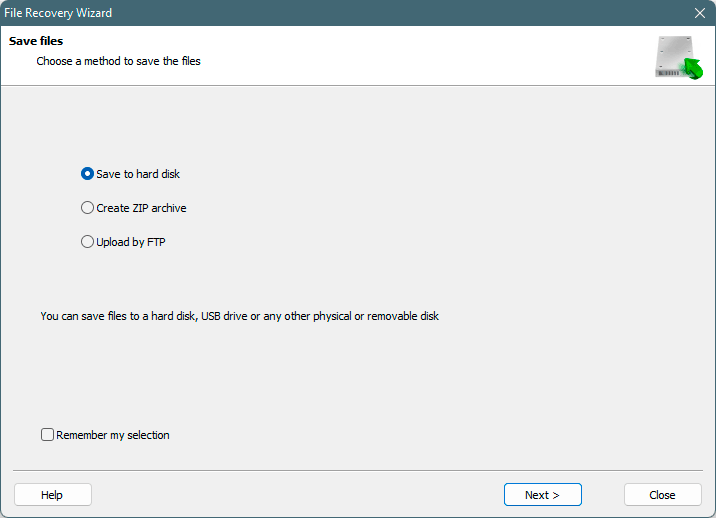
Va notato che è meglio salvare il file recuperato su un disco rigido esterno o un'unità flash USB.
Cause degli errori di ripristino di Windows
Gli errori di ripristino di Windows possono avere diverse cause, che vanno da virus che danneggiano file di sistema importanti alla cancellazione accidentale di file di sistema durante l’installazione o la configurazione.
È importante sapere che ogni codice errore richiede una procedura di risoluzione specifica e che ciascun errore può compromettere l’integrità dei dati in modo differente.
Al manifestarsi dell’errore, annotarne il codice o fotografarlo con lo smartphone. Non dimenticarlo, poiché indica la causa del problema e la procedura di correzione appropriata.
Si raccomanda inoltre di spostare i dati importanti in un luogo sicuro ed eseguire un backup per evitare perdite. Utilizzare per questo il metodo descritto nel paragrafo precedente di questo articolo.
I codici più comuni riscontrati durante un ripristino di Windows sono i seguenti:
- 0x80070091
- 0x80070005
- 0x81000203
- 0x81000202
- 0x8007045b
Le loro cause e le modalità di risoluzione sono descritte in dettaglio nei paragrafi successivi di questo articolo.
Non è possibile prevedere tutte le cause degli errori di ripristino di Windows. Se il tuo codice errore non è nell’elenco sopra, continua a leggere: nei paragrafi successivi sono illustrate diverse procedure per risolvere un errore di ripristino anche quando il codice non è presente.
Va inoltre osservato che, prima di procedere con la risoluzione degli errori di ripristino di Windows, è consigliabile controllare il Registro di sistema di Windows alla ricerca di errori e correggerli tempestivamente.
Per questa operazione è possibile utilizzare utility come CCleaner, Registry Workshop, Reg, ecc.
Errore 0x80070091 nel Ripristino configurazione di sistema di Windows 10: cause principali e come risolverlo
L’errore 0x80070091 in Windows è uno dei più frequenti. È spesso causato dall’eliminazione accidentale di una cartella o di un file di sistema necessari per il corretto funzionamento del sistema operativo. Di conseguenza, l’errore 0x80070091 si verifica prevalentemente in utenti poco esperti che, nel tentativo di liberare spazio sul disco di sistema, cancellano file che non dovrebbero essere rimossi.
Se è questo il tuo caso, leggi l’articolo “8 Ways to Free Up Space on the System Disk“. Troverai metodi efficaci per liberare spazio sul disco di sistema.
Meno frequentemente l’errore 0x80070091 è causato da azioni di malware che tentano di modificare i file di sistema.
Un’altra causa comune dell’errore 0x80070091 sono gli errori logici o i settori danneggiati sul disco di sistema, che impediscono al sistema operativo di leggere i file necessari.
Per risolvere l’errore 0x80070091, esegui innanzitutto una scansione del disco alla ricerca di errori:
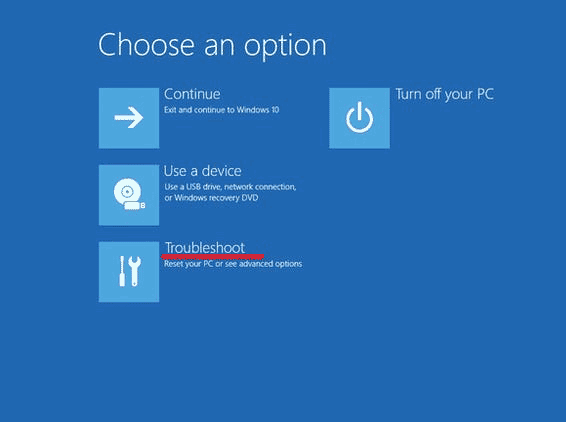
Passo 1: Usa il disco di installazione o una chiavetta USB avviabile e, dopo la schermata di selezione lingua, clicca su “Ripristino configurazione di sistema“. Una volta entrato nell’Ambiente di ripristino di Windows (Windows RE), clicca su “Risoluzione dei problemi“.
Passo 2: Nella finestra successiva seleziona “Opzioni avanzate” e poi clicca sul pulsante “Prompt dei comandi“.
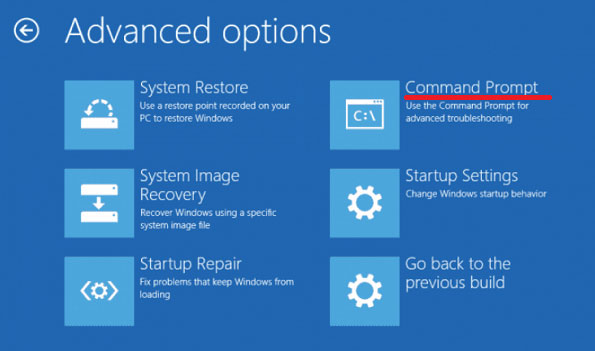
Passo 3: Verrà visualizzata una finestra del prompt dei comandi. Inserisci il comando “chkdsk C: /F /R“, dove C è la lettera dell’unità da controllare. Premi “Invio” per avviare la scansione e la correzione degli errori logici.
In alternativa, puoi collegare il disco a un altro computer e scansionarlo con Windows in esecuzione. Per farlo, apri la finestra “Questo PC” e individua l’unità collegata.
Importante: collegando il disco a un sistema Windows in esecuzione, la lettera di unità dell’unità di sistema potrebbe cambiare (non sarà necessariamente “C:“). Ricorda la lettera dell’ultima unità presente nel sistema in funzione e, quando colleghi il tuo disco, la lettera da usare sarà quella successiva a quella che avevi annotato.
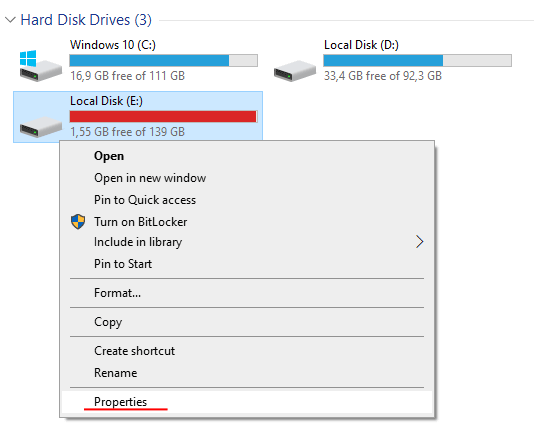
Ad esempio, nel nostro caso prima di collegare il disco al computer funzionante erano presenti due unità locali: C: e D:. Di conseguenza, dopo il collegamento è comparsa l’unità “E:“. È questa l’unità che eseguiremo in scansione:
Passo 1: Fare clic con il pulsante destro sull’unità desiderata e selezionare “Proprietà“.
Passo 2: Nella finestra che si apre seleziona la scheda “Strumenti” e clicca su “Controlla“. Verrà avviata la scansione dell’unità e la riparazione degli eventuali errori rilevati.
Al termine della scansione, prova nuovamente a eseguire il Ripristino configurazione di sistema. Se l’errore 0x80070091 si ripresenta, esegui una scansione con un programma antivirus. Puoi utilizzare sia soluzioni a pagamento sia gratuite.
Se dopo la scansione antivirus il ripristino di Windows continua a non funzionare, puoi provare a eliminare la cartella “WindowsApps“.
Per procedere:
Passo 1: Apri il disco di sistema e clicca sulla scheda “Visualizza“; nella sezione “Mostra/Nascondi” seleziona la casella accanto a “Elementi nascosti“.
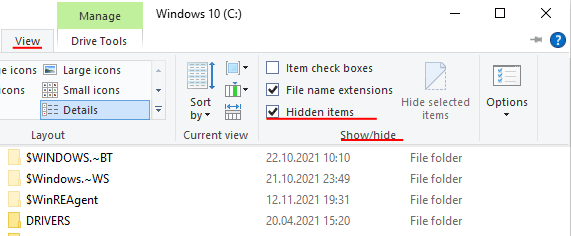
Passo 2: Vai nella cartella “C:Program Files“. All’interno troverai una cartella chiamata “WindowsApps“. Eliminala premendo la combinazione di tasti “Shift + Del“.
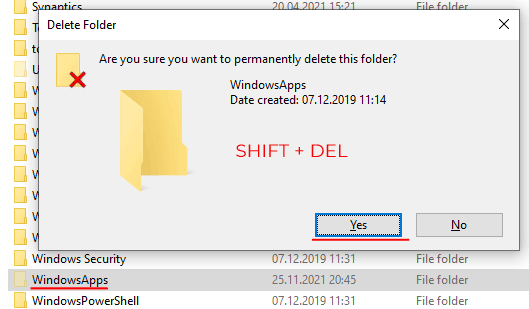
Dopo averla eliminata, prova di nuovo ad avviare il Ripristino configurazione di sistema. Se anche questo tentativo non risolve il problema, segui le istruzioni riportate nell’ultimo paragrafo di questo articolo.
Errore 0x80070005 durante il ripristino di Windows 10 – cause e come risolvere
Errore 0x80070005 si verifica quando si tenta di ripristinare Windows 10 mentre il sistema risulta acceso e funzionante. La causa più comune è il negato accesso ai dati necessari per il ripristino di Windows 10. L’accesso può essere bloccato da soluzioni di sicurezza (antivirus), dalla protezione da scrittura del disco o dalla mancanza di autorizzazioni per la cartella System Volume Information. Anche la mancanza di spazio libero sull’unità di sistema può provocare l’errore 0x80070005.
Per prima cosa verificare che ci sia spazio libero sufficiente sull’unità di sistema per eseguire il ripristino del sistema Windows 10. Se lo spazio è insufficiente, seguire le istruzioni nell’articolo “8 modi per liberare spazio sul disco di sistema“.
Se lo spazio non è il problema, disabilitare o disinstallare temporaneamente l’antivirus e riprovare a ripristinare Windows 10.
Se la disattivazione dell’antivirus non risolve il problema, verificare che la cartella System Volume Information sia accessibile, requisito fondamentale per il corretto funzionamento del ripristino di Windows 10.
Eseguire i passaggi seguenti:
Passo 1: Abilitare la visualizzazione di file e cartelle nascosti. Seguire le istruzioni nel paragrafo precedente di questo articolo per farlo.
Passo 2: Nella radice dell’unità C:, fare clic con il pulsante destro sulla cartella “System Volume Information” e selezionare “Proprietà“.
Passo 3: Assicurarsi che la casella accanto a “Sola lettura” non sia selezionata. Se è attivata, deselezionarla e fare clic su “OK” per confermare.
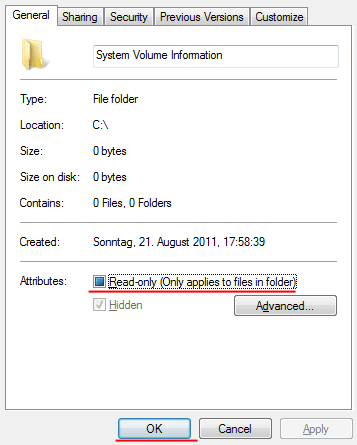
Quindi riprovare a ripristinare Windows 10. Se il tentativo fallisce nuovamente, seguire le ulteriori istruzioni indicate nell’ultimo paragrafo di questo articolo.
Errore 0x81000203 – come risolverlo e perché si verifica
Errore di ripristino di Windows 10 0x81000203 indica solitamente un problema durante la creazione delle copie shadow del volume (Volume Shadow Copy — VSS). La causa più comune è l’attivazione della modalità “Turbo” in “TuneUP“. Meno frequentemente la causa è un antivirus.
Pertanto, se sul computer è installato “TuneUP“, disabilitare la modalità “Turbo” e poi disabilitare (o, preferibilmente, disinstallare) l’antivirus. Successivamente è consigliabile eseguire una scansione del registro di Windows alla ricerca di errori utilizzando CCleaner.
Dopo aver eseguito queste operazioni, riavviare il computer e provare a ripristinare Windows (ripristino di sistema).
Se il metodo sopra non ha risolto il problema, seguire le istruzioni riportate nell’ultimo paragrafo di questo articolo.
Errore 0x81000202: cause e soluzione
Errore 0x81000202 indica un problema relativo al Servizio Copia Shadow del Volume (Volume Shadow Copy, VSS), dovuto alla presenza di file di sistema mancanti. Il problema può essere risolto nel modo seguente:
Passaggio 1: eseguire una scansione del computer alla ricerca di malware. È possibile utilizzare sia gli strumenti di protezione integrati di Windows sia software antivirus di terze parti.
Passaggio 2: premere la combinazione di tasti Windows + R e digitare “cmd” nella finestra che si apre. Quindi premere Invio.
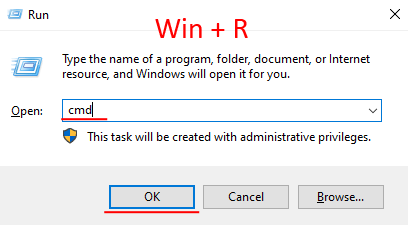
Passaggio 3: nella finestra aperta digitare il comando “sfc /scannow” e premere “Invio” per eseguirlo.
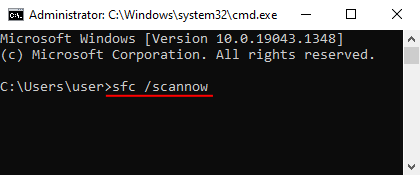
Verrà avviata un’analisi dell’integrità del sistema operativo. Se vengono rilevati file mancanti, lo strumento li ripristinerà automaticamente.
Al termine della scansione e del ripristino, riavviare il computer. La funzione Ripristino configurazione di sistema di Windows 10 dovrebbe riprendere a funzionare correttamente.
Windows 10: errore Ripristino configurazione di sistema 0x8007045b — cause e soluzione
La causa dell’errore 0x8007045b è la presenza di dati crittografati nel file di ripristino. Ad esempio, se si utilizza Microsoft Office 365 e si configura l’app Posta, alcuni dati sul sistema vengono automaticamente crittografati tramite lo strumento di crittografia EFS per motivi di sicurezza.
Elemento rilevante: quando si avvia il Ripristino di Windows 10 mediante un punto di ripristino, il sistema operativo crea un unico processo di ripristino e sospende tutti gli altri, incluso EFS.
Per informazioni generali su come ripristinare Windows usando un punto di ripristino, consultare l’articolo “Punti di ripristino – cos’è e come usarli“.
Di conseguenza il sistema non riesce a decrittare i dati sul disco perché EFS è disabilitato durante il normale processo di ripristino. Per questo motivo Windows segnala l’errore 0x8007045b.
Per risolvere il problema è necessario utilizzare l’Ambiente di ripristino di Windows (Windows Recovery).
Nell’Ambiente di ripristino il servizio EFS è attivo, quindi il sistema può decrittare i dati e proseguire con il ripristino di Windows 10.
Per risolvere l’errore 0x8007045b procedere come segue:
Step 1: Fare clic con il pulsante destro su “Start” e selezionare “Windows PowerShell (amministratore)“
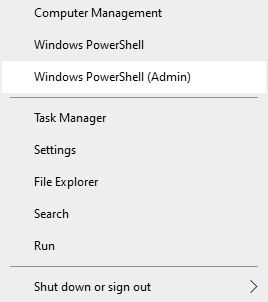
Step 2: Nella finestra che si apre digitare il comando “reagentc /boottore” e premere “Invio“
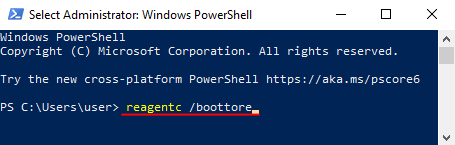
Se viene visualizzato il messaggio che la modalità di ripristino non è attiva, eseguire il comando “reagentc /enable” e poi ripetere il passo 2.
Step 3: Riavviare il computer. Si aprirà l’Ambiente di ripristino di Windows; selezionare “Risoluzione dei problemi“
Step 4: Selezionare “Ripristino configurazione di sistema“
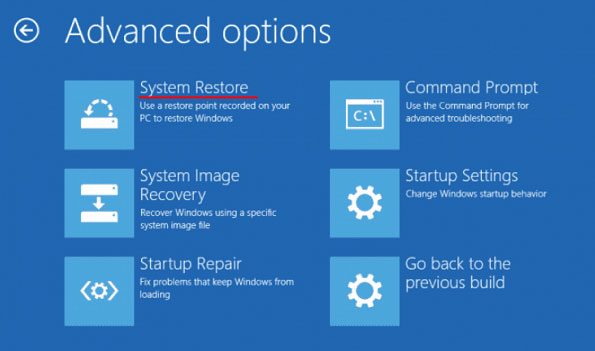
Step 5: Nella finestra che si apre scegliere il punto di ripristino desiderato e cliccare su “Ripristina“
Dopo queste operazioni l’errore 0x8007045b sarà risolto e il sistema verrà ripristinato correttamente.
Errori di ripristino di Windows nei portatili Acer
Nei portatili Acer il processo di ripristino è leggermente diverso. Se nessuna delle opzioni sopra indicate ha risolto il problema, è necessario ripristinare il sistema alle impostazioni di fabbrica. Procedere come segue:
Step 1: Riavviare il computer e utilizzare la combinazione di tasti “Alt + F10“.
Step 2: Si aprirà un’utilità proprietaria che richiederà l’inserimento della password. Quella predefinita è “00000000“. Premere “Enter” per confermare.
Step 3: Nelle impostazioni del BIOS il programma imposterà automaticamente “Quick Start“. È necessario disattivarlo per poter procedere. Per farlo, nel BIOS accedere alla sezione “Boot” e impostare il parametro “Boot Booster” su “Disabled“.
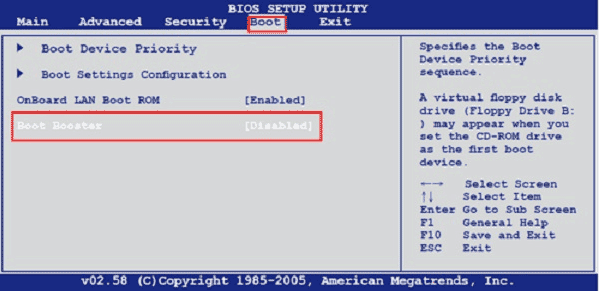
Riavviare il computer. Successivamente il sistema operativo verrà ripristinato automaticamente alle impostazioni di fabbrica. Al termine del processo, procedere al recupero dei dati persi seguendo le istruzioni indicate nel primo paragrafo di questo articolo.
Cosa fare se nulla funziona?
Se si verifica un errore durante il ripristino di Windows e nessuno dei metodi descritti ha risolto il problema, oppure il codice di errore è molto raro e non è stata trovata una soluzione, esiste un’ulteriore procedura per correggerlo.
L’approccio consiste nell’eseguire un’installazione pulita di Windows e poi ripristinarla tramite un punto di ripristino, oppure proseguire con il sistema operativo appena installato.
Molto dipende dallo stato in cui si trova il sistema operativo.
Se il sistema si avvia, eseguire un backup dei dati e salvarli in un luogo sicuro; successivamente è possibile procedere con l’installazione pulita di Windows e il conseguente ripristino.
Se il sistema rifiuta l’avvio, effettuare un’installazione pulita e poi recuperare i dati persi con RS Partition Recovery. Seguire le istruzioni riportate nel primo paragrafo di questo articolo per massimizzare le probabilità di recupero dati. Solo quando i dati sono stati messi al sicuro è possibile avviare il ripristino del sistema Windows.
Applicando una di queste procedure otterrete un sistema operativo pienamente funzionante e la possibilità di salvare le informazioni importanti.