Se il tuo NAS Buffalo TeraStation TS3220DN ha smesso di funzionare o alcuni file sono spariti, non preoccuparti: succede anche con dispositivi affidabili. Guasti ai dischi, errori RAID o eliminazioni accidentali possono causare perdita di dati. In questo articolo ti spieghiamo, in modo semplice, come recuperare i tuoi file.
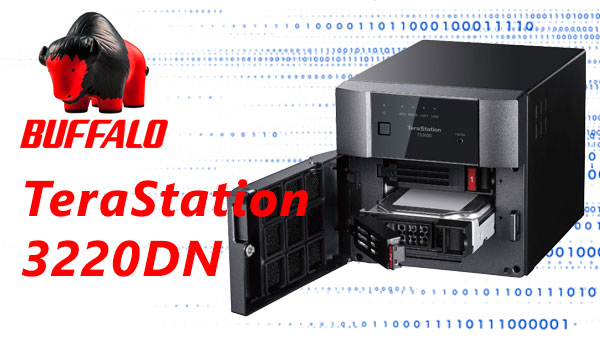
Caratteristiche hardware e prestazioni del NAS Buffalo TeraStation TS3220DN
Il NAS Buffalo TeraStation TS3220DN è progettato per garantire prestazioni elevate e un’archiviazione stabile, con 2 alloggiamenti compatibili con varie configurazioni RAID e un flusso di dati ottimizzato. Grazie alla sua architettura hardware — CPU, memoria e controller — il dispositivo mantiene prestazioni costanti durante trasferimenti, backup e accessi simultanei. I file system EXT4 e Btrfs, con gestione avanzata delle metainformazioni e snapshot, influenzano direttamente sia il funzionamento quotidiano sia le procedure di recupero.
Durante il recupero dei dati dal Buffalo TeraStation TS3220DN, è fondamentale analizzare parametri RAID, dimensione dei chunk, comportamento del filesystem e eventuali incoerenze generate da volumi degradati.
Cosa rende unico il recupero dati su Buffalo TeraStation TS3220DN
I NAS a due baie come Buffalo TeraStation TS3220DN sono piccoli ma estremamente efficienti. La configurazione RAID utilizzata influisce direttamente sul processo di recupero: RAID 1 consente una ricostruzione più semplice, mentre RAID 0 richiede un’analisi dettagliata dei blocchi. Anche in caso di guasto del DSM o di volumi non montabili, è possibile recuperare i file tramite una scansione indipendente dei dischi.
Caratteristiche principali del NAS Buffalo TeraStation TS3220DN
| Baie per unità | Unità supportate | Hot swap | RAID supportati | File system | Volume massimo |
| 2 | SATA da 2,5" o 3,5" | ✓ | RAID 0, RAID 1, JBOD | XFS, EXT4, NTFS, FAT32, HFS+ | 20 Tb |
In qualità di tecnico di laboratorio, analizzo l'architettura di storage del Buffalo TeraStation TS3220DN: controller basato su Annapurna Labs Alpine AL-214 con soli 1 GB di RAM, supporto hardware per RAID 0, RAID 1 e JBOD e assenza di cache SSD. La piattaforma esegue TeraStation OS 5 e adotta tipicamente un'implementazione di software RAID come mdadm; i layer di storage sono quindi RAID software e il layer filesystem, che può essere XFS, EXT4, NTFS, FAT32 o HFS+. Punti di guasto specifici includono corruzione della metadata RAID, limiti CPU che causano timeout nelle operazioni di ricostruzione, memoria RAM insufficiente che favorisce incoerenze delle strutture journaled e malfunzionamenti del sistema operativo TeraStation OS 5 durante aggiornamenti o crash.
La meccanica dell'inaccessibilità logica osservata consiste in metadati RAID incoerenti, header di filesystem danneggiati o journal non applicabili per limiti di risorse; questi sintomi rendono l'array non assemblabile dal NAS. Il principio di recupero esterno è estrarre i dischi e operare su workstation esterna in sola lettura: preservare immagini settore-per-settore, ricostruire l'array software secondo la configurazione mdadm, quindi intervenire sul filesystem specifico (XFS/EXT4/NTFS/HFS+) per ripristinare superblock e journal e copiare i dati su storage sicuro senza scrivere sui dischi originali.
Guida semplice passo-passo: come recuperare dati da un NAS a 2 dischi
Se il tuo NAS a 2 dischi ha smesso di funzionare, niente panico — nella maggior parte dei casi i dati possono essere recuperati anche se il sistema non si avvia, il RAID risulta danneggiato oppure il volume è indicato come “degradato”. Questa guida semplice e chiara ti accompagnerà passo dopo passo, permettendoti di recuperare i tuoi file in modo sicuro e senza rischi.
-
Passo 1 Spegni il NAS ed estrai con attenzione entrambi i dischi.
Assicurati che l’unità sia completamente spenta. Rimuovi delicatamente i dischi e applica un’etichetta che indichi l’ordine originale: è fondamentale per la corretta ricostruzione del RAID.
-
Passo 2 Collega i dischi al computer.
Usa porte SATA quando possibile, oppure adattatori USB–SATA di buona qualità. Entrambi i dischi devono essere collegati contemporaneamente per permettere al software di ricostruire il RAID correttamente.
-
Passo 3 Avvia RS RAID Retrieve — l’applicazione progettata per il recupero dei dati NAS.
Il programma analizza automaticamente i dischi e tenta di individuare la configurazione RAID originale. Funziona in modalità di sola lettura, mantenendo intatti i tuoi dati.

Ripristino automatico di qualsiasi tipo di array RAID
Disponibile per: Windows, macOS, Linux -
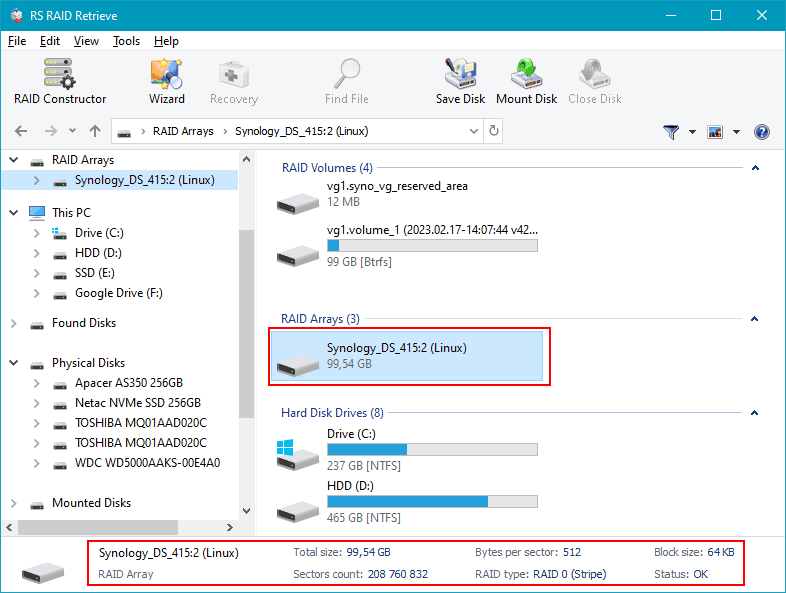
Passo 4 Verifica la configurazione RAID rilevata dal software.
Di solito l’app identifica tutto da sola, ma se qualcosa non sembra corretto puoi modificare manualmente i parametri (livello RAID, dimensione blocchi, ordine dischi, ecc.).
-
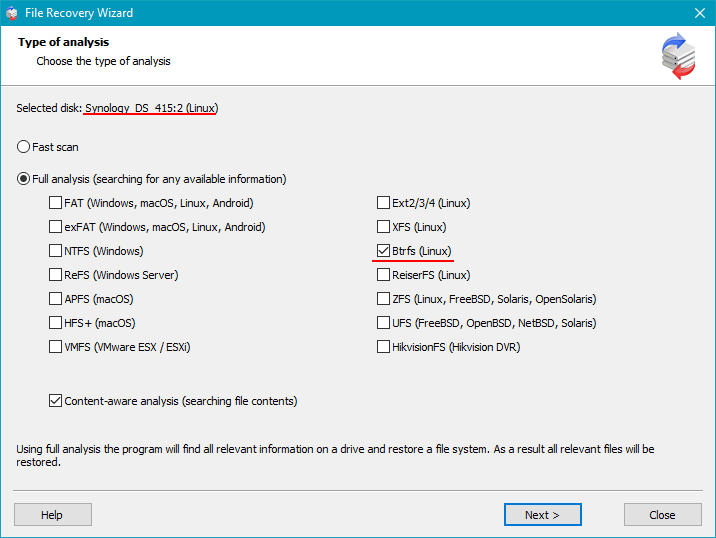
Passo 5 Avvia la scansione del RAID ricostruito.
La scansione profonda cercherà cartelle, documenti, foto, video e altri file — anche se il file system è danneggiato o la partizione è stata persa.
-
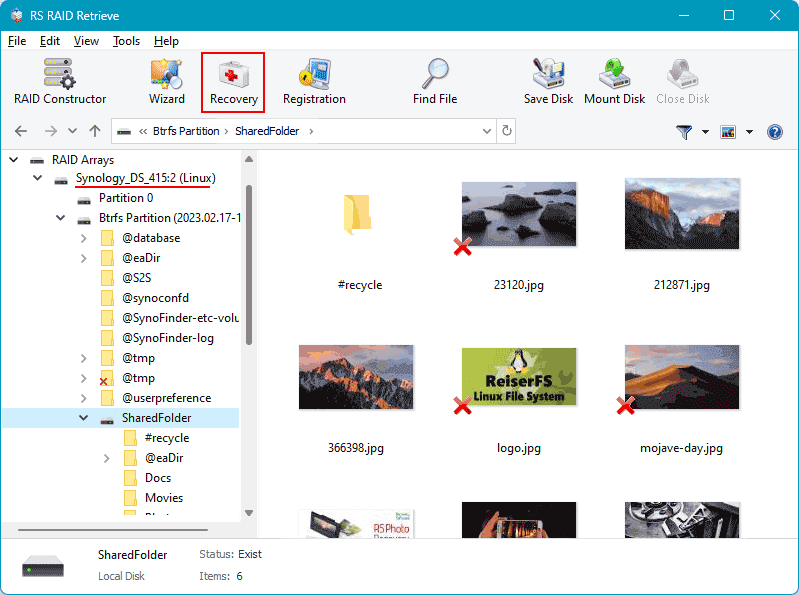
Passo 6 Controlla la struttura delle cartelle recuperate.
Terminata la scansione, potrai visualizzare tutti i file disponibili, compresi quelli precedentemente inaccessibili o eliminati accidentalmente. Naviga tra le cartelle e verifica che tutto ciò che ti serve sia presente.
-
Passo 7 Salva i file recuperati su un altro disco.
Scegli una posizione sicura — un disco esterno o un’altra unità interna. Evita di scrivere sui dischi originali del NAS.
Suggerimento: Non salvare mai i file recuperati sui dischi originali del NAS.
Analisi esperta dei guasti RAID nei NAS Buffalo TeraStation TS3220DN a due dischi
Nei sistemi NAS a due dischi come il NAS Buffalo TeraStation TS3220DN, i problemi RAID non emergono quasi mai all’improvviso. L’insieme di usura progressiva, variazioni termiche e problemi di coerenza dei metadati porta gradualmente alla perdita di stabilità dell’array. Un tecnico esperto riconosce tali segnali molto prima del collasso finale.
Desincronizzazione graduale. Con il tempo, anche due unità identiche sviluppano comportamenti differenti. Micro-latenze, settori riallocati e cali prestazionali riducono l’armonia del RAID.
Settori illeggibili durante la verifica della parità. Quando l’array tenta una ricostruzione, eventuali blocchi danneggiati interrompono l’intero processo, soprattutto in un sistema limitato a due dischi.
Incremento termico costante. Una ventilazione insufficiente genera un accumulo di calore che danneggia lentamente l’elettronica e i componenti meccanici.
Metadati RAID non coerenti. Scritture incomplete, aggiornamenti mancanti o anomalie del controller compromettono la struttura del volume.
- Le anomalie SMART aumentano molto prima della perdita di accesso ai dati;
- Gli spegnimenti improvvisi introducono discrepanze strutturali;
- L’usura non uniforme influisce sull’allineamento RAID.
Comprendere questi fattori permette di definire strategie precise per il recupero dei dati dai dispositivi NAS Buffalo TeraStation TS3220DN.
Cause principali della perdita di dati nei dispositivi NAS
Guasto del disco. Malfunzionamenti fisici di HDD o SSD sono una causa comune di perdita di dati, particolarmente critici nei NAS a due dischi, influenzando RAID0 e importanti per RAID1.
Errori umani (cancellazione, formattazione). Cancellazioni accidentali o formattazioni errate possono rendere i file inaccessibili, richiedendo interventi rapidi di recupero.
Errori di firmware o aggiornamento DSM. Aggiornamenti errati del sistema possono corrompere le tabelle delle partizioni o i metadati, causando perdita di dati.
Problemi di alimentazione e spegnimenti improvvisi. Interruzioni di corrente inattese durante la scrittura possono danneggiare il file system e compromettere l’integrità del RAID.