Il recupero dei dati da un NAS D-Link DNS-320 richiede competenze solide e una comprensione precisa della logica RAID utilizzata dal dispositivo. Guasti ai dischi, degrado dell’array RAID, errori del DSM o corruzione del file system possono rendere improvvisamente irraggiungibili cartelle e documenti. Con gli strumenti adeguati e una procedura di diagnosi corretta, è spesso possibile recuperare in modo sicuro la maggior parte dei dati.
Specifiche tecniche principali del NAS
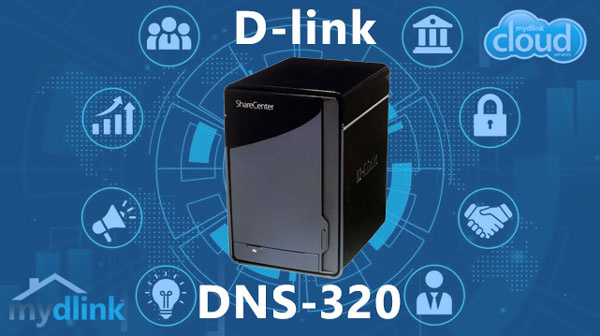
Il NAS D-Link DNS-320 include 2 vani disco con supporto a RAID 0/1. EXT4/Btrfs garantiscono un’architettura solida del file system e un’elevata affidabilità. La connettività di rete è ottimizzata per accessi simultanei.
Suggerimenti fondamentali per un recupero dati efficace su D-Link DNS-320
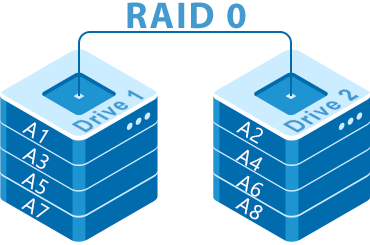
Per ottenere il massimo dal recupero dati su D-Link DNS-320, è importante conoscere come i due dischi lavorano in RAID 0 o RAID 1. Con RAID 0, i blocchi sono suddivisi tra i due drive e occorre procedere alla ricostruzione completa dell’array. Con RAID 1, invece, un disco può contenere una copia integra, semplificando la restituzione di file cancellati e librerie multimediali.
Il file system (EXT4 o Btrfs) influisce sul modo in cui i dati possono essere recuperati. Btrfs conserva snapshot utili, mentre EXT4 può sovrascrivere blocchi eliminati.
Passaggi consigliati:
- Creare un’immagine settore per settore di entrambi i dischi.
- Identificare con precisione i parametri RAID (chunk size, ordine).
- Usare un software professionale per il recupero di array NAS.
- Salvare i file recuperati su un’unità esterna separata.
Seguendo queste indicazioni, il recupero su D-Link DNS-320 diventa più sicuro ed efficace.
Caratteristiche principali del NAS D-Link DNS-320
| Baie per unità | Unità supportate | Hot swap | RAID supportati | File system | Volume massimo |
| 2 | SATA da 2,5" o 3,5" | ✗ | RAID 0, RAID 1, JBOD | EXT3 | 4 Tb |
L'architettura di memoria descritta si basa su volumi configurabili in RAID 1 (con opzioni RAID 0 e JBOD disponibili) su filesystem EXT3, gestiti da un sistema operativo Linux (D-Link Custom) v2.x in esecuzione sulla CPU Marvell 88F6281 con soli 128 MB di memoria e senza SSD cache. In questo contesto il punto di guasto più probabile e specifico per il modello è la corruzione della struttura di metadati/journal di EXT3 a livello software: la combinazione dell'implementazione personalizzata del kernel/stack storage e della quantità limitata di RAM può impedire una corretta manutenzione del journal e della consistency map, rendendo la partizione non montabile pur non essendoci un guasto fisico immediato dei dischi.
I dati diventano logicamente inaccessibili perché il kernel del NAS non riesce a ricostruire lo stato coerente del filesystem da meta-informazioni danneggiate, quindi le entry e gli indici non vengono esposte all'interfaccia utente. Il principio di recupero esterno consiste nel rimuovere i dischi, collegarli ad un ambiente Linux esterno, ricostruire il RAID 1 a livello software in sola lettura e applicare le procedure di riparazione specifiche per EXT3 (replay del journal e fsck) sui dispositivi ricostruiti; l'assenza di cache SSD riduce la presenza di layer di inconsistenti scritture intermedie, focalizzando l'intervento sulla riparazione dei metadati.
Guida passo-passo per recuperare i dati dal NAS D-Link DNS-320
Recuperare i dati dal NAS D-Link DNS-320 a due alloggiamenti è possibile anche dopo guasti al RAID o problemi al file system. Segui i passaggi:
-
Passo 1 Spegni il NAS e rimuovi i dischi.
Annota la loro posizione originale: è fondamentale per ricostruire il RAID.
-
Passo 2 Collega i dischi al PC.
Usa porte SATA o adattatori USB–SATA.
-
Passo 3 Avvia il software di recupero.
Apri RS RAID Retrieve per analizzare i dischi e rilevare il RAID.

Ripristino automatico di qualsiasi tipo di array RAID
Disponibile per: Windows, macOS, Linux -
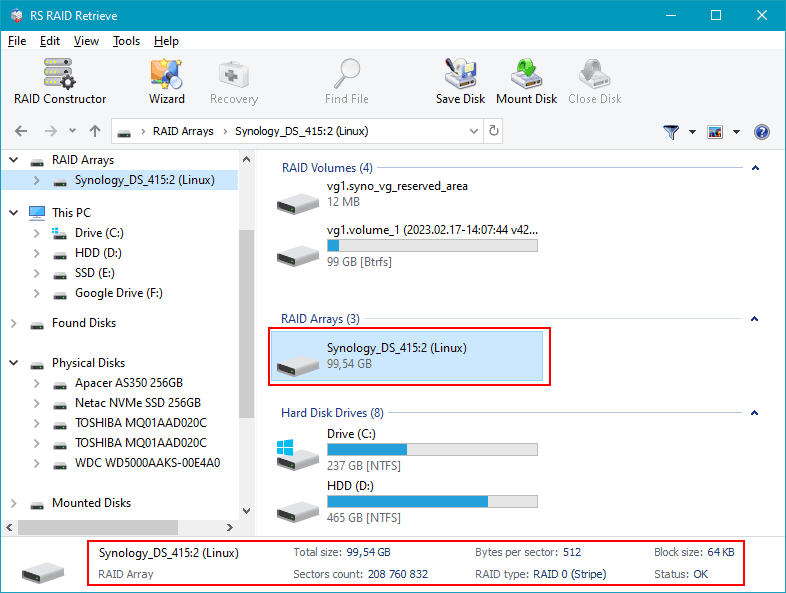
Passo 4 Controlla la configurazione RAID.
Se necessario, imposta manualmente RAID 0 o RAID 1.
-
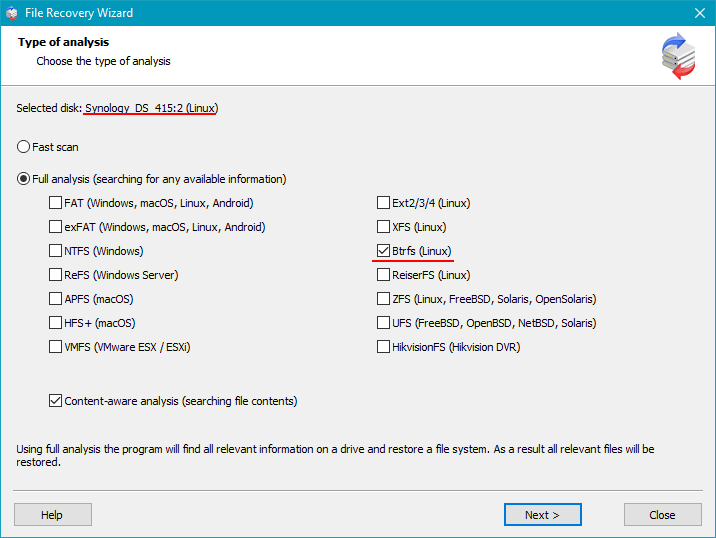
Passo 5 Avvia una scansione completa.
Il software ricostruisce la struttura delle cartelle.
-
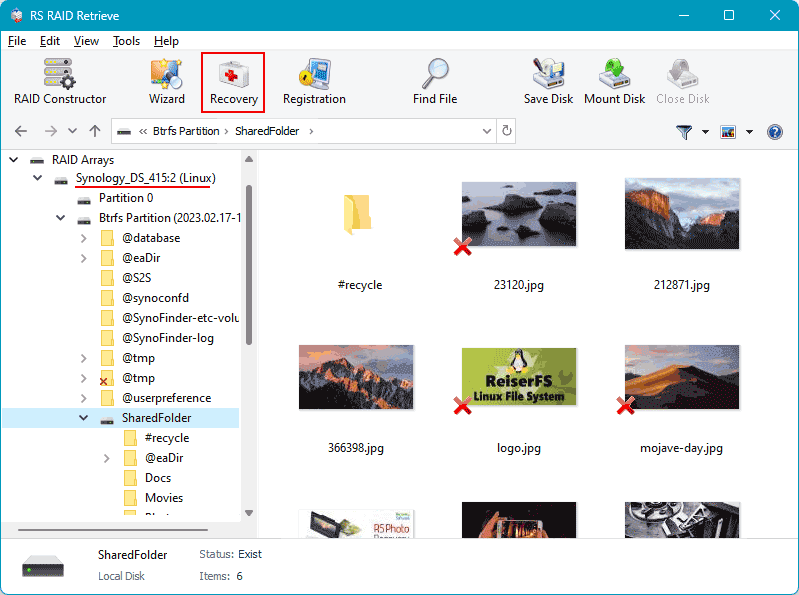
Passo 6 Verifica i risultati.
Esamina foto, video e documenti recuperati.
-
Passo 7 Esporta i dati recuperati.
Salvali su un disco differente.
Suggerimento: non scrivere sui dischi originali.
Cause principali della perdita di dati nei dispositivi NAS
Guasto del disco. Malfunzionamenti fisici di HDD o SSD sono una causa comune di perdita di dati, particolarmente critici nei NAS a due dischi, influenzando RAID0 e importanti per RAID1.
Errori umani (cancellazione, formattazione). Cancellazioni accidentali o formattazioni errate possono rendere i file inaccessibili, richiedendo interventi rapidi di recupero.
Errori di firmware o aggiornamento DSM. Aggiornamenti errati del sistema possono corrompere le tabelle delle partizioni o i metadati, causando perdita di dati.
Problemi di alimentazione e spegnimenti improvvisi. Interruzioni di corrente inattese durante la scrittura possono danneggiare il file system e compromettere l’integrità del RAID.
Cause tecniche e passi di diagnostica per RAID in NAS a 2 dischi
Il cedimento di un RAID in un NAS D-Link DNS-320 a due dischi è spesso causato da un insieme di fattori: danneggiamento delle metadata RAID, perdita di sincronizzazione, degrado dei settori e instabilità del controller. La seguente analisi tecnica descrive nel dettaglio come si manifesta il guasto.
Fase 1: Prime anomalie rilevate tramite SMART. Un numero crescente di settori riallocati, latenze irregolari o errori I/O intermittenti indicano un disco non stabile. Anche senza avvisi nel pannello NAS, l’engine RAID inizia a perdere precisione.
Fase 2: Il controller del NAS D-Link DNS-320 segnala un disco come “Anomalo”. Timeout ripetuti o settori illeggibili costringono il sistema a limitare il ruolo del disco nella sincronizzazione RAID.
Fase 3: Il disco viene disconnesso o escluso automaticamente. Errori firmware, fluttuazioni di tensione o problemi meccanici causano la perdita totale di rilevamento. L’array entra in stato degradato.
Fase 4: Le metadata RAID diventano incoerenti. Scritture fallite e parità incompleta provocano un disallineamento dei superblocchi, impedendo al NAS di montare correttamente il volume.
Fase 5: Peggioramento dell’accesso ai file. Le cartelle richiedono più tempo per aprirsi, alcuni file risultano danneggiati o irraggiungibili. In RAID 0, la perdita di un solo disco comporta l’interruzione totale della struttura dati.
- Anomalie SMART e degrado dei settori
- Desincronizzazione derivante da timeout
- Corruzione interna dei superblocchi RAID
- Errori del file system su volume degradato