Un array RAID guasto sul NAS QNAP TS-262-4G può rendere l’intero volume irraggiungibile. Incongruenze nel RAID 1, metadati corrotti, sincronizzazioni non riuscite o dischi che si scollegano improvvisamente sono cause comuni di perdita dei dati. In questa guida analizziamo gli errori RAID tipici del NAS QNAP TS-262-4G e i metodi più sicuri per recuperarli.
Cosa offre questo NAS? Specifiche spiegate in modo semplice
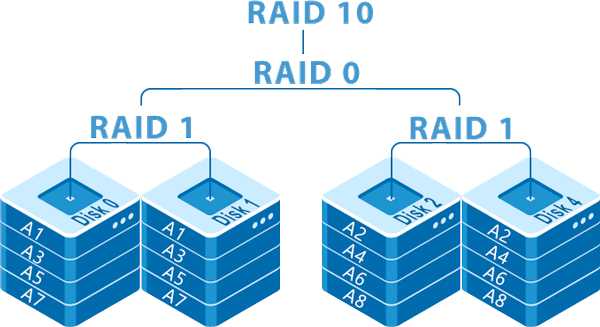
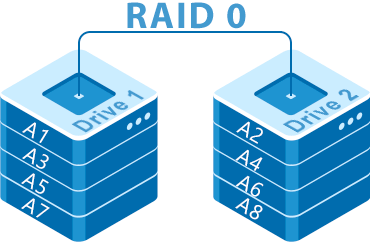
Il QNAP TS-262-4G è pensato per chi cerca un NAS intuitivo ma affidabile. Con 2 alloggiamenti, offre spazio per file personali, librerie multimediali e backup. Supporta RAID 0/1, così puoi puntare sulla velocità o sulla sicurezza. EXT4 e Btrfs garantiscono stabilità e integrità dei dati.
E se qualcosa va storto, la configurazione RAID semplifica il recupero delle informazioni.
Procedura professionale di recupero dati su QNAP TS-262-4G
In ambito aziendale, il recupero su QNAP TS-262-4G richiede una procedura strutturata: diagnosi, imaging, ricostruzione RAID, analisi del file system ed estrazione controllata. Si garantisce così la continuità operativa.
Caratteristiche principali del NAS QNAP TS-262-4G
| Baie per unità | Unità supportate | Hot swap | RAID supportati | File system | Volume massimo |
| 2 | SATA da 2,5" o 3,5" | ✓ | RAID 0, RAID 1, JBOD | EXT4, BTRFS, ZFS | 44 Tb |
Architettura di storage del QNAP TS-262-4G: dispositivo con CPU Intel Celeron N4505, 4 GB RAM e supporto per configurazioni su disco RAID 0, RAID 1 o JBOD, con SSD cache opzionale. Implementazioni specifiche rilevanti per il recupero sono: ZFS (pool con mirror per RAID‑1 o stripe per RAID‑0) e Btrfs (metadati RAID0/RAID1 o filesystem Btrfs nativo), con filesystem EXT4 e Btrfs disponibili sotto QTS 5. Livelli di storage riscontrabili: layer RAID/ZFS pool o Btrfs volume, quindi il filesystem (EXT4/Btrfs/ZFS). Punti di guasto tipici legati a CPU, memoria e OS: il Celeron può causare interruzioni nella ricostruzione del pool per timeouts o reset hardware; i 4 GB di RAM favoriscono condizioni di OOM che provocano corruzione del journal/transaction log; il sistema operativo QTS 5 può portare a import falliti del pool per regression del driver o aggiornamenti incompleti dei metadata.
Meccanismo di inaccessibilità logica: le anomalie si manifestano come pool ZFS non importabili, header RAID/Btrfs corrotti o log di transazioni incompleti, e inconsistenze tra SSD cache e array che impediscono la mount del filesystem. Il principio di recovery fuori dal NAS è procedurale e non distruttivo: esportare i supporti, evitare ogni scrittura sul dispositivo originale e utilizzare workstation forense con strumenti nativi ZFS/Btrfs/EXT4 per tentare un import in modalità read‑only, ricostruire metadata danneggiati e ripristinare snapshot o transaction log; solo dopo verifica forense si pianifica ricostruzione o copia dati. Tutte le azioni devono evitare l'uso del QTS per riparazioni automatiche che possano alterare metadata originali.
Guida passo-passo per recuperare i dati NAS QNAP TS-262-4G
Il recupero dei dati da un NAS a due dischi QNAP TS-262-4G può sembrare complesso, ma seguendo istruzioni precise chiunque può farlo in sicurezza. Questa guida didattica illustra ogni fase in modo chiaro, aiutandoti a capire non solo cosa fare, ma anche perché è fondamentale. Imparerai le basi della ricostruzione RAID, la gestione sicura dei dischi e la scansione avanzata del file system.
-
Fase 1 Spegni il NAS e rimuovi i dischi.
Spegnere completamente il NAS evita ulteriori danni. Rimuovi entrambi i dischi con attenzione e annota l’ordine — il RAID dipende da una sequenza precisa.
-
Fase 2 Collega i dischi NAS al PC.
Collega entrambi i dischi contemporaneamente tramite SATA o adattatori USB–SATA. È essenziale per ricostruire correttamente il RAID e interpretare le metadati.
-
Fase 3 Avvia RS RAID Retrieve.
Il software analizza i dischi in sola lettura, rilevando automaticamente livello RAID, dimensione dei blocchi, rotazione di parità e altri parametri.

Ripristino automatico di qualsiasi tipo di array RAID
Disponibile per: Windows, macOS, Linux -
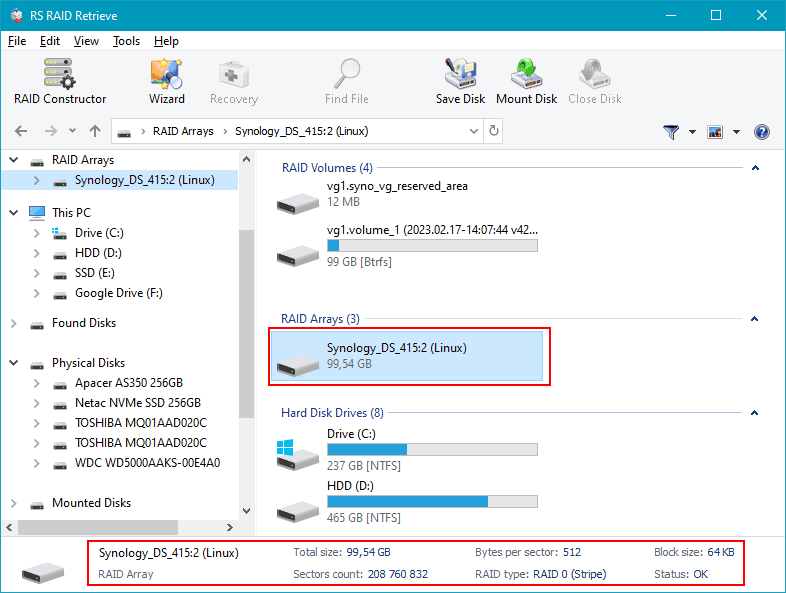
Fase 4 Controlla la configurazione RAID rilevata.
I parametri RAID possono variare. Verifica che corrispondano al tuo QNAP TS-262-4G. Modifica manualmente solo se necessario.
-
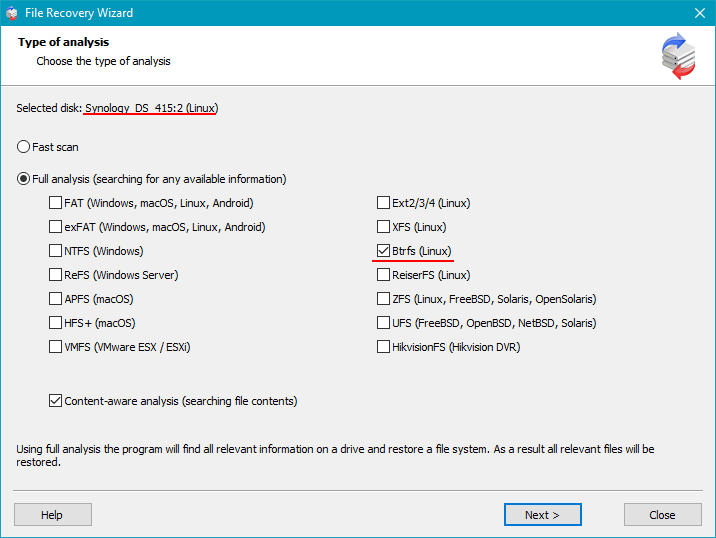
Fase 5 Avvia una scansione approfondita del RAID ricostruito.
Lo strumento ricostruisce la struttura delle cartelle e cerca documenti, foto, video e altri file anche con partizioni danneggiate.
-
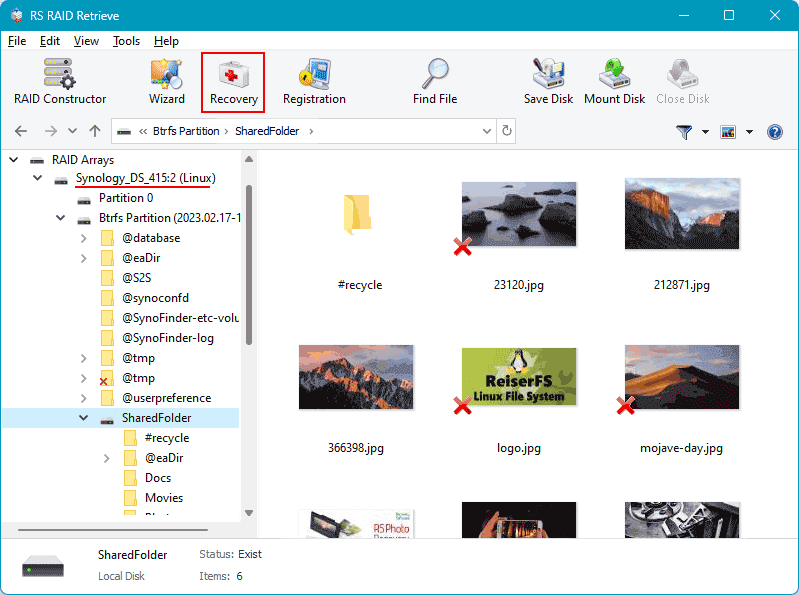
Fase 6 Controlla le cartelle recuperate.
Esamina la struttura per verificare l’accessibilità dei file. L’anteprima aiuta a valutare la qualità del recupero.
-
Fase 7 Esporta i dati recuperati in un luogo sicuro.
Salva tutto su un altro disco per evitare di sovrascrivere i dati originali del NAS.
Consiglio: non scrivere mai sui dischi NAS originali durante il recupero.
Cause comuni di perdita dei dati nei dispositivi NAS
Perché il RAID si guasta nei NAS QNAP TS-262-4G a 2 dischi
Il guasto di un array RAID in un NAS QNAP TS-262-4G a due dischi è spesso il risultato di usura fisica, problemi di sincronizzazione e corruzione dei metadati del file system. In una configurazione a due bay, qualsiasi rallentamento o errore SMART può diventare critico, causando il degrado dell’intero array. Di seguito sono riportate le motivazioni tecniche più comuni che rendono necessario un intervento di recupero dati.
1. Un disco non viene più rilevato. Nei casi di recupero NAS, il problema nasce quando uno dei dischi scompare dall’interfaccia di amministrazione. Le cause includono firmware danneggiati, guasti elettronici o usura meccanica.
2. Prestazioni ridotte. Un RAID in fase di degrado provoca rallentamenti durante la lettura e scrittura dei file, tempi lunghi di apertura delle cartelle e problemi di accesso. Ciò segnala una perdita di sincronizzazione tra i due dischi.
3. Stato “Degraded” o “Crashed Volume”. Quando il NAS segnala l’array come Degraded, la protezione è compromessa. Senza intervento, lo stato può evolvere in Crashed Volume, rendendo necessario un recupero professionale.
4. File non accessibili. In RAID 0 o se entrambi i dischi mostrano errori, i file diventano non leggibili o generano messaggi di errore.
- Errori di riconoscimento disco
- Malfunzionamenti nella sincronizzazione RAID
- Settori danneggiati e avvisi SMART
- Interruzioni improvvise con corruzione delle metadata RAID