Quando il NAS Synology DS218+ smette di rispondere o i dati diventano irraggiungibili, le conseguenze possono essere gravi. Guasti ai dischi, RAID danneggiati, errori del firmware o eliminazioni accidentali sono tra i problemi più comuni. In questa guida illustriamo come recuperare in modo sicuro i file dal NAS Synology DS218+ utilizzando metodi affidabili.
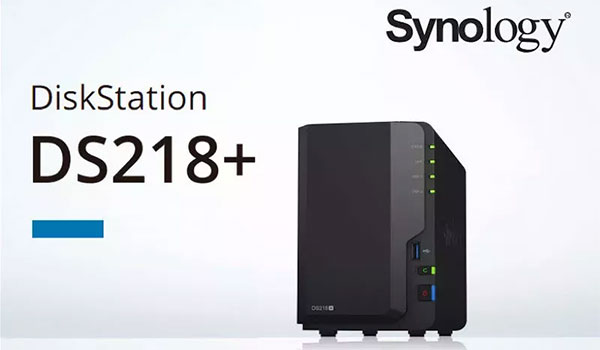
Panoramica hardware del NAS Synology DS218+
Il NAS Synology DS218+ offre 2 slot, ideale per chi muove i primi passi nel mondo dei NAS. L’installazione è facile e i RAID disponibili permettono di scegliere tra velocità o sicurezza. EXT4 e Btrfs garantiscono una gestione stabile dei dati.
Conoscere questi aspetti aiuta durante un eventuale recupero.
Aspetti tecnici del recupero dati su Synology DS218+
L’architettura del Synology DS218+ utilizza configurazioni RAID 0 (striping) o RAID 1 (mirroring). Il recupero richiede la ricostruzione delle strutture EXT4/Btrfs, l’individuazione dei parametri RAID e il ripristino della mappatura dei blocchi logici. Il RAID 0 è più rischioso perché privo di ridondanza. Il RAID 1 permette una ricostruzione parziale anche con un disco compromesso. I casi avanzati includono tabelle delle partizioni danneggiate o volumi DSM in stato di crash.
Caratteristiche principali del NAS Synology DS218+
| Baie per unità | Unità supportate | Hot swap | RAID supportati | File system | Volume massimo |
| 2 | SATA da 2,5" o 3,5" | ✓ | RAID 0, RAID 1, JBOD, SHR | EXT4, BTRFS | 24 Tb |
Nella Synology DS218+ la architettura di storage è composta da stratificazioni software: il livello RAID gestito tipicamente con mdadm o con il layer proprietario SHR, opzionale, sopra cui può essere presente un livello di LVM e i filesystem supportati EXT4 o BTRFS. Il modello impiega un SoC Intel Celeron J3355 e solo 2 GB RAM, con DSM 7.2 come sistema operativo e possibilità di SSD cache. I punti di guasto specifici rilevanti per il recupero sono: metadati mdadm/SHR inconsistenti dopo crash di sistema o aggiornamenti DSM, corruzione dei metadati BTRFS o del journal EXT4 a causa di processi kernel bloccati per limiti di RAM o anomalie CPU, e incoerenze dovute a cache SSD in modalità write-back che lasciano mapping parziali su disco.
La meccanica dell’inaccessibilità logica comprende array RAID marcati come degraded o non assemblabili per superblock danneggiati, volumi LVM non attivabili e subvolumi BTRFS con metadata corrotti; il risultato è che il DSM non riesce a montare i filesystem. Il principio di recupero fuori dal NAS è: non scrivere sui dischi, smontare i dischi e collegarli a una workstation Linux compatibile; tentare l’assemblaggio con mdadm --assemble considerando l’layout SHR, quindi importare i volumi LVM e usare strumenti specifici come btrfs restore o mount in sola lettura (-o ro) per estrarre i dati. L’intervento deve preservare i metadati della cache SSD e ricostruire l’array in lettura prima di qualsiasi operazione di scrittura.
Procedura avanzata di recupero dati per NAS a 2 dischi
Quando un NAS a 2 dischi smette di funzionare — a causa di un RAID danneggiato, file system corrotto, cancellazione involontaria o blackout — è possibile recuperare i dati seguendo una procedura avanzata e sicura. Questa guida è pensata sia per utenti esperti sia per professionisti tecnici.
-
Passo 1 Spegnere il NAS ed estrarre entrambi i dischi.
Scollegate completamente il dispositivo e annotate l’ordine originale dei dischi: è fondamentale per ricostruire correttamente il RAID.
-
Passo 2 Collegare i dischi a un PC.
Usate porte SATA per una connessione stabile. Entrambi i dischi devono essere collegati contemporaneamente per consentire la ricostruzione del RAID.
-
Passo 3 Avviare RS Raid Retrieve.
Il software rileva automaticamente metadati RAID, tabelle delle partizioni e firme dei file system (EXT4, XFS, Btrfs), ricostruendo la configurazione originale.

Ripristino automatico di qualsiasi tipo di array RAID
Disponibile per: Windows, macOS, Linux -
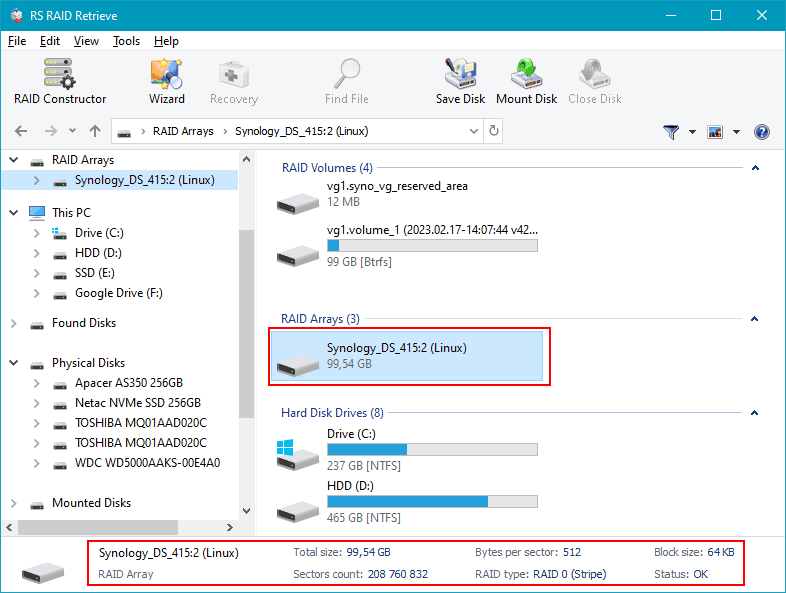
Passo 4 Verificare i parametri RAID rilevati.
Controllate la dimensione dello stripe, l’ordine dei dischi e la distribuzione della parità, modificando manualmente se necessario.
-
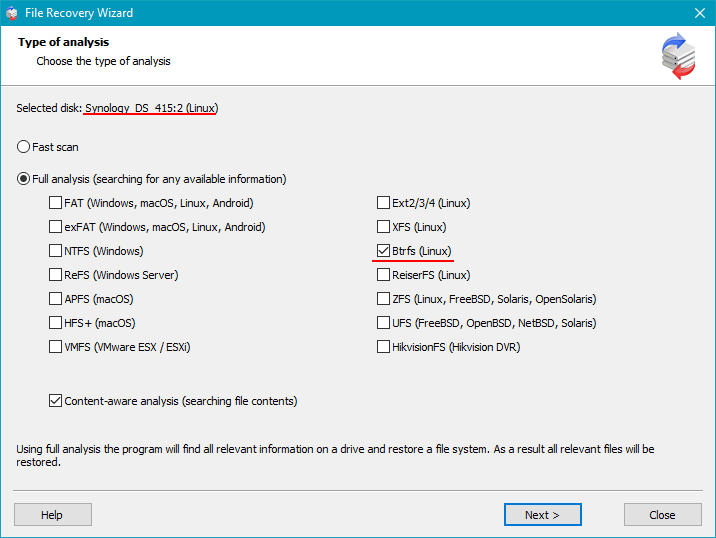
Passo 5 Avviare una scansione approfondita.
La scansione settore per settore consente di recuperare dati cancellati, frammentati o appartenenti a strutture danneggiate.
-
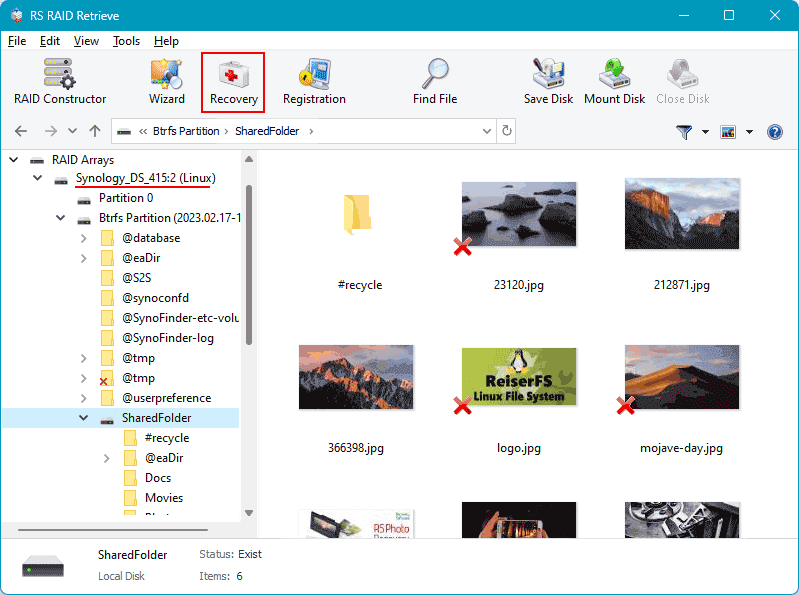
Passo 6 Analizzare i risultati della scansione.
Esaminate documenti, foto, video, database e ogni cartella trovata durante la ricostruzione.
-
Passo 7 Salvare i dati recuperati.
Scegliete un disco diverso per evitare sovrascritture sul NAS.
Suggerimento: Non tentate il rebuild del RAID sul NAS finché non avete salvato tutti i file recuperati.
Cause comuni di perdita dei dati nei dispositivi NAS
Cause tecniche dei guasti RAID nei NAS Synology DS218+ a due dischi
Nei NAS a due alloggiamenti come NAS Synology DS218+, i guasti RAID derivano da usura meccanica, errori logici o instabilità operative. Ogni evento presenta indicatori misurabili che aiutano il tecnico a definire il flusso di lavoro di recupero.
Desincronizzazione del disco sotto carico continuo. Latenze elevate e settori riallocati causano l’esclusione dell’unità dal volume RAID.
Unrecoverable Read Errors durante il rebuild. La presenza di blocchi illeggibili interrompe la ricostruzione, rendendo il volume inutilizzabile.
Instabilità termica. Temperature eccessive dovute a ventilazione insufficiente accelerano i fenomeni di errore.
Incongruenze del controller. Firmware obsoleto o scritture interrotte provocano la corruzione della mappatura RAID.
- Aumento progressivo degli avvisi SMART;
- Desincronizzazione dopo spegnimenti improvvisi;
- Prestazioni variabili tra unità con livelli di usura differenti.
Tale scenario richiede imaging settoriale e ricostruzione metodica dell’array.