
L’integrità e la sicurezza dei dati sono aspetti fondamentali per chiunque utilizzi un computer; gli utenti Mac non fanno eccezione. In questo articolo vedremo come creare un array RAID software su macOS, perché farlo e quale tipo di RAID conviene utilizzare.
Contenuti
- Perché utilizzare array RAID su un sistema macOS?
- Qual è il miglior tipo di RAID da usare in macOS?
- Creazione di un RAID software in macOS.
- Creazione di un RAID software in macOS tramite Terminale.
- Come creare RAID 5 e RAID 10 in macOS?
- Come aggiungere, rimuovere o sostituire un disco in un array RAID su Mac OS
- Come aggiungere, rimuovere o sostituire un disco in un array RAID su macOS tramite Terminale?
- Come eliminare in modo permanente un array RAID su macOS?
- Ricostruzione automatica di un array RAID 1 in macOS.
Perché utilizzare array RAID su un sistema macOS?
La quantità di dati generati e trasferiti cresce di anno in anno. Su Mac diventa sempre più difficile trovare spazio libero per i file ed è necessario organizzare i backup, per i quali lo spazio su disco non basta mai.
La tecnologia RAID viene in aiuto: aumenta l’affidabilità dei dati e può migliorare la velocità di accesso.
RAID (Redundant Array of Independent Disks) consente di combinare più unità fisiche in un’unica unità logica, così da ottenere uno storage più affidabile o incrementare le prestazioni del sistema.
In passato il RAID veniva adottato soprattutto sui server con grandi volumi di dati o per una maggiore protezione. Poiché la tecnologia si è rivelata estremamente utile, oggi è possibile creare un array RAID software su quasi qualsiasi computer desktop o portatile. Anche l’hardware Apple non fa eccezione e supporta la creazione di RAID software.
Con il RAID, un Mac con più unità può espandere la capacità di archiviazione, aumentare la velocità di accesso ai dati o persino implementare il mirroring integrato in alternativa ai backup con Time Machine.
Un altro esempio di utilizzo del RAID è la velocizzazione di Mac meno recenti. Se in un MacBook di qualche anno fa è tecnicamente possibile installare un secondo disco HDD o SSD, configurare un RAID 0 consentirà al computer di funzionare molte volte più rapidamente rispetto a prima.
Un Mac Pro con più unità, o un Mac mini, aggiornati con RAID 1, disporranno di un sistema di backup integrato e di ridondanza per proteggere i dati in caso di guasto di un disco.
Infine, è possibile prendere più unità di piccola capacità e combinarle in JBOD (concatenazione di dischi) per usarle come archivio file.
È indispensabile disporre di almeno due dischi per creare un array RAID; il resto è semplice.
Qual è il miglior tipo di RAID da usare in macOS?
A seconda delle esigenze dell’utente, si possono adottare diversi livelli di RAID. Con un controller RAID software (RAID via software) è consigliabile utilizzare RAID 0, RAID 1 o RAID 5, nonché livelli RAID combinati come RAID 10. È possibile anche impiegare JBOD. Il motivo è che, con il RAID software, l’intero carico di distribuzione dei dati tra le unità ricade sulla CPU; i livelli citati introducono il minor overhead del processore e garantiscono le massime prestazioni del sistema o la massima integrità dei dati.
Vediamo come funziona ciascun livello RAID e per quali casi d’uso è più indicato:
RAID 0 (striping) è un array privo di ridondanza. Questo tipo di array comprende due o più unità. I dati trasferiti vengono suddivisi in piccoli blocchi e scritti contemporaneamente su tutti i dischi.
Più dischi vengono combinati in RAID 0, maggiori saranno le velocità di lettura e scrittura ottenibili. L’aumento di velocità è evidente soprattutto nella gestione di file di grandi dimensioni su computer sufficientemente performanti.
Lo svantaggio principale di questa configurazione è l’assenza di affidabilità/tolleranza ai guasti. Ogni file viene suddiviso in parti, memorizzate su tutti i dischi dell’array. Se una delle unità si guasta, tutti i dati vanno persi; è difficile recuperare un file senza le parti conservate sul disco guasto.
All’aumentare del numero di dischi in RAID 0 cresce la velocità di elaborazione dei dati, ma aumenta anche la probabilità di un guasto complessivo del sistema.
Questo livello RAID è adatto a chi desidera massimizzare la velocità del proprio Mac senza porre la sicurezza dei dati tra le priorità. RAID 0 è semplice da creare e configurare in macOS.
RAID 1 è un array con mirroring e comprende anch’esso due o più unità. In questo caso il file non viene suddiviso in parti, ma scritto in modo sincrono su ciascun disco.
In pratica, si dispone di tante copie di ogni file quante sono le unità presenti nel RAID 1.
Ciò aumenta sensibilmente l’affidabilità del sistema. RAID 1 continuerà a funzionare e a conservare i dati finché almeno una delle unità dell’array rimane operativa. È una protezione dei dati molto elevata contro il guasto di una singola unità.
Svantaggi: questo array non offre incrementi di velocità. Le prestazioni in lettura e scrittura saranno limitate dall’unità più lenta del sistema.
RAID 1 è indicato quando l’integrità e la sicurezza dei dati sono prioritarie e la velocità del sistema è secondaria. Una soluzione efficace è creare un array RAID 1 su unità SSD: la protezione dei dati è molto elevata e gli SSD garantiscono prestazioni elevate.
RAID 5 per principio di funzionamento è molto simile al RAID 1. In questo caso sono necessarie almeno 3 unità, una delle quali memorizzerà informazioni duplicate. Quasi tutta la capacità del sistema sarà disponibile, ad eccezione di un disco dedicato al ripristino dei dati. Si osserva anche un incremento delle prestazioni, ma non di pari entità rispetto al RAID 0. La differenza principale tra RAID 5 e RAID 10 è il livello di affidabilità e la capacità disponibile. Questo array è progettato per attività più specifiche in cui viene combinato un numero molto elevato di unità.
Utility Disco di macOS non supporta la creazione di un array RAID 5; per configurarlo sul Mac è necessario ricorrere a software di terze parti.
Il processo di creazione di RAID 5 è descritto nel paragrafo corrispondente di questo articolo.
JBOD è la semplice unione di più dischi in un unico volume. È un metodo utile per utilizzare più unità creando un grande spazio di archiviazione. Non aumenta la velocità del disco né la sicurezza dei dati. È consigliato solo quando serve un volume unico di grandi dimensioni, prestazioni e sicurezza non sono prioritarie e si hanno a disposizione più dischi liberi.
Creazione di un RAID software in macOS.
Per creare un array RAID 0 o RAID 1 su Mac non sono necessarie applicazioni di terze parti: è sufficiente utilizzare l’app standard Utility Disco (Disk Utility). Se si usa Mac OS X El Capitan, è invece necessario ricorrere a software di terze parti. La procedura per creare un RAID software con applicazioni di terze parti è descritta al punto n. 4 di questo articolo.
Prima di iniziare la creazione del RAID software, eseguire un backup di tutti i file importanti: durante la procedura tutti i dati verranno eliminati.
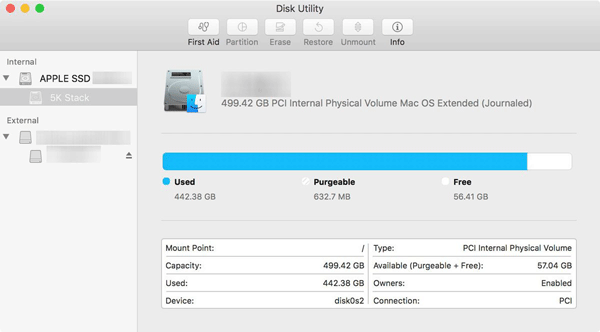
Passaggio 1: Spegnere il computer e collegare le unità che comporranno l’array RAID. Quindi accendere il computer e, una volta avviato il sistema, aprire Utility Disco. (Si trova nella cartella Utility del menu Applicazioni). Verrà visualizzata la finestra principale di Utility Disco.
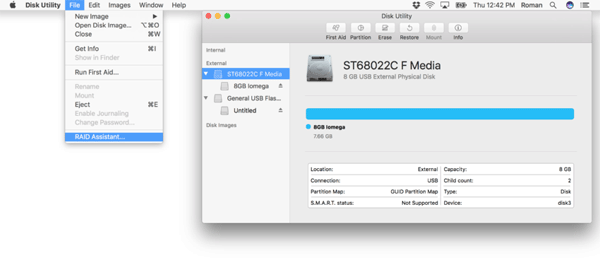
Passaggio 2: Fare clic sul menu File e scegliere Assistente RAID.
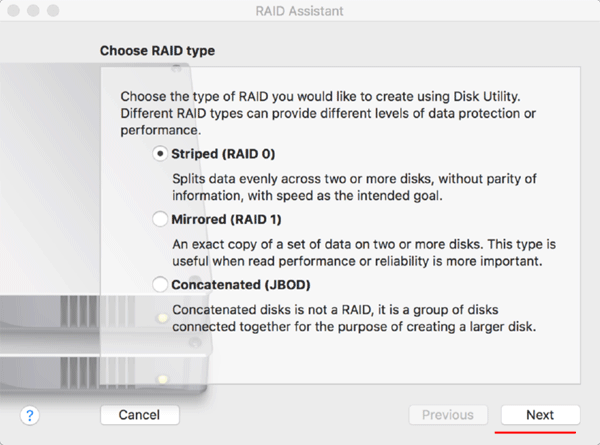
Passaggio 3: Verrà visualizzato il menu per la scelta del tipo di RAID. Utility Disco supporta RAID 0, RAID 1 e JBOD (se occorrono RAID 5 o RAID 10, consultare il quinto punto di questo articolo). Selezionare il tipo di RAID desiderato e fare clic su Next.
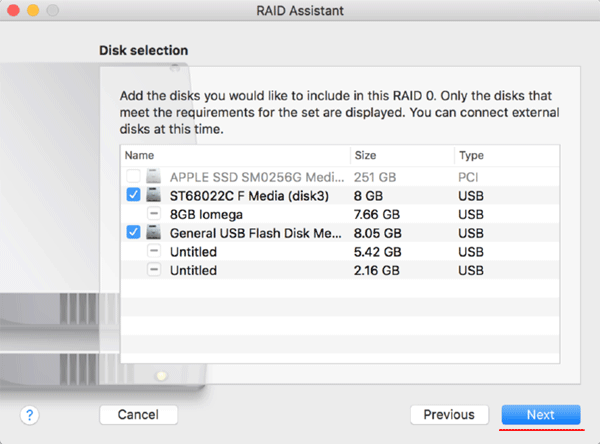
Passaggio 4: Selezionare i dispositivi di archiviazione. Utility Disco mostrerà le unità idonee per il formato RAID scelto. L’applicazione mostra ogni disco e, sotto ciascuno, l’elenco delle partizioni presenti sul dispositivo.
Se si sta creando un RAID 1, è necessario decidere se un’unità deve essere RAID Slice o RAID Spare.
RAID Slice indica che l’unità è parte attiva dell’array e contiene i dati.
RAID Spare è un disco di riserva che entra in funzione quando un disco Slice si guasta; in tal caso i dati verranno copiati automaticamente sullo spare. Se si hanno due dischi, entrambi devono essere impostati come RAID Slice. Con più di due dischi, se ne può configurare uno come spare.
Nel nostro esempio è stato scelto RAID 0, pertanto non sono disponibili le opzioni RAID Slice o RAID Spare.
Selezionare le unità disco da includere nel RAID e fare clic su Next.
Passaggio 5: Configurare le proprietà del nuovo array RAID software:
- Nome: assegnare un nome all’array RAID, come per un normale volume.
- Formato: selezionare Mac OS esteso (journaled).
- Tipo: corrisponde alla scelta effettuata all’inizio. Per modificarlo è necessario ricominciare la procedura.
- Capacità: dipende dai dischi selezionati nel passaggio precedente. L’impostazione predefinita è la capacità massima possibile dell’array.
- Chunk Size: durante la scrittura i dati vengono suddivisi in blocchi (chunk). Per file di grandi dimensioni, ad esempio video o grafica 3D, selezionare 128K o 256K. Per un uso generalista (email, elaborazione testi, fogli di calcolo o database), scegliere 32K o 64K.
Se si crea un RAID 1, è disponibile l’opzione Auto rebuild. Significa che, se un disco viene rimosso e poi sostituito, i dati verranno ripristinati automaticamente sulla nuova unità. Selezionare la casella per abilitare la ricostruzione automatica; in caso contrario, si potrà ricostruire il RAID manualmente con Utility Disco quando necessario.
Una volta configurate tutte le proprietà, premere il pulsante Create.
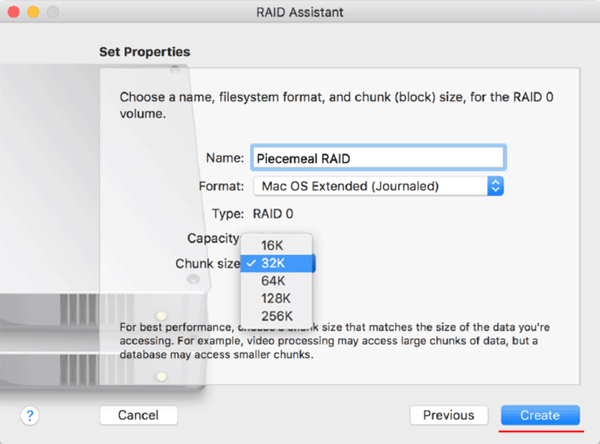
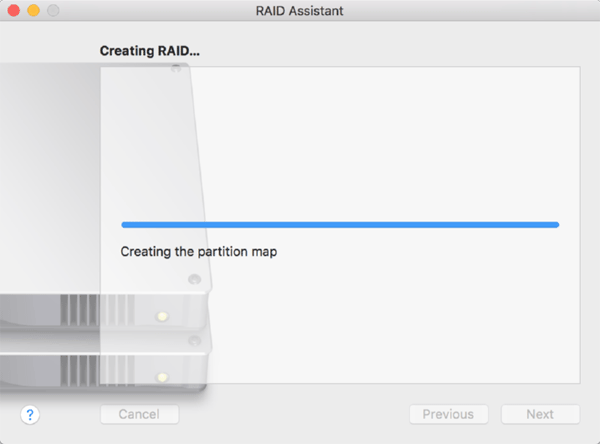
Dopo aver fatto clic su Create, il Mac avvierà la configurazione dell’array RAID.
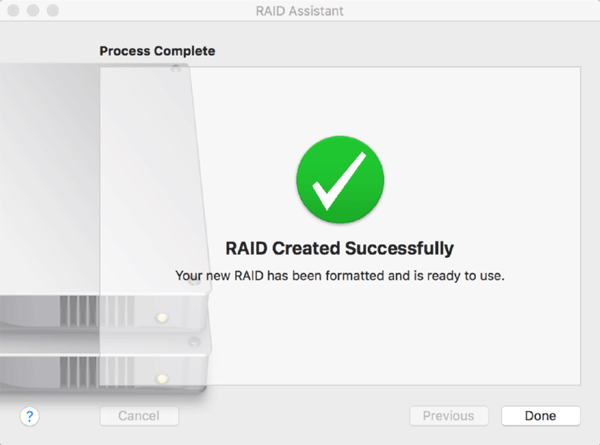
Al termine della configurazione verrà visualizzata una notifica e il RAID sarà pronto per l’uso.
Creazione di un RAID software in macOS tramite Terminale.
In macOS è possibile utilizzare anche il Terminale per creare un array RAID.
Purtroppo, con questo metodo — come con Utility Disco — è possibile creare solo RAID 0, RAID 1 e JBOD.
Per creare un RAID software dal Terminale sono necessari almeno due dischi collegati al Mac.
Procedura:
Passaggio 1: apri Terminale (in Applicazioni > Utility) e inserisci il comando “diskutil list”
Verrà mostrato l’elenco dei dischi collegati al Mac. Sulla destra sono visibili gli identificatori dei dischi. Annota gli identificatori dei dischi che desideri utilizzare. Nell’esempio, gli ID sono: disk2s2 e disk3s2
Passaggio 2: esegui in Terminale il comando “Diskutil appleRAID create stripe NewRAID HFS+ disk2s2 disk3s2” dove:
- stripe è il tipo di array che stiamo creando. In questo caso “stripe” indica RAID 0 (striping). Se si desidera creare un RAID 1 (mirroring) utilizzare “mirror” al posto di “stripe”; per creare un JBOD utilizzare “jbod” al posto di “stripe”;
- NewRAID è il nome dell’array;
- HFS+ è il file system dell’array;
- disk2s2 disk3s2 sono i dischi da cui verrà creato l’array;
Dopo aver premuto “Enter” inizierà la creazione dell’array. Al termine verrà visualizzato un messaggio nel Terminale e l’array sarà pronto all’uso.
Per eliminare l’array RAID avvia il Terminale come descritto sopra, digita “Diskutil AppleRAID delete NewRAID” (dove “NewRAID” è il nome dell’array) e premi “Enter”. Il sistema eliminerà l’array e i dischi torneranno disponibili singolarmente.
Per verificare lo stato del RAID, digita in Terminale “diskutil appleRAID list” e conferma con “Enter”. Il Terminale mostrerà lo stato dell’array e indicherà se sono presenti eventuali problemi.
Come creare RAID 5 e RAID 10 in macOS?
Per creare un array RAID 5 software su Mac è necessario utilizzare SoftRAID, poiché Utility Disco supporta solo RAID 0, RAID 1 e JBOD. SoftRAID è consigliato anche se si usa Mac OS X El Capitan, dato che in questa versione di Mac OS l’Assistente RAID software non è presente in Utility Disco.
Passaggio 1: Scaricare SoftRAID dal sito ufficiale e installarlo come una normale applicazione. Al termine, avviare l’applicazione.
Verrà visualizzata la finestra principale del programma: a sinistra sono elencati tutti i dischi collegati al computer, mentre a destra compaiono le partizioni e i dischi che costituiscono eventuali RAID software già creati.
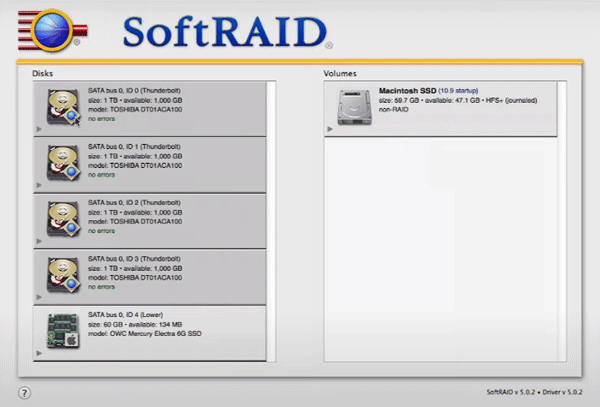
Passaggio 2: Prima di poter creare un RAID software è necessario inizializzare, con il driver software, le unità da cui sarà composto il RAID. Per farlo, selezionare i dischi che si desidera inizializzare, clic destro e scegliere “Initialize”.
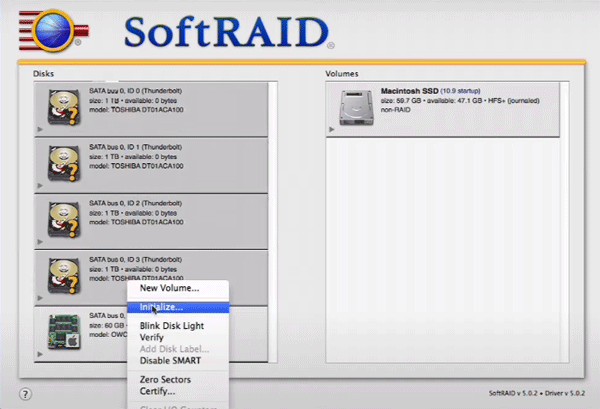
Il sistema avvierà l’inizializzazione delle unità e le configurerà automaticamente per la creazione del RAID software.
Passaggio 3: Al termine dell’inizializzazione, selezionare i dischi con cui si desidera creare il RAID software, clic destro e scegliere “New Volume”.
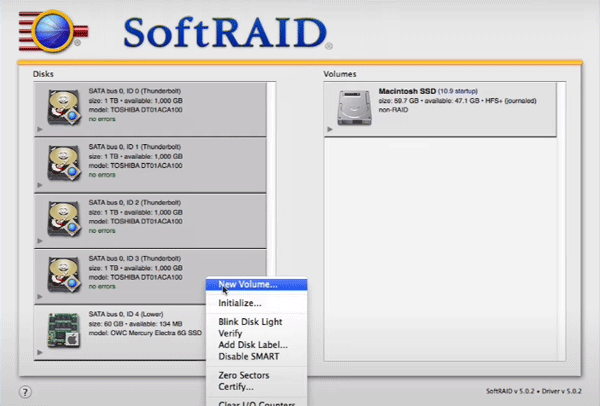
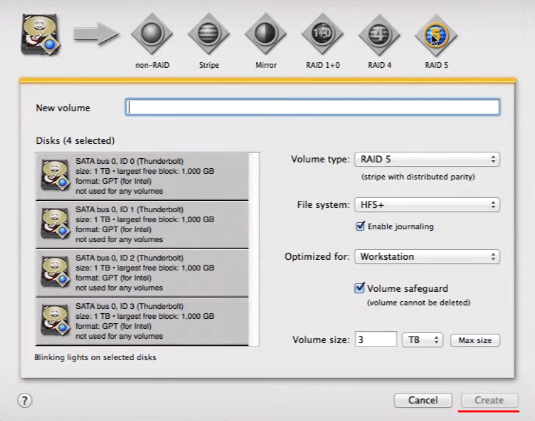
Passaggio 4: Si aprirà una finestra per la selezione delle proprietà del RAID:
- Volume Name – specificare un nome per l’array RAID;
- RAID Type – selezionare il livello RAID dal menu a discesa (nell’esempio, RAID 5);
- File System – per impostazione predefinita è HFS+. Si consiglia di mantenere l’impostazione predefinita;
- Optimized for – definisce il sistema per cui l’array RAID 5 sarà ottimizzato. Si consiglia di lasciare il valore predefinito;
- Volume safeguard – fornisce protezione aggiuntiva per l’array RAID. Lasciare il valore predefinito;
- Volume Size – dimensione dell’array RAID 5. Per impostazione predefinita il programma imposta la dimensione massima disponibile, ma se necessario è possibile indicare una dimensione inferiore.
Dopo aver configurato tutti i parametri, il pulsante “Create” diventerà attivo. Fare clic e attendere il completamento della creazione e della configurazione dell’array.
Al termine della creazione del RAID 5, il volume sarà disponibile nel Finder e potrà essere utilizzato come un normale disco.
Come aggiungere, rimuovere o sostituire un disco in un array RAID su Mac OS
Se è stato creato un array RAID software e nel tempo si desidera aumentare lo spazio, è possibile aggiungere con facilità uno o più dischi.
Se si utilizza RAID 0, RAID 1 o JBOD, è possibile operare con l’app Utility Disco integrata.
Passaggio 1: Avviare Utility Disco. Nella barra laterale di Utility Disco, selezionare il volume RAID 1 (mirror).
Passaggio 2: Per aggiungere un disco al RAID 1, fare clic sul pulsante “più” (+) situato poco sopra il pannello Informazioni.
Passaggio 3: Dal menu a comparsa, selezionare “Aggiungi segmento RAID” se il disco da aggiungere deve essere utilizzato attivamente nell’array, oppure “Aggiungi riserva RAID” se il nuovo disco deve fungere da disco di riserva da usare in caso di guasto o malfunzionamento di uno dei dischi.
Verrà visualizzato un foglio con l’elenco dei dischi e dei volumi disponibili che è possibile aggiungere al mirror. Selezionare un disco o un volume e premere il pulsante “Seleziona”.
Tutti i file verranno eliminati dal disco che si sta per aggiungere. Assicurarsi di avere un backup dei dati importanti.
Verrà mostrato un avviso che conferma l’aggiunta del disco all’array RAID. Fare clic su “Aggiungi”.
Una volta aggiunto il disco al set RAID, fare clic su “Fine”.
Per la gestione di RAID 5 su macOS è preferibile utilizzare SoftRAID.
Per aggiungere un disco a un array RAID 5 procedere come segue:
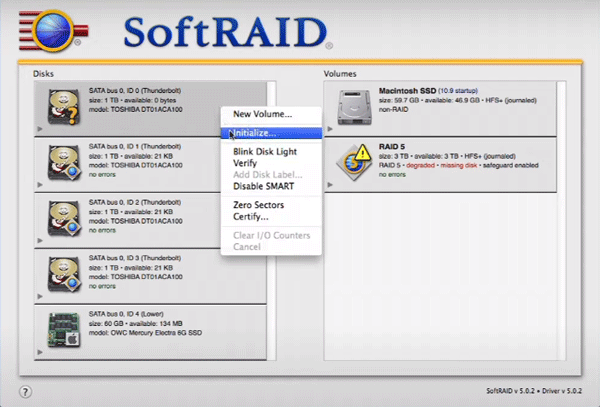
Passaggio 1: Avviare il programma SoftRAID. Nel riquadro sinistro della finestra sono visibili i dischi collegati al Mac. Il nuovo disco sarà contrassegnato da un punto interrogativo.
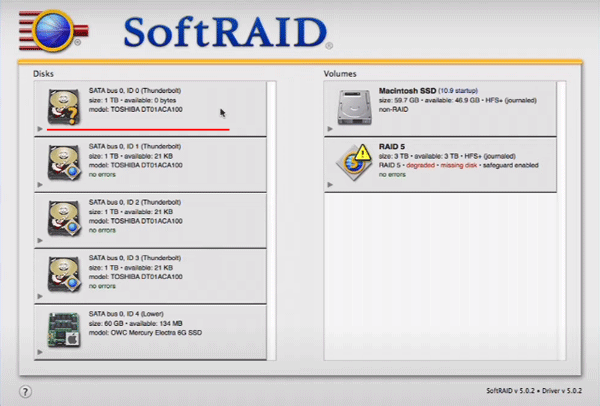
Passaggio 2: Prima di aggiungere un nuovo disco all’array RAID, occorre inizializzarlo con il controller software (come fatto per ciascun disco durante la creazione dell’array RAID 5). A tale scopo, fare clic destro sul disco desiderato e selezionare “Inizializza”.
Passaggio 3: Fare clic destro sul nostro array RAID e selezionare “Aggiungi disco”.
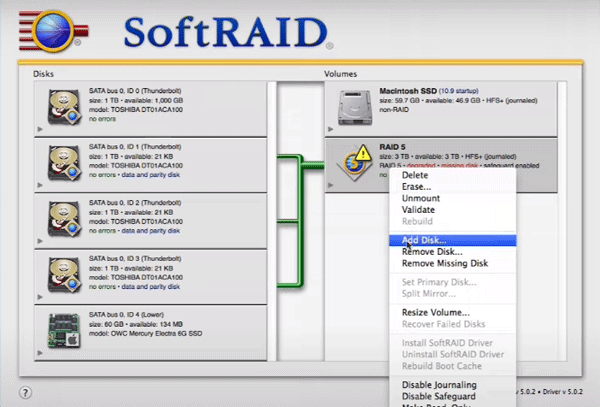
Avrà inizio l’aggiunta del nuovo disco. Al termine, il disco verrà integrato nell’array ed è pronto per l’uso.
La rimozione dei dischi da un array RAID è altrettanto semplice e può essere eseguita sia con Utility Disco sia con SoftRAID.
Se si utilizza Utility Disco, per rimuovere un disco procedere come segue:
Passaggio 1: Aprire Utility Disco e selezionare l’array RAID nella barra laterale del programma.
Passaggio 2: La finestra di Utility Disco mostrerà tutti i dischi che compongono l’array RAID. Selezionare il disco da rimuovere, quindi fare clic sul pulsante “meno” (-).
Passaggio 3: Verrà richiesto di confermare l’eliminazione del disco. Fare clic su “Elimina”.
Inizierà il processo di rimozione e ricostruzione dell’array RAID. Al termine della rimozione, verrà visualizzata una notifica.
Se si utilizza SoftRAID, per rimuovere un disco dall’array RAID procedere come segue:
Passaggio 1: Avviare il programma SoftRAID. Nel riquadro destro della finestra individuare l’array RAID, fare clic destro su di esso e selezionare “Smonta”.
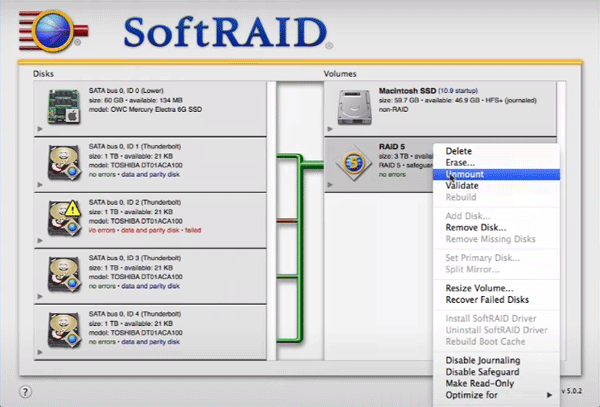
Passaggio 2: Una volta smontato l’array, selezionare nel riquadro sinistro il disco che si desidera rimuovere. Fare clic destro su di esso e selezionare “Lampeggia spia disco”. Il disco verrà contrassegnato come non operativo e preparato alla rimozione.
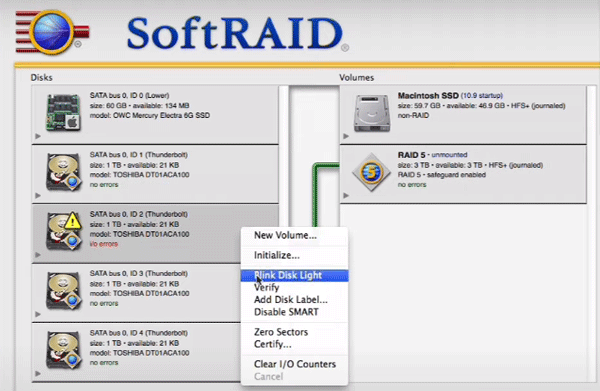
Per sostituire un disco guasto, rimuoverlo dall’array come indicato sopra, sostituire fisicamente il disco difettoso e quindi aggiungerlo di nuovo all’array come descritto in precedenza.
Come aggiungere, rimuovere o sostituire un disco in un array RAID su macOS tramite Terminale?
È possibile usare il Terminale di macOS per aggiungere, rimuovere o sostituire un’unità disco guasta in un array RAID.
Per aggiungere un nuovo disco all’array, procedere come segue:
Passaggio 1: Aprire il Terminale (si trova nel menu “Applicazioni”, cartella “Utility”) ed eseguire il comando “diskutil list” per visualizzare le unità collegate al Mac. Individuare il disco di interesse: accanto ad esso è riportato il relativo diskID. Annotarlo.
Successivamente, nel Terminale eseguire il comando “diskutil listRAID”. Verrà mostrato l’elenco degli array presenti nel sistema; per ciascun array sarà disponibile l’identificatore dell’array (UUID). Annotarlo.
Passaggio 2: Per aggiungere un disco membro (slice) che conterrà i dati, digitare nel Terminale: “diskutil appleRAID add member diskID UUID”, dove diskID è l’identificatore del disco e UUID è l’identificatore dell’array. Confermare l’azione premendo “Enter”. Per aggiungere un nuovo disco come disco di riserva, sostituire “member” con “spare” nel comando.
Per rimuovere un disco guasto, procedere come segue:
Passaggio 1: Identificare innanzitutto quale disco è guasto. Aprire il Terminale come descritto sopra ed eseguire il comando “diskutil listRAID”. Verrà visualizzato l’elenco degli array con l’identificatore univoco di ciascuno (UUID). Sotto il nome dell’array sono elencati i dischi che lo compongono e, per ciascuno, lo stato. Individuare il disco con stato “offline” e annotarne l’UUID. Se si desidera rimuovere un disco funzionante, individuare il disco da rimuovere e annotarne l’UUID.
Passaggio 2: Nel Terminale, digitare il comando “diskutil appleRAID remove member UUID_of_FAILED_DRIVE UUID_of_RAID_ARRAY”
Sostituire UUID_of_FAILED_DRIVE con l’identificatore del disco da rimuovere e UUID_of_RAID_ARRAY con l’identificatore dell’array. Confermare premendo il tasto “Enter”.
Il disco verrà quindi rimosso dall’array. Sostituirlo fisicamente e aggiungerlo nuovamente come indicato sopra.
Se durante la creazione dell’array RAID 1 non è stata abilitata la ricostruzione automatica, dopo la sostituzione del disco guasto occorre avviare la ricostruzione manuale. Per farlo, eseguire nel Terminale il comando “diskutil appleRAID update AutoRebuild 1 UUID_of_RAID_ARRAY”, sostituendo “UUID_of_RAID_ARRAY” con l’identificatore dell’array.
Al termine di queste operazioni, l’array si ricostruirà automaticamente e sarà disponibile nel Finder.
Come eliminare in modo permanente un array RAID su macOS?
Eliminare un array RAID su Mac è semplice, indipendentemente dal tipo di configurazione RAID in uso. Per rimuovere definitivamente l’array RAID, procedere come segue:
Passaggio 1: Avviare “Utility Disco” e selezionare l’array nella barra laterale dell’app.
Passaggio 2: Sopra il pannello delle informazioni, fare clic sul pulsante “Elimina RAID”.
Verrà visualizzata una finestra di avviso che informa che si sta per eliminare l’array RAID. Se si è certi che l’array non contenga dati importanti, fare clic sul pulsante “Elimina array”.
L’operazione di eliminazione avrà inizio e, al termine, tutti i dischi verranno visualizzati singolarmente.
Ricostruzione automatica di un array RAID 1 in macOS.
Dopo aver scollegato un disco appartenente a un RAID mirror (RAID 1), quando si reinserisce o si sostituisce il disco nell’array è necessario eseguire la ricostruzione per ripristinare i dati sul supporto. Se, durante la creazione del RAID, nella finestra delle opzioni RAID è stata abilitata l’opzione “Ricostruzione automatica dei RAID mirror”, il disco verrà ricostruito automaticamente in background; in tal caso le istruzioni di questo articolo non sono necessarie.
Se l’opzione “Ricostruzione automatica dei RAID mirror” non è stata abilitata durante la creazione del RAID, è necessario procedere con la ricostruzione manuale. Per ricostruire un disco in un RAID mirror, attenersi alla procedura seguente:
Passaggio 1: Aprire Utility Disco. Selezionare l’array RAID, quindi fare clic sul pulsante “RAID”.
Passaggio 2: Verrà visualizzato il pulsante “Ricostruisci”. Facendo clic su di esso si avvia la ricostruzione; al termine, l’array sarà nuovamente pronto all’uso.