Un array RAID guasto sul NAS Synology DS214+ può rendere l’intero volume irraggiungibile. Incongruenze nel RAID 1, metadati corrotti, sincronizzazioni non riuscite o dischi che si scollegano improvvisamente sono cause comuni di perdita dei dati. In questa guida analizziamo gli errori RAID tipici del NAS Synology DS214+ e i metodi più sicuri per recuperarli.
Basi tecniche NAS: cosa c’è dentro il tuo dispositivo di archiviazione
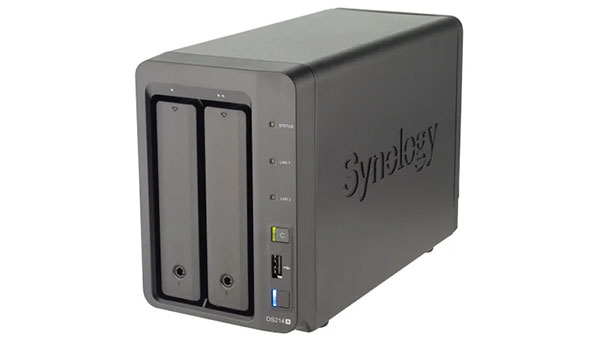
Il NAS Synology DS214+ è progettato per chi muove i primi passi nel mondo dello storage. Con 2 vani disco supporta RAID 0 e RAID 1, offrendo sia maggiore velocità sia una copia sicura dei dati. EXT4 e Btrfs garantiscono un funzionamento stabile anche in caso di piccoli errori.
Se un disco si guasta o un file viene eliminato, il recupero è possibile tramite software specializzati.
Punti chiave per il recupero dati da Synology DS214+
Un NAS Synology DS214+ lavora in RAID 0 o RAID 1. Con RAID 0 servono entrambi i dischi; con RAID 1 ne basta uno. Per recuperare i dati bisogna estrarre i dischi e analizzarli su un computer.
Caratteristiche principali del NAS Synology DS214+
| Baie per unità | Unità supportate | Hot swap | RAID supportati | File system | Volume massimo |
| 2 | SATA da 2,5" o 3,5" | ✓ | RAID 0, RAID 1, JBOD, SHR | EXT4, BTRFS | 16 Tb |
Architettura di storage e punti di guasto specifici per il Synology DS214+: questo modello utilizza RAID software (mdadm/SHR) con livelli configurabili (RAID 0/1/JBOD/SHR) e sovrapposizione di LVM e file system (EXT4 o BTRFS) gestiti da DSM 6.2. Punto critico: la piattaforma SoC Marvell Armada XP MV78230 e la memoria limitata (512 MB) possono provocare kernel panic, instabilità del servizio di sistema e corruzione delle tabelle di metadati del RAID o dell'LVM. L'assenza di cache SSD non introduce layer aggiuntivi ma le risorse limitate aggravano i tempi di timeout e le condizioni di race tra demoni di sistema e mdadm, rendendo gli array più vulnerabili a stati degradati.
Meccanismo di inaccessibilità logica e principio di recupero esterno: l'inaccessibilità tipica si manifesta quando mdadm/SHR non viene assemblato o quando le informazioni di LVM risultano incoerenti, lasciando il EXT4 o il BTRFS non montabili. Il principio di recovery è procedurale e gerarchico: prima ricostruire/assemblare in sola lettura l'array RAID, poi importare i volumi LVM e infine analizzare/estrarre i dati dal file system con strumenti compatibili, preservando copie delle superblock e dei metadati. Evitare riparazioni automatiche via DSM e non modificare i dischi originali finché non si è creata una copia forense.
Guida alla diagnosi e recupero dati da NAS a 2 dischi
Se il tuo NAS a due dischi non monta il volume, segnala “RAID degradato” oppure smette di rispondere, è ancora possibile recuperare i dati seguendo un processo diagnostico professionale. Questo approccio evita sovrascritture e preserva ogni settore dei dischi.
-
Passo 1 Spegni il NAS e rimuovi entrambi i dischi.
Assicurati che l’unità sia completamente spenta. Estrai i dischi e annota la posizione di ciascuno.
-
Passo 2 Collega i dischi al computer.
Preferisci connessioni SATA dirette. Entrambi i dischi devono essere collegati insieme affinché la logica RAID venga ricostruita correttamente.
-
Passo 3 Avvia RS RAID Retrieve.
Il software legge metadati RAID, analizza EXT4/Btrfs/XFS e opera interamente in modalità sicura di sola lettura.

Ripristino automatico di qualsiasi tipo di array RAID
Disponibile per: Windows, macOS, Linux -
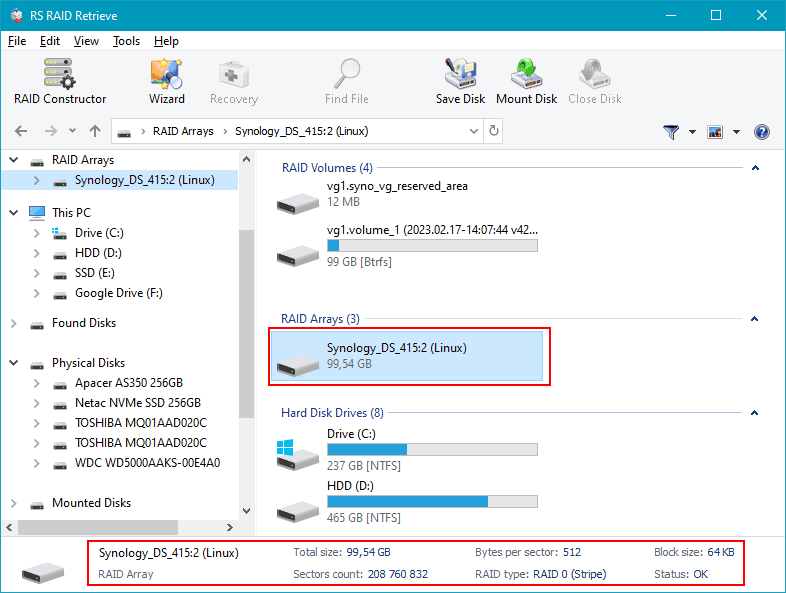
Passo 4 Controlla la configurazione RAID trovata.
Verifica parametri come livello RAID, ordine dei dischi e dimensione dei blocchi, soprattutto dopo un'interruzione di corrente.
-
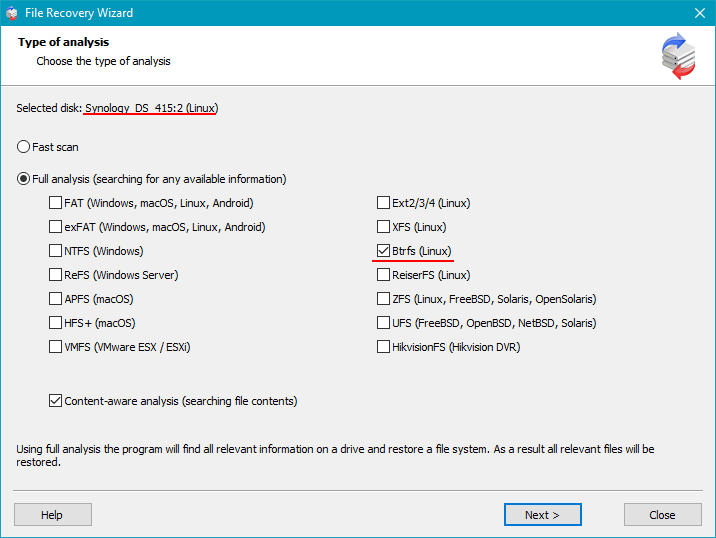
Passo 5 Avvia una scansione approfondita.
Il programma ricerca directory smarrite, file danneggiati e strutture frammentate anche quando la partizione risulta corrotta.
-
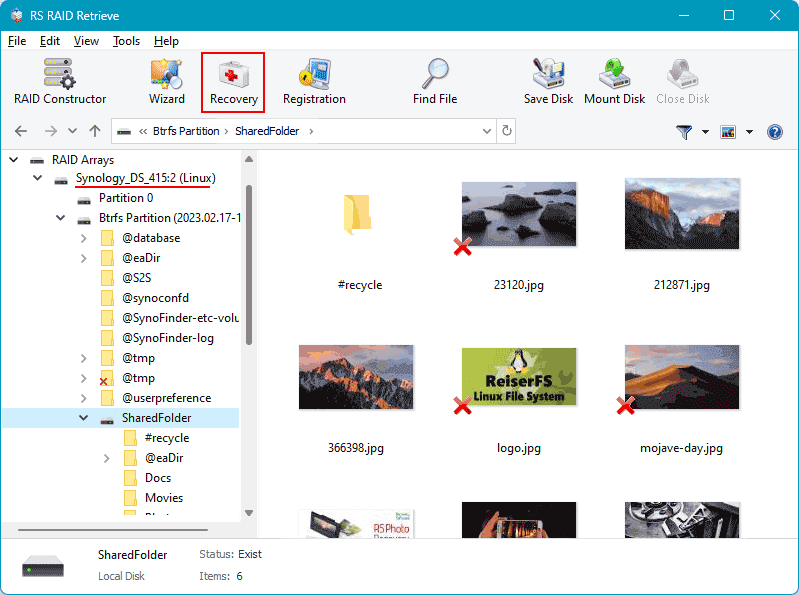
Passo 6 Esamina l’albero delle cartelle ricostruito.
Controlla che documenti, foto, video e altri file essenziali siano recuperabili.
-
Passo 7 Salva i file recuperati su un altro drive.
Evita di scrivere sui dischi originali del NAS.
Consiglio: non avviare il rebuild RAID prima del recupero.
Cause comuni di perdita dei dati nei dispositivi NAS
Perché un RAID si guasta in un NAS Synology DS214+ a 2 dischi — e come proteggere i tuoi dati prima che spariscano per sempre
Il guasto di un RAID in un NAS Synology DS214+ a 2 dischi non arriva quasi mai all’improvviso. I primi campanelli d’allarme sono sottili: lentezza inspiegabile, tempi di risposta irregolari, dischi che vengono riconosciuti solo a volte. Sono segnali emotivi — il tuo NAS sta “chiedendo aiuto”.
I sintomi che molti ignorano. Piccoli rallentamenti possono sembrare banali, ma spesso indicano che uno dei dischi sta cedendo. In configurazioni RAID 0, questo significa rischio immediato di perdita totale. Anche in RAID 1, l’usura combinata può portare allo stesso risultato se non si interviene in tempo.
Perché un RAID fallisce? Un sistema Synology DS214+ funziona solo se entrambi i dischi rimangono perfettamente sincronizzati. Errori SMART crescenti, settori danneggiati o surriscaldamento sono segnali chiave che preludono al collasso dell’array.
Cause comuni che portano al guasto:
- Degrado graduale di un disco mascherato dai meccanismi di correzione del NAS;
- Interruzioni di corrente che corrompono la struttura RAID;
- Utilizzo di HDD non progettati per il funzionamento continuo;
- Bug firmware che bloccano il processo di rebuild.
La verità emotiva: nel momento in cui il NAS mostra “Degraded” oppure i file non si aprono, la prima reazione è il panico. Ma proprio questo è il momento in cui è fondamentale non peggiorare la situazione.
Cosa fare davvero? Spegni subito il NAS, non forzare ricostruzioni e avvia un recupero professionale. Nei sistemi Synology DS214+ a 2 dischi, il tempismo salva i dati.