Hai mai avvertito quel senso di smarrimento quando realizzi di aver appena svuotato il Cestino sul Mac — e che quella importante presentazione su cui lavoravi da settimane era proprio lì dentro? Non sei il solo. Questo scenario si verifica migliaia di volte ogni giorno per gli utenti Mac in tutto il mondo. La buona notizia? Nella maggior parte dei casi i tuoi file non sono realmente andati persi. Sono semplicemente nascosti, in attesa di essere recuperati.
Contenuti
- Perché è possibile recuperare i file cancellati su Mac
- Perché le unità SSD rendono il recupero su Mac critico in termini di tempo
- Cosa fare dopo aver svuotato il Cestino su Mac
- Metodi per recuperare il Cestino svuotato su Mac
- Come prevenire la perdita di dati su Mac
- Come recuperare i dati da dischi esterni per Mac
- Recupero dei file Mac senza Time Machine
- Protezione dei dati su Mac: considerazioni finali
Questa guida completa illustra tutto quanto è necessario sapere su come recuperare file eliminati dopo aver svuotato il Cestino sul Mac. Verrà spiegato cosa accade realmente durante l’eliminazione su macOS (APFS e HFS+), saranno analizzati metodi di recupero comprovati — dal più semplice al più avanzato — inclusi strumenti e software per il recupero dati Mac e tecniche di ripristino da backup (Time Machine). Inoltre, saranno forniti consigli pratici per ridurre il rischio di perdita di dati in futuro. Che si tratti di ripristinare un singolo documento o di recuperare un’intera cartella svuotata dal Cestino, questa guida offre le soluzioni operative necessarie.
Perché è possibile recuperare i file cancellati su Mac
Prima di illustrare come recuperare il Cestino svuotato su Mac, conviene capire cosa accade realmente quando si eliminano file su Mac. Questa conoscenza aiuta a prendere decisioni più efficaci durante il recupero dati e a comprendere perché la tempestività è fondamentale.
Quando trascini un file nel Cestino su Mac, il sistema non lo cancella dall’unità. Sposta semplicemente il file in una cartella speciale — il Cestino — dove resta finché non decidi di ripristinarlo o di svuotare il Cestino. Si tratta essenzialmente di una area di attesa per i file eliminati che non sei ancora pronto a rimuovere definitivamente.
Ma è qui che diventa interessante: anche quando svuoti il Cestino sul Mac, macOS non elimina completamente i file. Rimuove la voce corrispondente dalla directory del file system — immagina di cancellare la scheda di un libro dal catalogo della biblioteca mentre il libro resta sullo scaffale. Il sistema operativo marca quello spazio come «disponibile per il riutilizzo», ma i dati effettivi rimangono sul dispositivo di archiviazione finché non vengono sovrascritti da nuovi dati.
Per questo motivo il recupero del Cestino su Mac è possibile. I file eliminati sono ancora presenti fisicamente sul disco, semplicemente invisibili al normale sistema di navigazione dei file. Finché quello spazio non viene sovrascritto, strumenti specializzati di recupero dati su Mac possono individuare e ripristinare i file dal Cestino svuotato.
Perché le unità SSD rendono il recupero su Mac critico in termini di tempo
Nel momento in cui si svuota il Cestino sul Mac, si è di fatto in una corsa contro il tempo. Ogni operazione eseguita sul computer — download di file, installazione di applicazioni, salvataggio di documenti, persino la navigazione web — genera nuovi dati che possono potenzialmente sovrascrivere lo spazio occupato dai file eliminati.
Il problema è particolarmente rilevante se si utilizza un Mac con un’unità SSD, ovvero la maggior parte dei Mac prodotti dopo il 2016. Le unità SSD utilizzano una tecnologia chiamata TRIM che cancella attivamente i dati eliminati per preservare le prestazioni dell’unità. Quando TRIM interviene, i file eliminati vengono rimossi in modo definitivo, senza alcuna possibilità di recupero. Il processo TRIM può avviarsi in pochi secondi o minuti dallo svuotamento del Cestino: per questo è fondamentale intervenire immediatamente per il recupero dati, evitando ulteriori operazioni che possano causare sovrascrittura.
«L’errore più comune dopo aver cancellato accidentalmente file importanti è continuare a usare il computer normalmente. Ogni minuto di utilizzo riduce significativamente le probabilità di un recupero riuscito, soprattutto sui Mac moderni dotati di SSD. La prima cosa da fare è interrompere immediatamente l’uso del dispositivo.»
Cosa fare dopo aver svuotato il Cestino su Mac
Se si è appena notato di aver svuotato il Cestino e si necessita di recuperare quei file, ecco cosa fare immediatamente per massimizzare le probabilità di successo nel recupero dati su Mac e nel recupero del Cestino:
Smettere di usare il Mac. Chiudere tutte le applicazioni non strettamente necessarie. Non scaricare nulla, non installare software e non salvare nuovi file. Ogni operazione rischia di sovrascrivere i dati eliminati. Se si stava lavorando a qualcosa di importante che va salvato, salvarlo su un supporto esterno o su cloud — non sull’unità interna del Mac dove erano memorizzati i file cancellati.
Non riavviare il Mac a meno che non sia strettamente necessario. Il processo di avvio scrive file temporanei e log di sistema che potrebbero sovrascrivere i dati eliminati. Se il sistema richiede l’installazione di aggiornamenti, rifiutare per il momento.
Verificare che i file siano realmente scomparsi. Prima di allarmarsi, fare un respiro e controllare se il Cestino è stato effettivamente svuotato. Aprire il Cestino dal Dock e esaminarne il contenuto. Se i file sono ancora presenti, è sufficiente fare clic con il tasto destro e selezionare “Rimetti” (Put Back) per ripristinarli immediatamente nella loro posizione originale. Questa è la soluzione più semplice per recuperare file cancellati su Mac quando non sono stati rimossi definitivamente.
Metodi per recuperare il Cestino svuotato su Mac
Esaminiamo ora le opzioni per recuperare i file dal Cestino svuotato su Mac, partendo dalle soluzioni più semplici fino ad arrivare a quelle più avanzate. Ogni metodo presenta vantaggi specifici: la scelta migliore dipende dal caso — ad esempio se i file sono stati eliminati di recente, se sono attivi backup (Time Machine o servizi cloud) o se occorre un recupero dati da un Cestino svuotato senza alcun backup disponibile.
Utilizzo di software di recupero dati per Mac
Quando i backup non sono disponibili o non contengono i file necessari, un software di recupero dati è la soluzione migliore per recuperare il Cestino svuotato su Mac. Questi programmi specializzati eseguono una scansione profonda del dispositivo di memorizzazione alla ricerca di tracce di file eliminati che il sistema operativo non vede più.
Il software di recupero opera analizzando i dati grezzi sul disco e individuando le firme dei file — pattern univoci che identificano i diversi tipi di file. Un’immagine JPEG ha una firma diversa rispetto a un documento PDF o a un file Word, e software di recupero dati per Mac è in grado di riconoscere questi pattern anche quando il file system non conserva più alcuna traccia dell’esistenza del file.
I tool moderni propongono due metodologie di scansione per il recupero del Cestino su Mac. Una scansione rapida esamina il file system alla ricerca di file recentemente eliminati le cui voci di directory esistono ancora ma sono state contrassegnate come eliminate. Questo approccio è più veloce e spesso consente di recuperare i file con nomi e struttura delle cartelle originali intatti. Una scansione approfondita analizza invece l’intero disco settore per settore per trovare residui di file anche quando il file system è danneggiato o è stato riformattato. Le scansioni approfondite richiedono più tempo ma possono recuperare dati in scenari in cui la scansione rapida non ottiene risultati.
Per gli utenti Mac che desiderano recuperare il Cestino svuotato, RS Partition Recovery offre supporto completo per APFS e HFS+ — i file system utilizzati dai Mac più recenti e da quelli più datati. Il software gestisce sia operazioni semplici di recupero del Cestino sia scenari più complessi che coinvolgono unità danneggiate o partizioni riformattate.
Il processo di recupero è relativamente semplice.
Passo 1: Scaricare e installare RS Partition Recovery

Software di recupero dati all-in-one
Passo 2: Avviare il software e selezionare l’unità
Aprire RS Partition Recovery. Verrà mostrato l’elenco di tutte le unità e partizioni disponibili sul Mac. Selezionare il disco che originariamente conteneva i dati prima che fossero spostati nel Cestino.
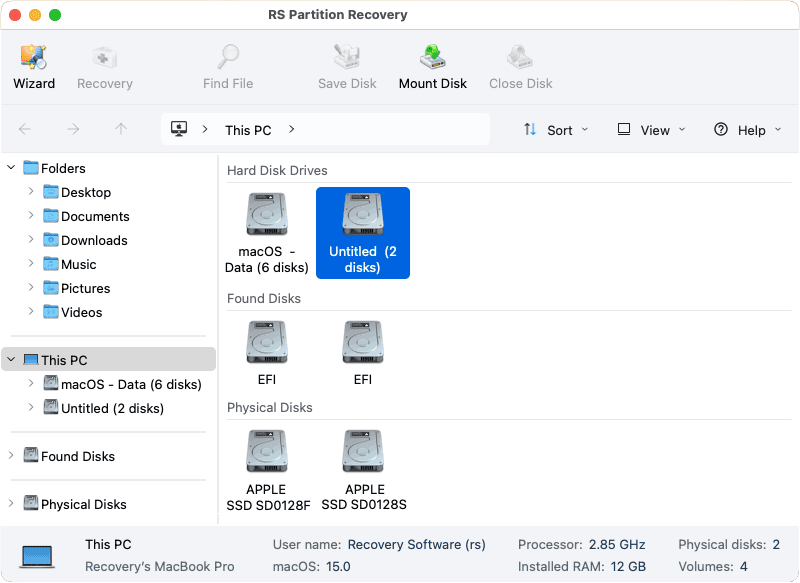
Per la maggior parte degli utenti si tratta dell’unità interna del Mac, generalmente denominata “Macintosh HD” o analogamente.
Passo 3: Scegliere il tipo di scansione

RS Partition Recovery mette a disposizione due modalità di scansione:
Scansione Veloce (Analisi Normale): questa modalità è più rapida ed è ideale quando il Cestino è stato svuotato di recente. Scansiona il file system e recupera i dati in base alle informazioni ancora presenti nel file system. Se le informazioni sul file non sono state corrotte o sovrascritte, la Scansione Veloce spesso recupera i file con nomi, struttura delle cartelle e metadati originali. È la prima opzione consigliata per file eliminati di recente.
Analisi Completa (Scansione Profonda): questa modalità richiede tempi molto più lunghi ma fornisce risultati più esaustivi. Esegue un’analisi content-aware dell’intera superficie del disco, confrontando ogni settore con un database interno di firme dei file conosciute. È particolarmente efficace quando il file system è danneggiato, formattato o quando la Scansione Veloce non restituisce risultati soddisfacenti.
Per il recupero del Cestino svuotato di recente, iniziare con la Scansione Veloce. Se non vengono trovati i file desiderati, è possibile eseguire successivamente un’Analisi Completa.
Passo 4: Attendere il completamento della scansione
In base alla dimensione del disco e alla modalità di scansione selezionata, questo processo può durare da pochi minuti a diverse ore. RS Partition Recovery mostrerà indicatori di progresso che segnalano quanto del disco è stato analizzato e quanti file recuperabili sono stati individuati fino a quel momento.
Passo 5: Esplorare e visualizzare in anteprima i file recuperabili
Al termine della scansione, verranno visualizzati i risultati organizzati per tipo di file e posizione.
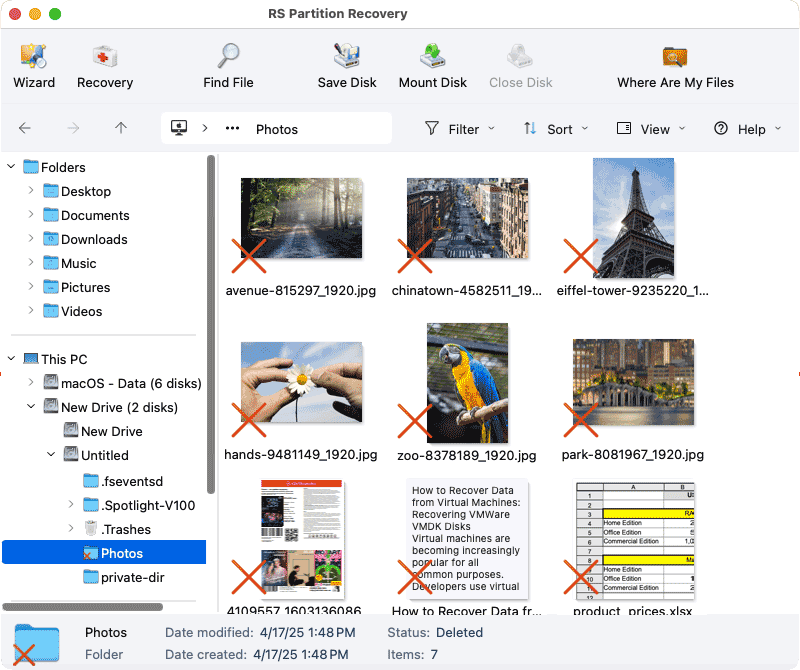
È inoltre possibile visualizzare i file secondo la struttura di cartelle originale, se tale informazione è stata preservata durante la scansione.
RS Partition Recovery include una funzione di anteprima avanzata che consente di visualizzare il contenuto dei file recuperabili prima di procedere al recupero effettivo. Questo è particolarmente utile perché:
- È possibile verificare che il file contenga i dati corretti
- Si può confermare che il file non sia corrotto
- Non è necessario acquistare la versione completa solo per verificare se i file sono recuperabili
- Si risparmia tempo recuperando soltanto i file effettivamente necessari
Per visualizzare l’anteprima di un file, fare clic su di esso nell’elenco dei risultati. I tipi di file supportati (documenti, immagini, video, ecc.) verranno mostrati nel pannello di anteprima, permettendo di verificarne il contenuto.
Passo 6: Selezionare i file da recuperare
Dopo aver visualizzato in anteprima e identificato i file da recuperare, selezionarli spuntando le caselle accanto a ciascun file o cartella. È possibile selezionare più file contemporaneamente, intere cartelle o anche tutti i file recuperabili, se necessario.
Passo 7: Scegliere la destinazione per il salvataggio
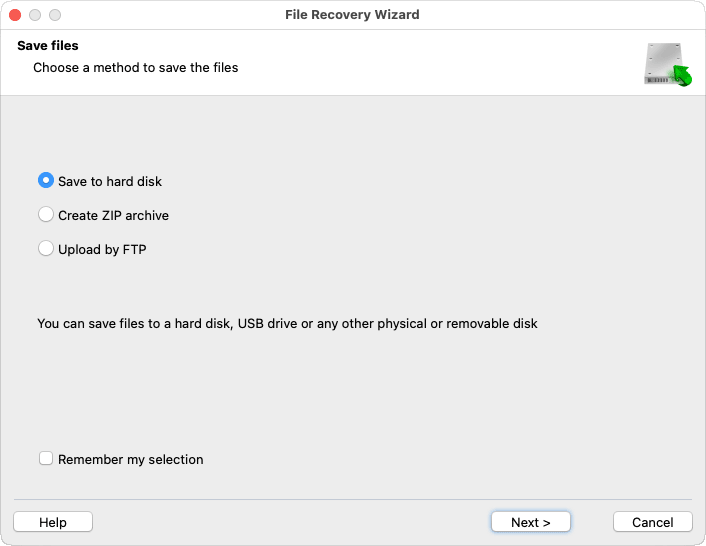
Fare clic sul pulsante “Recover” e verrà richiesto di scegliere dove salvare i file recuperati. Questo passaggio è critico:
Non salvare mai i file recuperati sulla stessa unità da cui si sta effettuando il recupero. Questo potrebbe sovrascrivere altri dati recuperabili che non sono ancora stati ripristinati. In alternativa:
- Salvare su un disco esterno, se disponibile
- Salvare su una chiavetta USB (se i file non sono troppo grandi)
- Salvare su una partizione diversa, se il Mac ha più partizioni
- Salvare su un’unità di rete, se è presente uno storage di rete disponibile
Una volta selezionata una destinazione sicura, fare clic su “OK” o “Save” per avviare il processo di recupero.
cURL error:Comandi Terminale per utenti avanzati
Per chi ha dimestichezza con la riga di comando, il Terminale offre opzioni aggiuntive per il recupero e la gestione dei file. Questi comandi non consentono di recuperare file dopo lo svuotamento del Cestino, ma sono utili in diversi scenari correlati, ad esempio per il recupero file su macOS, la ricerca tramite Spotlight da Terminale o il ripristino da snapshot di Time Machine.
Comandi Terminale utili per il recupero file:
cd ~/.Trash – Naviga nella cartella del Cestino per visualizzarne il contenuto dalla riga di comando
ls -la ~/.Trash – Elenca tutti i file presenti nel Cestino con informazioni dettagliate, inclusi i file nascosti
mv ~/.Trash/filename ~/Desktop/ – Sposta un file specifico dal Cestino alla Scrivania (sostituire “filename” con il nome effettivo del file)
cp -R ~/.Trash/foldername ~/Documents/ – Copia una cartella intera dal Cestino a Documenti prima di svuotarlo
find ~ -name "filename" -type f – Cerca nell’intera directory home un file per nome, utile se non si è sicuri da dove sia stato eliminato
mdfind "filename" – Usa l’indicizzazione di Spotlight dal Terminale per cercare file su tutto il sistema
sudo tmutil listlocalsnapshots / – Visualizza gli snapshot locali di Time Machine disponibili
tmutil restore -v /path/to/snapshot/file /path/to/restore/location – Ripristina file dagli snapshot di Time Machine tramite Terminale
Comandi per verificare lo stato del disco:
diskutil list – Mostra tutti i dischi e le partizioni con i relativi identificatori
diskutil info disk0 – Visualizza informazioni dettagliate su un disco specifico (sostituire disk0 con l’identificatore del disco)
df -h – Controlla lo spazio disponibile su disco su tutti i volumi montati
smartctl -a /dev/disk0 – Visualizza lo stato SMART e le informazioni di integrità del disco (richiede l’installazione di smartmontools)
Questi comandi del Terminale risultano particolarmente utili per automatizzare operazioni di recupero, gestire più file contemporaneamente o accedere a file quando l’interfaccia grafica non è reattiva. Si raccomanda comunque prudenza: un singolo errore di digitazione nella riga di comando può avere conseguenze indesiderate.
Come prevenire la perdita di dati su Mac
Il recupero di file cancellati è possibile, ma la prevenzione è sempre preferibile al recupero. Implementando alcune pratiche semplici e consolidate — come backup regolari e l’uso di soluzioni di archiviazione cloud — si può ridurre drasticamente sia la probabilità di perdita di dati sia lo stress associato agli incidenti, semplificando eventuali operazioni di recupero dati su Mac.
Configura le funzioni di sicurezza del tuo Mac
macOS include diverse funzioni di sicurezza integrate che molti utenti ignorano o hanno disattivato accidentalmente. Dedicate qualche minuto per verificare che siano configurate correttamente: queste impostazioni aiutano a ridurre il rischio di perdita di dati e a semplificare il recupero file in caso di cancellazioni accidentali.
Aprire il Finder, andare su Preferenze e selezionare la scheda Avanzate. Troverete un’opzione chiamata “Mostra avviso prima di svuotare il Cestino“. Assicurarsi che sia attivata. Questa singola casella di controllo probabilmente ha salvato più utenti dalla perdita di dati rispetto a qualsiasi altra funzione, poiché introduce un momento di esitazione prima dell’eliminazione definitiva dei file.
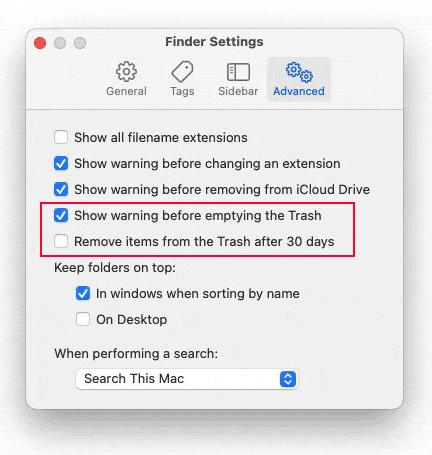
Nella stessa schermata è presente un’altra opzione: “Rimuovi gli elementi dal Cestino dopo 30 giorni“. A meno che lo spazio di archiviazione non sia critico, valutare di lasciarla disattivata. L’eliminazione automatica è comoda per mantenere il sistema ordinato, ma comporta che i file vengano cancellati senza una conferma esplicita. Gestendo manualmente il Cestino, i file restano lì finché non si decide consapevolmente di rimuoverli.
Creare una strategia di backup affidabile per Mac
Ecco una verità scomoda: la maggior parte degli utenti non dispone di backup adeguati fino a quando non subisce una significativa perdita di dati. Non fare parte di quella statistica.
Time Machine deve essere la base della tua strategia di backup per Mac. Acquista un disco esterno — non serve nulla di sofisticato o costoso, basta un’unità con almeno il doppio della capacità del disco interno del Mac. Collegalo, consenti a macOS di proporne l’uso per Time Machine e l’impostazione iniziale è completata. Time Machine opera automaticamente in background, creando istantanee orarie senza alcuna operazione continua da parte dell’utente.
Tuttavia Time Machine da solo non è sufficiente. E se la casa prende fuoco? E se il Mac e il disco di backup vengono rubati? In questi casi è essenziale prevedere un backup su cloud o un’archiviazione cloud.
Non è necessario eseguire il backup di tutto sul cloud — sarebbe costoso e superfluo. Individua invece i file realmente irripetibili: foto di famiglia, documenti importanti, progetti creativi, registrazioni finanziarie e qualsiasi altro dato la cui perdita sarebbe devastante. Configura la sincronizzazione automatica delle cartelle che contengono questi file utilizzando iCloud Drive, Google Drive, Dropbox o un altro servizio cloud affidabile.
Questo approccio a due livelli — backup locale con Time Machine per l’intero sistema, più backup su cloud per i file irripetibili — offre una protezione solida contro praticamente ogni scenario di perdita di dati. Il backup locale consente il recupero rapido delle necessità quotidiane, mentre il backup su cloud protegge contro perdite catastrofiche.
Buone pratiche per la gestione dei file su Mac
La tecnologia offre una protezione limitata: abitudini e consapevolezza sono determinanti per prevenire la perdita di dati e ridurre la necessità di recupero dati.
È buona norma controllare il contenuto del Cestino prima di svuotarlo. Bastano letteralmente dieci secondi e si possono evitare ore di lavoro per il recupero di file. All’apertura del Cestino, scorrere rapidamente l’elenco dei file: se qualcosa appare minimamente importante o sconosciuto, verificare prima di selezionare “Svuota il Cestino”.
Per i file critici — documenti su cui si lavora attivamente, email importanti, file di riferimento — conviene evitarne la collocazione in posizioni rischiose. La Scrivania (Desktop) è comoda, ma è anche il luogo dove avvengono più frequentemente cancellazioni accidentali. Creare una struttura di cartelle dedicata per il lavoro importante e adottare procedure coerenti per salvare e organizzare i file migliora la gestione dei file su Mac e riduce il rischio di perdita dati.
Per le operazioni di pulizia, è consigliabile un approccio in due fasi. Invece di eliminare immediatamente i file ritenuti non necessari, creare una cartella denominata “Da eliminare”. Spostare in essa i file dubbiosi e lasciarli lì per una o due settimane. Se non sono stati necessari in quel periodo, è probabile che possano essere cancellati in sicurezza. Questa zona-cuscinetto evita il classico scenario “l’ho cancellato ieri e mi serve oggi” e facilita il ripristino accidentale dei file.
Come recuperare i dati da dischi esterni per Mac
Il recupero da unità esterne — chiavette USB, hard disk esterni, schede SD — segue gli stessi principi generali del recupero su disco interno, con alcune considerazioni aggiuntive.
Le unità esterne spesso utilizzano file system diversi rispetto al disco interno del Mac. Una chiavetta USB può essere formattata in FAT32 o exFAT per garantire compatibilità multipiattaforma, mentre un disco di backup esterno potrebbe usare APFS o HFS+. Un buon software di recupero dati supporta tutti questi file system, quindi normalmente ciò non costituisce un ostacolo.
Il problema maggiore con le unità esterne è la tendenza al guasto improvviso. Le unità flash e le schede SD hanno cicli di scrittura limitati e possono improvvisamente diventare illeggibili. Gli hard disk esterni possono cadere o essere scollegati in modo improprio. Se un’unità esterna inizia a comportarsi in modo anomalo — rallentamenti, disconnessioni casuali o segnalazione di errori — eseguire subito il backup di quanto possibile e valutare la sostituzione del dispositivo.
Recupero dei file Mac senza Time Machine
Cosa succede se non hai mai configurato Time Machine o se l’unità di backup ha smesso di funzionare? Si tratta infatti dello scenario più comune che si presenta, ed è proprio qui che il software di recupero dati per Mac dimostra il suo valore.
In assenza di Time Machine, le principali opzioni sono il software di recupero e l’archiviazione cloud. Se hai sincronizzato i file con un servizio cloud, verifica innanzitutto lì: è più veloce e semplice rispetto all’esecuzione di scansioni di recupero. Tuttavia, se l’archiviazione cloud non era attivata o non includeva i file necessari, il software di recupero dati diventa lo strumento principale.
L’assenza di backup non implica che i file siano irrimediabilmente persi. Significa semplicemente che dipendi interamente dalla capacità del software di recupero di individuare e ripristinare i dati cancellati prima che vengano sovrascritti. Questo sottolinea perché sia fondamentale interrompere immediatamente l’utilizzo del Mac non appena ci si accorge di aver eliminato file importanti.
Protezione dei dati su Mac: considerazioni finali
Affrontare una perdita di dati è fonte di stress, ma rappresenta anche un’opportunità per migliorare le pratiche di gestione delle informazioni. Se il recupero dei file è andato a buon fine, è opportuno impostare subito copie di sicurezza adeguate prima di riprendere il lavoro. Se il recupero non è riuscito, vale la pena analizzare l’accaduto per prevenire future perdite.
La perdita di dati raramente è una questione di se, ma di quando. I dispositivi di archiviazione possono guastarsi, i file vengono eliminati per errore, si verificano malfunzionamenti software e si commettono errori umani. La differenza tra un inconveniente e un disastro dipende interamente dalla preparazione. Una strategia di backup robusta — Time Machine per copie locali complete, archiviazione cloud per i file insostituibili e, se necessario, software di recupero dati pronto all’uso per le emergenze — fornisce la rete di sicurezza che consente di lavorare con serenità senza il timore costante di perdere dati.
È importante ricordare che i Mac moderni, con unità SSD e tecnologia TRIM, sono particolarmente severi rispetto al recupero dati. La finestra di intervento è spesso misurata in minuti, non in ore o giorni. Ma con il giusto approccio — azione immediata, strumenti di recupero appropriati e, idealmente, backup aggiornati — il recupero dopo lo svuotamento accidentale del Cestino non deve essere per forza l’incidente catastrofico che sembra essere.
I file che si credevano persi per sempre sono probabilmente ancora presenti e possono essere recuperati. È necessario sapere dove cercare e agire con sufficiente rapidità per recuperarli prima che vengano definitivamente sovrascritti.