Le chiavette USB sono diventate uno strumento indispensabile per trasferire documenti, foto, presentazioni e file di progetto tra computer. Tuttavia, la loro portabilità le rende suscettibili a perdite di dati. Che si tratti di file eliminati per errore, di una formattazione involontaria o di una chiavetta corrotta, questa guida illustra metodi comprovati per il recupero dati da USB su Mac.
Contenuti
- Recupero dati da chiavetta USB: guida rapida alle soluzioni
- Comprendere perché i file scompaiono dalle chiavette USB
- Metodo 1: Recupero file con software di recupero dati per unità USB
- Metodo 2: Controllare il Cestino del Mac
- Metodo 3: Recuperare file nascosti su unità USB (pendrive)
- Perché alcuni file non possono essere recuperati
- Prevenire la perdita di dati su chiavette USB
La buona notizia è che i file eliminati da una chiavetta USB non sono necessariamente perduti per sempre. Con le conoscenze e gli strumenti appropriati, è spesso possibile recuperare con successo i dati persi. Questa guida completa ti accompagnerà passo passo nei metodi comprovati per recuperare file da una chiavetta USB su Mac, spiegherà le cause più frequenti della perdita di dati e illustrerà le migliori pratiche per prevenire future perdite.
Recupero dati da chiavetta USB: guida rapida alle soluzioni
Non hai tempo per leggere l’articolo completo? Questa tabella di riferimento rapido indica esattamente cosa fare in base alla perdita di dati. Scegli il metodo che corrisponde al tuo problema, segui i passaggi e, se ti servono dettagli, scorri le sezioni approfondite in basso.
| Soluzione | Cosa fare |
|---|---|
| Recuperare file cancellati dal Cestino del Mac | Controlla il Cestino del Mac per elementi recentemente rimossi dalla chiavetta USB. Usa “Ripristina” (Put Back) per riportare i file sulla unità flash. Utile per file USB appena cancellati su macOS. |
| Accedere alla cartella nascosta .Trashes sulla USB | Apri la chiavetta in Finder → premi Command + Shift + . per visualizzare i file nascosti. Controlla la cartella .Trashes e ripristina gli elementi. Funziona per il recupero dati USB su Mac quando i file non compaiono nel Cestino di sistema. |
| Scansionare la USB con software di recupero dati per Mac | Usa un software professionale di recupero dati USB, ad esempio RS Partition Recovery, per eseguire una scansione approfondita settore per settore. Ideale per unità flash cancellate definitivamente, sovrascritte o formattate. |
| Riparare la USB con Utility Disco – First Aid | Apri Utility Disco → First Aid per correggere la corruzione del file system (FAT32 / exFAT / APFS). Utile quando la USB non viene riconosciuta, mostra errori o viene montata come file system RAW. |
| Ripristinare file cancellati dalla Time Machine | Se la chiavetta era inclusa nel backup di Time Machine, ripristina versioni precedenti di file o cartelle. Ideale per il recupero file USB su Mac dopo cancellazioni accidentali o per il recupero pen drive. |
| Recuperare file da unità flash formattata | Smetti immediatamente di usare la unità. Esegui una scansione profonda con un software di recupero per recuperare file da chiavetta USB formattata evitando di sovrascrivere i settori. |
🚨 Passo critico iniziale: interrompere immediatamente l’uso della chiavetta USB
Questo è il consiglio più importante di tutta la guida: non appena ti accorgi della perdita di file dalla chiavetta USB, interrompi subito l’uso dell’unità. Non salvare nuovi file sulla chiavetta, non formattarla di nuovo e mantienila scollegata dal Mac salvo quando esegui le procedure di recupero.
Perché è importante: quando cancelli un file da una chiavetta USB, i dati non vengono eliminati immediatamente. Il Mac segna lo spazio occupato dal file come disponibile per nuovi dati. Il contenuto originale resta presente sull’unità finché non viene sovrascritto da nuovi dati. Ogni volta che copi file sulla USB, scatti foto o salvi documenti, rischi di sovrascrivere i file cancellati che stai cercando di recuperare.
Pensalo come una biblioteca in cui i libri non vengono fisicamente rimossi: il bibliotecario cancella solo la voce dal catalogo e segnala lo spazio sullo scaffale come disponibile. I libri originali restano lì finché non arrivano nuovi volumi che ne occupano il posto. Capire perché e come i file cancellati possono essere recuperati ti aiuterà a comprendere l’importanza di questa precauzione.
⚡ Consigli per massimizzare il successo del recupero
- Agisci rapidamente: prima inizi il recupero, maggiori sono le probabilità di successo
- Non recuperare sulla stessa unità: salva sempre i file recuperati sul disco interno del Mac o su un altro supporto esterno
- Prova prima i metodi semplici: inizia dal Cestino, poi passa al software di recupero se necessario
- Anteprima prima di recuperare: usa la funzione di anteprima per verificare che i file non siano corrotti prima del recupero
- Leggi le sezioni complete qui sotto: per spiegazioni dettagliate e suggerimenti specifici per ogni metodo
Comprendere perché i file scompaiono dalle chiavette USB
Prima di passare alle metodologie di recupero dati, è fondamentale conoscere le cause più frequenti della perdita di dati su USB. Individuare l’origine del problema aiuta a scegliere l’approccio di recupero più efficace e a prevenire incidenti analoghi in futuro. Se stai affrontando una perdita di dati su dispositivi di archiviazione rimovibili, comprendere queste cause è determinante.
Cancellazione o formattazione accidentale
La causa più comune della perdita di dati su USB è l’errore umano. Un singolo clic può eliminare file critici, oppure potresti formattare l’unità sbagliata mentre cerchi di liberare spazio. Forse stavi organizzando i file tardi la sera e hai selezionato “Elimina” invece di “Copia”, o hai formattato la chiavetta pensando che i dati fossero già salvati altrove quando in realtà non lo erano.
Infezioni da malware e virus
Le chiavette USB sono particolarmente esposte ai malware perché vengono collegate a diversi computer. Se inserisci la pen drive in un sistema infetto, il software dannoso può nascondere, corrompere o cancellare i file. Alcuni virus mirano specificamente ai dispositivi di archiviazione rimovibili, facendo apparire i file come scomparsi anche se sono ancora presenti sull’unità in stato nascosto o danneggiato.
Rimozione non corretta (espulsione impropria)
Una delle cause più sottovalutate della perdita di dati USB è la rimozione non corretta. Scollegare la chiavetta senza usare la funzione “Espelli” su macOS può interrompere operazioni di lettura/scrittura in corso. Il sistema potrebbe essere intento ad aggiornare le informazioni del file system o a completare un salvataggio in background. Questo può provocare corruzione dei dati su dispositivi hot-swappable.
Danneggiamento fisico
Le unità USB sono compatte e portatili, quindi facilmente soggette a danni fisici. La caduta della chiavetta, l’esposizione ad acqua o temperature estreme, o la deformazione del connettore USB possono provocare guasti. Pur essendo la memoria flash più resistente rispetto ai dischi rotanti, urti o sollecitazioni possono compromettere i chip di memoria o la scheda controller, determinando la perdita dei dati.
Corruzione del file system
Il file system è la mappa che indica al sistema operativo dove sono memorizzati i file sulla chiavetta. Vari fattori possono corrompere questa mappa: interruzioni di corrente durante il trasferimento, scollegamenti inattesi, bug software o conflitti tra sistemi operativi. In presenza di errori di file system RAW, macOS potrebbe non riuscire a individuare i file anche se sono ancora fisicamente presenti sull’unità.
File nascosti
Talvolta i file non sono effettivamente persi, ma semplicemente nascosti. Questo può succedere per errore attraverso comandi del Terminale, per effetto di software dannoso che modifica gli attributi dei file, o a causa di errori di sistema. macOS nasconde per impostazione predefinita alcuni file di sistema e, occasionalmente, anche file utente possono assumere attributi di visibilità che li rendono invisibili all’utente.
Metodo 1: Recupero file con software di recupero dati per unità USB
Quando i file non sono nel Cestino — ad esempio perché il Cestino è stato svuotato, l’unità è stata formattata o si è verificata una corruzione del file system — è necessario un software specializzato per il recupero dati da unità USB. In questi casi gli strumenti professionali di recupero dati sono fondamentali per ripristinare i file persi. Comprendere come funziona il recupero dati può aiutare a orientarsi meglio nel processo.
Come funziona il software di recupero dati
Software di recupero dati per Mac funziona eseguendo una scansione approfondita, settore per settore, della tua unità flash USB. A differenza della normale navigazione su Mac, che si basa sull’indice del file system, il software di recupero esamina ogni settore di memoria alla ricerca di tracce di file cancellati. È in grado di identificare le firme dei file, ricostruire le strutture dei file e recuperare dati anche quando il file system è corrotto o l’unità è stata formattata. Scopri di più sulla tecnologia di data carving.
Il software può recuperare file nelle seguenti situazioni:
- File cancellati e rimossi dal Cestino
- Dati persi a seguito della formattazione dell’unità USB
- File persi a causa della corruzione del file system
- Dati presenti su unità che non vengono montate normalmente
- File compromessi da malware o attacchi di virus
Recupero passo dopo passo con RS Partition Recovery
RS Partition Recovery è una soluzione completa per il recupero dati che funziona efficacemente con le chiavette USB su Mac. Ecco come utilizzarla per recuperare i file persi:
Passo 1: Scaricare e installare RS Partition Recovery

Software di recupero dati all-in-one
Passo 2: Collegare la chiavetta USB
Collegare la chiavetta USB al Mac utilizzando una porta USB disponibile. Verificare che la connessione sia stabile e attendere che il Mac riconosca l’unità. Se la chiavetta appare danneggiata o non si monta automaticamente, non preoccuparti: RS Partition Recovery può spesso rilevarla e analizzarla comunque.
Passo 3: Selezionare l’unità USB
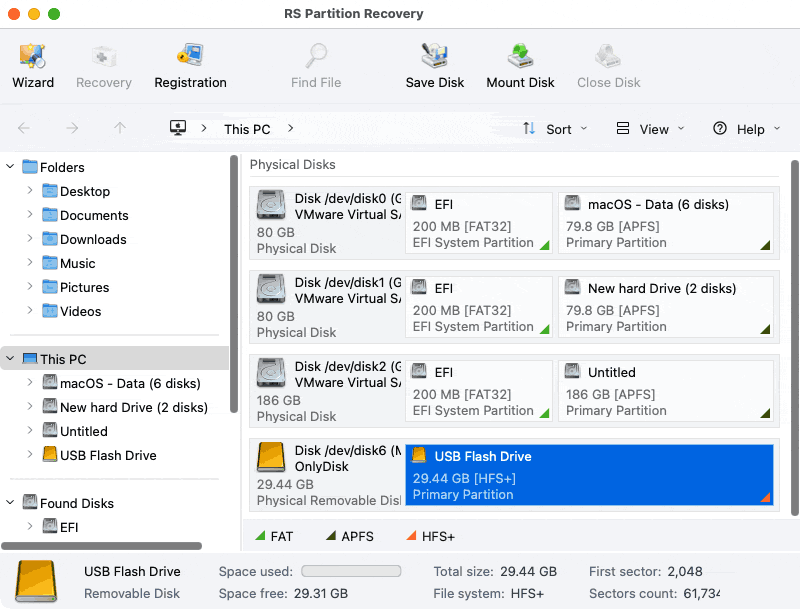
All’apertura di RS Partition Recovery verrà visualizzato l’elenco dei dispositivi di archiviazione connessi al Mac. Individua la tua chiavetta USB in questo elenco. Le unità sono normalmente identificate per nome, capacità e tipo di file system (ad esempio FAT32, exFAT, APFS, HFS+). Seleziona la chiavetta facendo clic su di essa.
Passo 4: Scegliere il tipo di scansione
RS Partition Recovery offre diverse opzioni di scansione:
Scansione rapida (Quick Scan): scansione veloce che ricerca i file cancellati di recente e facilmente recuperabili. Analizza l’indice del file system e può recuperare elementi eliminati tramite la cancellazione standard. Questa scansione richiede in genere pochi minuti.
Analisi completa (Full Analysis): scansione approfondita che esamina il disco settore per settore. Individua file che la scansione rapida potrebbe non rilevare, inclusi dati provenienti da unità formattate, partizioni corrotte o file system gravemente danneggiati. Questa procedura richiede più tempo (da 10 minuti a diverse ore, in base alla capacità) ma consente di recuperare un numero significativamente maggiore di file.
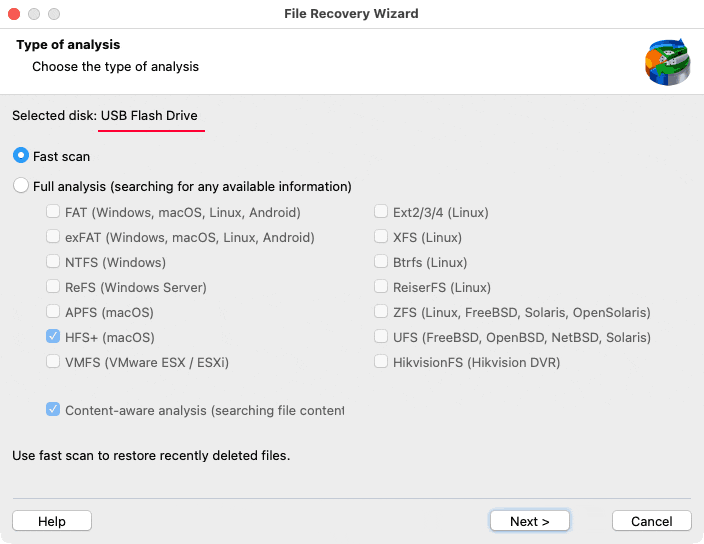
Per la maggior parte dei casi di perdita dati, avviare con la Scansione rapida. Se non vengono trovati i file desiderati, eseguire l’Analisi completa.
Passo 5: Attendere il completamento della scansione
Durante la scansione RS Partition Recovery mostra informazioni sul progresso indicando la percentuale di unità analizzata. È possibile visualizzare in tempo reale il numero di file individuati.
Passo 6: Anteprima dei file recuperabili
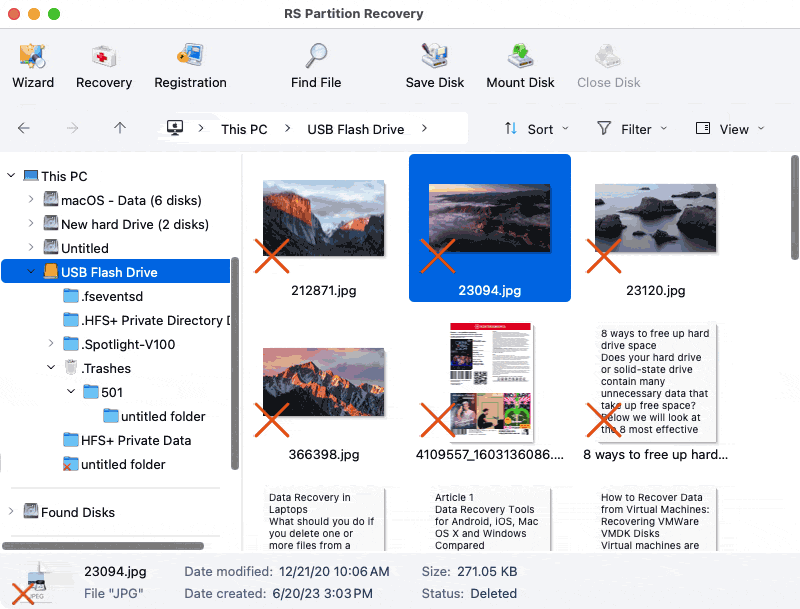
Al termine della scansione (o anche durante l’analisi) è possibile esplorare i file recuperati. RS Partition Recovery organizza i file trovati in diverse modalità:
- Per tipo di file: foto, documenti, video, archivi, ecc.
- Per struttura di cartelle originale: se le informazioni del file system sono intatte
- Per stato del file: file esistenti vs. file cancellati/persi
Utilizzare la funzione di anteprima per verificare i file prima del recupero. Cliccare sui singoli elementi per visualizzarne il contenuto. Questo è particolarmente utile per foto e documenti, per accertarsi che non siano corrotti prima di procedere al recupero. L’anteprima aiuta anche a evitare di recuperare file danneggiati oltre l’uso.
Passo 7: Selezionare i file da recuperare
Selezionare le caselle accanto ai file e alle cartelle che si desidera recuperare. È possibile:
- Selezionare singoli file flaggando le relative caselle
- Selezionare intere cartelle per recuperare tutto il contenuto
- Usare “Seleziona tutto” per recuperare tutto quanto trovato
- Usare Command+clic per selezionare più file non adiacenti
Passo 8: Scegliere la destinazione di recupero
Fare clic sul pulsante “Recover” dopo aver selezionato i file. Verrà visualizzata una finestra di dialogo che chiederà dove salvare i file recuperati.
⚠️ Avviso critico: Non recuperare mai i file direttamente sulla stessa chiavetta USB da cui si sta effettuando il recupero. Selezionare sempre una destinazione diversa, ad esempio il disco interno del Mac o un altro disco esterno. Recuperare file sulla stessa unità potrebbe sovrascrivere altri dati recuperabili presenti sulla chiavetta, causando la perdita permanente di file non ancora recuperati.
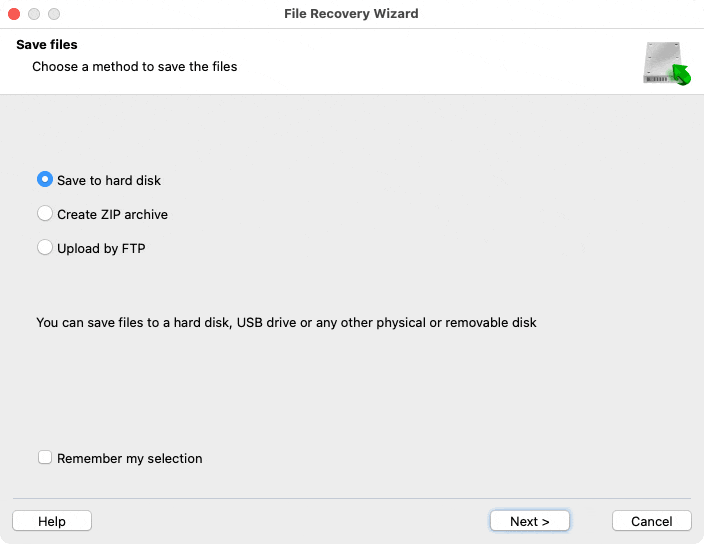
Passo 9: Completare il recupero
Fare clic su “Next” per avviare il processo di recupero. RS Partition Recovery copierà i file selezionati nella destinazione scelta. Il tempo di recupero dipende dal numero e dalla dimensione dei file. Al termine, accedere alla posizione di recupero per visualizzare i file ripristinati.
Suggerimenti per un recupero efficace
Massimizza il tasso di successo del recupero dati USB su Mac con queste raccomandazioni:
- Non installare il software di recupero sull’unità USB stessa. Installalo sul disco interno del Mac o su un altro drive esterno per evitare la sovrascrittura dei dati.
- Recupera i file il prima possibile. Più si rimanda, maggiore è il rischio che i dati vengano sovrascritti.
- Se la prima scansione non rileva i file, esegui una scansione completa o approfondita. Le scansioni rapide sono più veloci ma meno accurate.
- Controlla attentamente le anteprime dei file. Il fatto che un file sia stato rilevato non garantisce che sia integro: l’anteprima conferma la recuperabilità.
- Organizza subito i file recuperati. I file recuperati spesso perdono i nomi originali e possono essere rinominati in modo generico (es. “File001.jpg”), quindi classificane e rinominale immediatamente mentre è ancora possibile riconoscerli.
Metodo 2: Controllare il Cestino del Mac
La soluzione più semplice è spesso il miglior punto di partenza. Quando si eliminano file da una chiavetta USB (unità flash) collegata al Mac, i file cancellati non vengono rimossi definitivamente: vengono spostati nel Cestino di macOS, una posizione temporanea che permette di recuperarli in caso di necessità. Per saperne di più sul recupero file dal Cestino, consulta recupero file dal Cestino.
Come funziona il Cestino del Mac con le unità USB
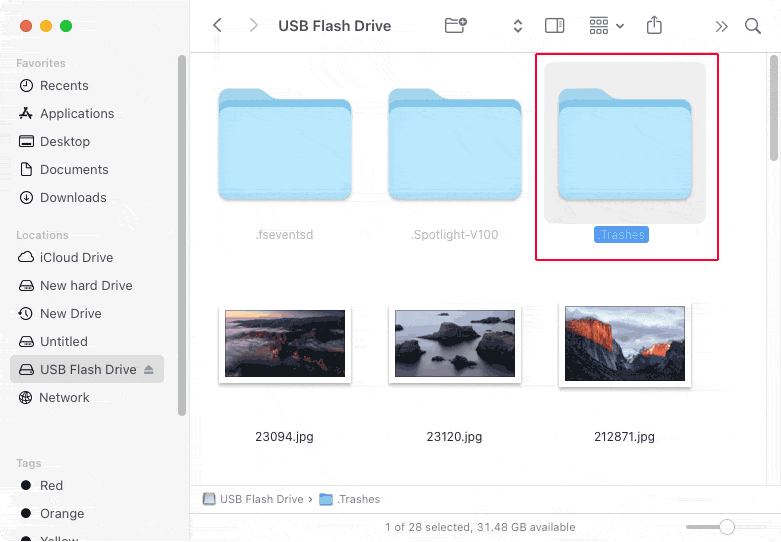
Il Mac (macOS) gestisce il Cestino in modo diverso per le unità esterne rispetto all’archiviazione interna. Quando si eliminano file da una unità USB, essi vengono posizionati in una cartella nascosta chiamata .Trashes presente sulla singola unità. L’icona del Cestino nel Dock aggrega e mostra i file provenienti da tutte le unità collegate, dando l’impressione di un’unica posizione centralizzata del Cestino, cosa che in realtà non corrisponde al funzionamento effettivo.
Nota importante: l’unità USB deve essere collegata al Mac per visualizzare nel Cestino i file eliminati da quella unità. Se hai eliminato file da una chiavetta USB e successivamente l’hai scollegata, quei file non compariranno nel Cestino finché non ricollegherai l’unità.
Recupero passo dopo passo dal Cestino
- Collega la tua unità flash USB al Mac, se non è già connessa.
- Apri il Cestino facendo clic sull’icona del Cestino nel Dock (posizionata a destra o in basso sullo schermo, a seconda della posizione del Dock).
- Individua i file. Sfoglia il contenuto del Cestino per trovare i file da recuperare. Se nel Cestino ci sono molti elementi, usa la barra di ricerca in alto a destra o ordina per data di eliminazione per individuare i file più rapidamente.
- Ripristina i file. Fai clic con il tasto destro (o Control‑clic) sul file da recuperare e seleziona “Ripristina”. Il file tornerà automaticamente alla sua posizione originale sull’unità USB. Per selezionare più file, tieni premuto Command mentre fai clic su ciascun elemento.
Accesso diretto alla cartella nascosta .Trashes
Gli utenti avanzati possono accedere direttamente alla cartella .Trashes sull’unità USB. Questa operazione è utile se il recupero tramite il Cestino non funziona o se si desidera verificare il contenuto effettivamente memorizzato sull’unità.
Per visualizzare file e cartelle nascosti:
Premi Command + Shift + . (punto) in Finder mentre visualizzi l’unità USB. I file e le cartelle nascosti appariranno semi‑trasparenti. Individua la cartella .Trashes e aprila per vedere i file eliminati.
Per nascondere nuovamente i file nascosti:
Premi di nuovo Command + Shift + . (punto) per disattivare la visualizzazione dei file nascosti. Si consiglia di nascondere di nuovo i file di sistema una volta terminato, poiché modifiche o eliminazioni accidentali di file nascosti di sistema possono causare problemi.
Uso del Terminale per accesso avanzato
Se hai dimestichezza con i comandi del Terminale, puoi accedere alla cartella .Trashes con maggiore controllo — utile per operazioni di recupero file avanzato o per il recupero dati da unità flash USB su Mac.
- Apri Terminale (premi Command + Spazio, digita “Terminale” e premi Invio).
- Naviga nell’unità USB digitando:
cd /Volumes/YOUR_DRIVE_NAME
SostituisciYOUR_DRIVE_NAMEcon il nome reale della tua unità USB. - Elenca il contenuto della cartella .Trashes:
ls -la .Trashes
Questo metodo richiede di concedere al Terminale l’accesso completo al disco in Preferenze di Sistema → Sicurezza e privacy → Privacy → Accesso completo al disco.
Metodo 3: Recuperare file nascosti su unità USB (pendrive)
Talvolta i file non sono realmente persi — sono semplicemente nascosti alla visualizzazione. Questo caso è più comune di quanto si pensi e ha una soluzione semplice che non richiede software aggiuntivo né strumenti di recupero.
Perché i file diventano nascosti
I file sull’unità USB possono diventare nascosti per diversi motivi, generando file nascosti su USB o problemi di visibilità.
- Comandi da terminale: L’esecuzione accidentale di comandi come
chflags hiddenpuò rendere i file nascosti - Malware: Alcuni software dannosi nascondono i file come parte del loro comportamento
- Errori di sistema: Malfunzionamenti durante operazioni sui file possono impostare involontariamente l’attributo nascosto
- Problemi di compatibilità tra piattaforme: Spostare l’unità tra macOS e Windows può talvolta causare problemi di visibilità dei file
Mostrare i file nascosti
Metodo 1: Attivazione rapida con scorciatoia da tastiera
Questo è il metodo più rapido per visualizzare i file nascosti sulla tua unità USB:
- Collega la tua unità flash USB al Mac
- Apri Finder e vai alla tua unità USB
- Premi contemporaneamente Comando (⌘) + Maiuscole (⇧) + . (punto)
- I file e le cartelle nascosti appariranno in Finder in formato semi-trasparente
- Premi di nuovo la stessa combinazione di tasti per nasconderli nuovamente
Rimuovere permanentemente l’attributo “nascosto” con il Terminale
Se vuoi rimuovere permanentemente l’attributo “nascosto” da file specifici:
- Apri Terminale (Applicazioni → Utility → Terminale, oppure premi Comando (⌘) + Spazio e digita “Terminale”)
- Digita il comando per rendere visibile il file ma non premere ancora Invio:
chflags nohidden
Assicurati di lasciare uno spazio dopo “nohidden” - Trascina il file nascosto da Finder direttamente nella finestra del Terminale. In questo modo verrà inserito automaticamente il percorso completo del file.
- Premi Invio per eseguire il comando. Il file sarà ora visibile in modo permanente.
- Ripeti per ogni file che desideri rendere visibile, oppure applica lo stesso procedimento a intere cartelle.
Esempio di comando:
chflags nohidden /Volumes/MyUSB/HiddenFolder
Verifica dei file di sistema nascosti
La tua unità USB potrebbe contenere file di sistema nascosti come .DS_Store, .Spotlight-V100 o .Trashes. Si tratta di file e cartelle di sistema normali di macOS. Non eliminarli a meno di non essere certi che non siano necessari, poiché contribuiscono alla corretta gestione e compatibilità dell’unità sul Mac.
Perché alcuni file non possono essere recuperati
Nonostante tutti gli sforzi e l’uso dei software di recupero più avanzati, alcuni file semplicemente non possono essere recuperati. Comprendere le cause aiuta a definire aspettative realistiche e a migliorare le pratiche di gestione dei dati in futuro. Per saperne di più su come si perdono i dati.
Sovrascrittura dei dati
La causa principale per cui un file diventa irrecuperabile è la sovrascrittura dei dati. I file eliminati non vengono cancellati immediatamente: vengono contrassegnati come “spazio disponibile”. Quando nuovi dati vengono scritti su quei settori, il file originale è perso in modo permanente. È analogo a registrare su una cassetta o una videocassetta: una volta che il nuovo contenuto sostituisce il vecchio, non è possibile tornare indietro.
Più si utilizza un’unità USB dopo la perdita dei dati, maggiore è la probabilità di sovrascrittura. Anche operazioni apparentemente innocue — come visualizzare il contenuto dell’unità o il sistema operativo che scrive file di sistema nascosti — possono sovrascrivere dati eliminati.
Danneggiamento fisico grave
Se i chip di memoria all’interno dell’unità USB sono fisicamente danneggiati, nessun software può recuperare i dati. Gli scenari di danno fisico includono sovratensioni elettriche, infiltrazioni d’acqua che corrodono i circuiti, schiacciamenti o danni meccanici, danni da calore o fuoco, o usura dovuta a cicli di lettura/scrittura eccessivi. Se si sospetta un drive danneggiato, può essere utile leggere informazioni su recupero dati da unità danneggiate.
Crittografia e funzionalità di sicurezza
Alcune unità USB integrano crittografia hardware. Se si perde la chiave o la password di crittografia, il recupero diventa estremamente difficile o impossibile, anche se i file sono ancora presenti sul supporto. Questo comportamento è intenzionale: la crittografia è progettata per rendere i dati illeggibili senza le credenziali corrette.
Distruzione completa del file system
Sebbene i file system corrotti possano spesso essere aggirati dai software di recupero, un file system completamente distrutto rende il recupero molto più complesso. Se l’unità è stata formattata ripetutamente, sovrascritta con dati casuali o gravemente compromessa da malware, le informazioni di metadati e di organizzazione necessarie per ricostruire i file potrebbero non essere più disponibili.
Tempo trascorso dalla cancellazione
In generale, più è remoto il momento della cancellazione, minori sono le probabilità di successo del recupero. I file cancellati mesi o anni fa sono probabilmente stati sovrascritti più volte, soprattutto su unità usate frequentemente.
Prevenire la perdita di dati su chiavette USB
Il recupero è utile in caso di incidenti, ma la prevenzione è sempre preferibile. Applicare queste strategie ridurrà significativamente il rischio di perdita di dati su USB e lo stress associato. Leggi la nostra guida completa su come proteggere i file dalla perdita di dati.
Strategie essenziali di prevenzione
1. Espellere sempre correttamente le unità USB
Si tratta dell’abitudine più importante per prolungare la vita della chiavetta USB e preservare l’integrità dei dati. Non rimuovere mai la chiavetta senza espellerla correttamente. L’espulsione sicura garantisce il completamento delle operazioni sui file e la chiusura coerente del file system.
2. Effettuare backup regolari
Non usare la chiavetta USB come unica copia dei dati importanti. Effettua backup regolari su unità esterne o su cloud. Per gli utenti Mac, Time Machine può includere anche i dischi esterni oltre allo storage interno: abilita questa opzione in Preferenze di Sistema → Time Machine.
3. Scansionare regolarmente alla ricerca di malware
Le chiavette USB sono vettori comuni per la diffusione di malware. Esegui scansioni antivirus periodiche sulle unità esterne e mantieni aggiornato il software di sicurezza per ridurre il rischio di infezioni che possono causare perdita o corruzione dei file.
4. Proteggere fisicamente le unità USB
Proteggi la chiavetta da danni fisici: usa sempre il cappuccio protettivo quando l’unità non è inserita, evita temperature estreme, non esporre l’unità a umidità o liquidi, non farla cadere né scuoterla durante il funzionamento e inseriscila/estraila con delicatezza.
5. Etichettare chiaramente le unità: prevenire formattazioni o cancellazioni accidentali
Assegna nomi chiari alle chiavette o applica etichette fisiche per distinguere i dispositivi. Una corretta etichettatura riduce il rischio di formattazione o cancellazione accidentale di dati sensibili.
6. Attivare la protezione in scrittura quando possibile
Alcune chiavette USB dispongono di un interruttore fisico per la protezione in scrittura. Quando devi solo leggere i file e non aggiungerne o modificarli, attiva la protezione in scrittura per evitare cancellazioni o modifiche involontarie.
7. Monitorare lo stato di salute dell’unità
Controlla periodicamente l’integrità della chiavetta con strumenti diagnostici per unità flash per individuare settori danneggiati o errori. La rilevazione precoce di problemi hardware o del file system facilita il recupero dati e la sostituzione tempestiva dell’unità.
8. Non riempire eccessivamente la chiavetta USB
Mantenere la chiavetta piena aumenta il rischio di errori e corruzione. Cerca di lasciare almeno il 10–15% dello spazio libero per garantire prestazioni ottimali e maggiore affidabilità.