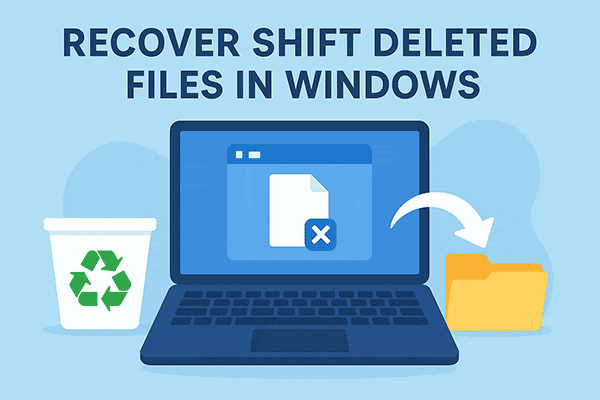
Ci è capitato a tutti. Stai pulendo il computer, tieni premuto Maiusc + Canc (Shift+Canc) per rimuovere i file rapidamente e all’improvviso ti rendi conto di aver appena cancellato definitivamente qualcosa di importante. Quella sensazione di smarrimento è fin troppo comune, ma la buona notizia è questa: il recupero dei file cancellati con Shift+Canc è possibile e quei file potrebbero non essere persi per sempre.
Contenuti
- Comprendere cosa accade premendo Shift+Canc (Shift+Delete)
- È davvero possibile recuperare file eliminati con Shift+Delete?
- Primi passi: fermarsi e valutare
- Metodo 1: Utilizzare software di recupero dati
- Come recuperare file eliminati con Maiusc+Canc (Shift+Delete) usando un software di recupero:
- Metodo 2: Verificare la Cronologia file di Windows
- Metodo 3: Prova Backup e ripristino di Windows
- Metodo 4: Controllare l'archiviazione cloud
- Metodo 5: Windows File Recovery
- Massimizzare il successo del recupero dati
- Prevenzione: lezioni dall'esperienza
In questa guida completa imparerai metodi collaudati per recuperare i file cancellati con Shift+Canc in Windows 11 e Windows 10, comprenderai cosa succede durante la cancellazione permanente e scoprirai come massimizzare il tasso di successo nel recupero dei dati.
Comprendere cosa accade premendo Shift+Canc (Shift+Delete)
Quando si elimina un file normalmente in Windows, questo fa una breve sosta nel Cestino. È possibile recuperarne il contenuto in qualsiasi momento con un semplice clic. Tuttavia, Shift+Canc indica a Windows di saltare completamente questa rete di sicurezza. Il file scompare immediatamente dalla visualizzazione, perciò molti ritengono che sia stato cancellato in modo permanente.
Ma ecco la parte rilevante per il recupero dati: il file rimane ancora presente fisicamente sul disco rigido. Windows non cancella immediatamente i dati; segnala semplicemente quello spazio come «disponibile per il riutilizzo» rimuovendo la voce corrispondente dalla tabella del file system. È come togliere la scheda di un libro dal catalogo di una biblioteca mentre il libro resta sullo scaffale. I dati restano intatti fino a quando non vengono sovrascritti da nuove informazioni.
Questo è fondamentale: il periodo utile per il recupero dipende interamente da quanto rapidamente quello spazio viene riutilizzato. Ogni nuovo file salvato, ogni programma installato o aggiornamento scaricato può potenzialmente sovrascrivere i dati eliminati. Per questo motivo intervenire tempestivamente è determinante per il successo del recupero file e del recupero dati in Windows.
È davvero possibile recuperare file eliminati con Shift+Delete?
In breve: sì, il recupero dopo Shift+Delete è possibile, ma il successo dipende da diversi fattori interconnessi che determinano se i dati possono essere ripristinati.
✨ Il fattore tempo è determinante. Un file eliminato un’ora fa ha prospettive di recupero molto migliori rispetto a uno cancellato settimane prima. Non è però solo una questione di calendario: ciò che conta di più è quanto intensamente è stato utilizzato il sistema dopo la cancellazione. Se il computer è rimasto quasi inattivo, anche file eliminati da alcuni giorni potrebbero essere recuperabili. Al contrario, poche ore di attività intensa — installazione di software, download di file voluminosi o aggiornamenti di sistema — possono causare la sovrascrittura dei dati e rendere il recupero impossibile.
✨ Il tipo di dispositivo di memorizzazione è fondamentale. I dischi rigidi tradizionali (HDD) sono generalmente più “perdonanti” per il recupero dati: quando un file viene cancellato resta spesso recuperabile fino a quando lo spazio non viene sovrascritto. Le unità a stato solido (SSD), invece, rappresentano una sfida maggiore a causa della tecnologia TRIM. Questa funzionalità ottimizza le prestazioni dell’SSD cancellando preventivamente i blocchi di dati contrassegnati come eliminati; ciò mantiene l’unità efficiente ma riduce drasticamente le possibilità di recupero dei file.
✨ Anche il file system è importante. NTFS, standard sui sistemi Windows moderni, conserva metadati dettagliati che possono agevolare il ripristino. Formati come FAT32 o exFAT forniscono meno informazioni strutturali, rendendo più difficile ricomporre file frammentati o parzialmente sovrascritti.
Considerando questi elementi, qual è la probabilità di riuscita? Su un disco rigido tradizionale con NTFS, se si interviene entro poche ore o giorni e l’uso del computer è stato limitato, i tassi di recupero possono essere piuttosto elevati (70–90% in condizioni ottimali). Su SSD con TRIM abilitato, la finestra utile è molto più breve e talvolta può essere misurata in minuti anziché in ore.
Primi passi: fermarsi e valutare
Prima di tentare qualsiasi recupero, è necessario ridurre al minimo il rischio di sovrascrittura dei dati cancellati. Ecco cosa fare immediatamente:
⚠️ Interrompere quanto più possibile l’utilizzo dell’unità interessata. Se hai eliminato file dall’unità di sistema (di solito C:), evita di installare nuovo software, scaricare file o creare documenti. Se la cancellazione è avvenuta su un disco esterno o su una chiavetta USB, scollegalo immediatamente e conservalo da parte fino al momento del recupero.
⚠️ Verificare se sono attivi i backup. Molti utenti non si rendono conto di avere già una rete di sicurezza. Windows offre diverse funzionalità di backup che potrebbero già proteggere i tuoi file (backup di Windows, Cronologia file, punti di ripristino); ne parleremo a breve.
⚠️ Non farsi prendere dal panico né ripetere lo stesso metodo di recupero più volte. Ogni tentativo fallito può scrivere nuovi dati sull’unità, riducendo le probabilità di successo del recupero. È preferibile applicare un metodo affidabile per il recupero dati piuttosto che provare freneticamente molte soluzioni che potrebbero peggiorare la situazione.
Metodo 1: Utilizzare software di recupero dati
Quando le funzionalità integrate di Windows non sono sufficienti, l’opzione migliore è ricorrere a software di recupero dati specializzati. Questi programmi eseguono una scansione approfondita del supporto di memorizzazione, alla ricerca di tracce di file cancellati che Windows non elenca più nel file system.
I software di recupero si basano sul principio già descritto: i file cancellati restano sul disco fino a quando non vengono sovrascritti. Questi strumenti analizzano i dati grezzi sul disco, individuano le firme dei file e ricostruiscono gli elementi cancellati anche quando Windows ha rimosso le relative voci di directory.
RS Partition Recovery è progettato proprio per questo tipo di interventi. È in grado di riconoscere centinaia di formati di file e supporta vari sistemi di file, tra cui NTFS, FAT32 ed exFAT. Il software esegue una scansione approfondita del disco e presenta un elenco di file recuperabili da esaminare.
Come recuperare file eliminati con Maiusc+Canc (Shift+Delete) usando un software di recupero:
L’utilizzo di un software di recupero segue solitamente uno schema simile tra i diversi programmi. Per prima cosa, il software va installato su un’unità diversa rispetto a quella che contiene i file cancellati. Questo è importante perché installarlo sulla stessa unità potrebbe sovrascrivere i dati che si intende recuperare.
Passo 1. Installa e avvia RS Partition Recovery.

Software di recupero dati all-in-one
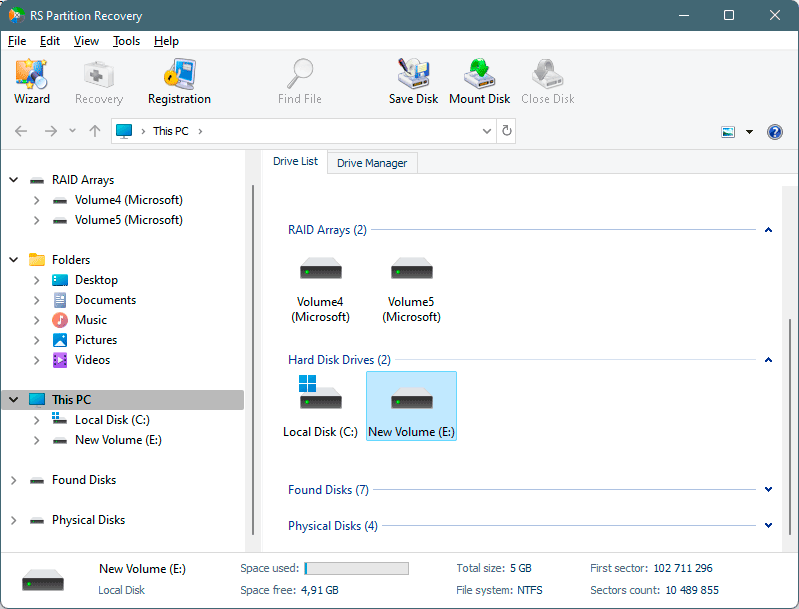
Passo 2. Seleziona l'unità o la partizione da cui desideri recuperare i dati.
Passo 3. Scegli il tipo di analisi.
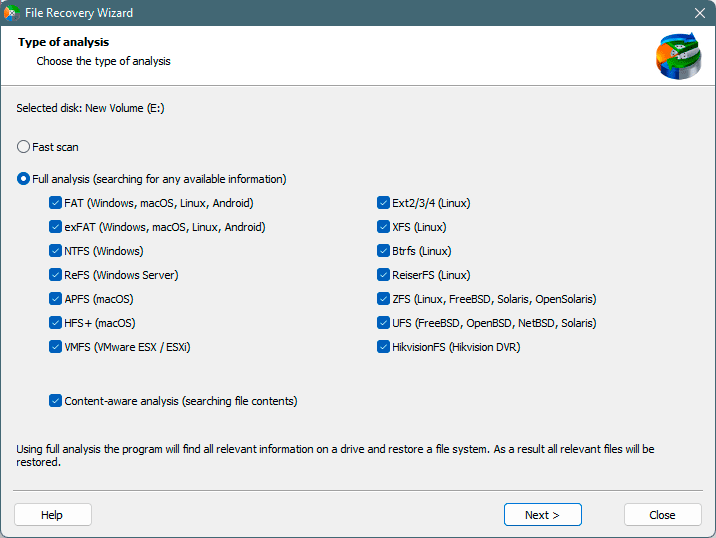
Scansione rapida da utilizzare nel caso in cui il file sia stato perso di recente. Il programma eseguirà una scansione rapida dell'unità e mostrerà i file disponibili per il ripristino.
La funzione Analisi completa ti consente di trova i dati persi, dopo la formattazione, il ridimensionamento del disco o il danneggiamento della struttura dei file (RAW).
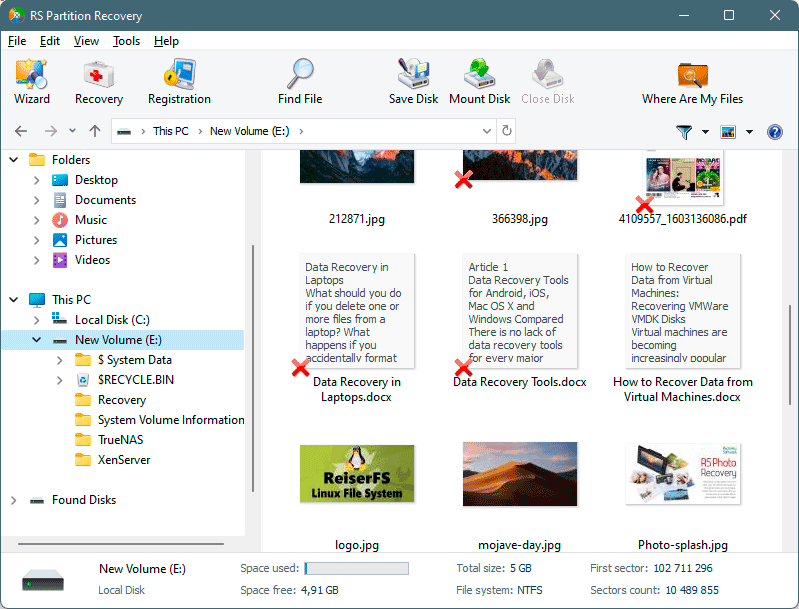
Passo 4. Visualizza l'anteprima e seleziona i file per recuperarlo.
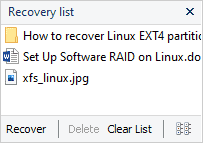
Passo 5. Aggiungi i file che desideri salvare all'"Elenco di ripristino" o seleziona l'intera partizione e fai clic su Ripristina.
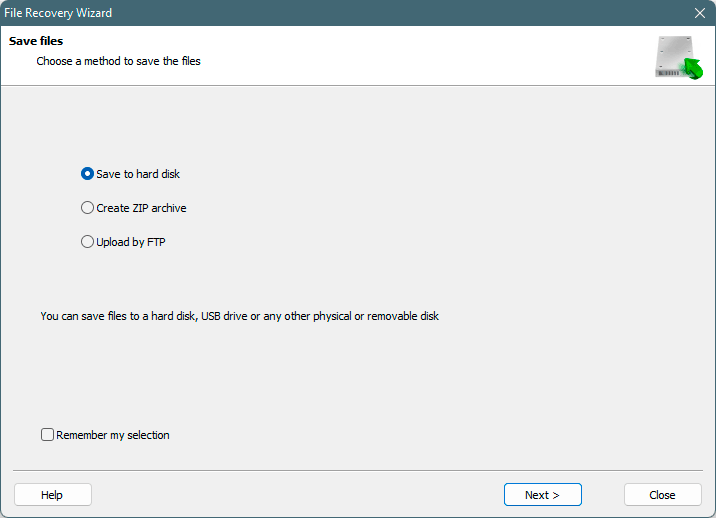
Va notato che è meglio salvare il file recuperato su un disco rigido esterno o un'unità flash USB.
I vantaggi principali del software di recupero includono la capacità di individuare file che altri metodi trascurano, il supporto per vari dispositivi di archiviazione, inclusi dischi esterni e schede di memoria, e la possibilità di recuperare diversi tipi di file, dai documenti a foto e video. Gli strumenti moderni per il recupero dati offrono inoltre funzioni di riparazione per file corrotti, risultando utili anche quando i file non sono stati completamente eliminati ma risultano danneggiati.
I tassi di recupero variano in base ai fattori descritti in precedenza: tempo trascorso dalla cancellazione, tipo di unità e modalità d’uso. Tuttavia, un software di recupero dati affidabile offre le migliori probabilità di successo quando i metodi più semplici non sono efficaci.
Metodo 2: Verificare la Cronologia file di Windows
Se sei uno degli utenti organizzati che ha abilitato la Cronologia file prima del problema, sei fortunato. Questa funzionalità integrata di Windows crea automaticamente copie di backup dei file a intervalli regolari.
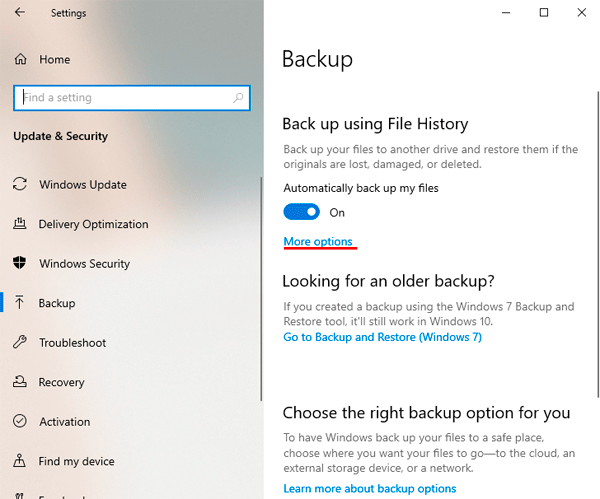
La Cronologia file riguarda le cartelle personali: Documenti, Immagini, Desktop, Musica e Video. Per impostazione predefinita salva nuove versioni dei file ogni ora, fornendo più punti di ripristino tra cui scegliere per il ripristino dei file o il recupero di versioni precedenti.
Tuttavia, attenzione: la Cronologia file è utile soltanto se era attiva prima della cancellazione. Se visualizzi il messaggio “Nessuna versione precedente disponibile”, significa che la funzionalità non era attiva e dovrai provare metodi alternativi per il recupero dei file. Se la Cronologia file ti ha permesso di ripristinare i dati questa volta, verifica subito che rimanga attivata per garantire la protezione futura.
Metodo 3: Prova Backup e ripristino di Windows
Anche se nelle impostazioni è etichettato come “Windows 7”, la funzione Backup e ripristino continua a funzionare perfettamente in Windows 10 e Windows 11. Questo strumento consente di creare copie di backup complete dei file e, se configurato correttamente, anche immagini di sistema complete (immagine di sistema) utili per il ripristino dell’intero sistema.
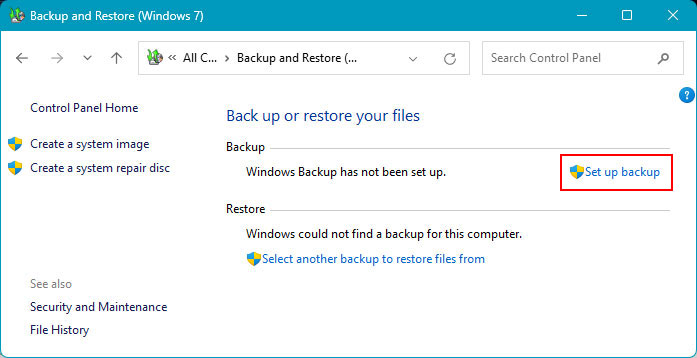
Questo metodo è ideale per chi ha previsto e configurato backup di sistema regolari o backup programmati. I file ripristinati corrisponderanno esattamente alla versione salvata al momento del backup, quindi non si perderà il lavoro eseguito fino a quel punto.
Il limite, come per la Cronologia file, è che i backup devono già esistere perché questo metodo funzioni. Se non è mai stato impostato Backup e ripristino, o se l’ultimo backup è stato eseguito prima della creazione dei file necessari, questo approccio non sarà utile. Vale comunque la pena verificare: alcuni PC vengono forniti con backup automatici preconfigurati dal produttore o dal reparto IT.
Metodo 4: Controllare l’archiviazione cloud
Nel nostro mondo connesso, molti file vengono sincronizzati automaticamente con i servizi cloud senza che ce ne accorgiamo. Se usi OneDrive, Google Drive, Dropbox o piattaforme analoghe, è probabile che i file eliminati possano essere recuperati dal cestino del cloud.
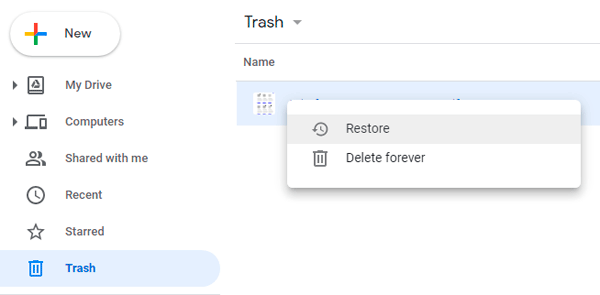
OneDrive, integrato nelle versioni recenti di Windows, esegue automaticamente il backup delle cartelle Desktop, Documenti e Immagini se hai abilitato la sincronizzazione. Anche dopo aver eliminato definitivamente un file dal PC, OneDrive lo conserva nel proprio Cestino per 30 giorni.
Per verificare OneDrive, visita il sito web di OneDrive e accedi con il tuo account Microsoft. Cerca l’opzione Cestino nel menu a sinistra. Se i file sono presenti, selezionali e fai clic su Ripristina per riportarli nelle posizioni originali.
Gli altri servizi cloud funzionano in modo analogo. Google Drive dispone di una cartella Cestino che conserva gli elementi eliminati per 30 giorni. Dropbox mantiene i file eliminati per 30 giorni sugli account gratuiti e fino a 180 giorni nei piani a pagamento. Anche se non salvavi consapevolmente i file sul cloud, le funzionalità di sincronizzazione automatica potrebbero aver creato copie di backup senza che tu lo notassi, rendendo possibile il recupero dei file eliminati tramite il cestino del servizio.
Metodo 5: Windows File Recovery
Microsoft mette a disposizione una propria utilità di recupero da riga di comando chiamata Windows File Recovery, scaricabile gratuitamente dal Microsoft Store. Pur non avendo un’interfaccia grafica e richiedendo una certa dimestichezza tecnica, rappresenta un’opzione legittima e senza costi per il recupero file su Windows.
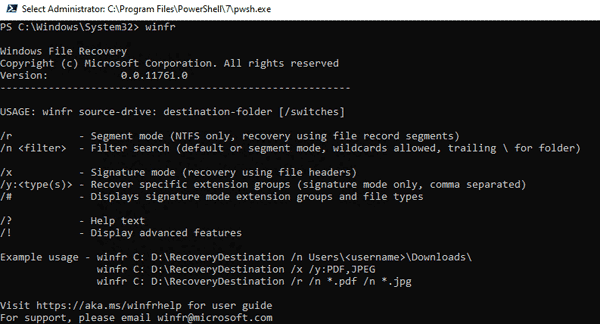
Lo strumento opera tramite il Prompt dei comandi (riga di comando): è necessario digitare comandi specifici per scansionare i dischi e recuperare i file. La sintassi di base è la seguente: winfr C: D: /regular /n UsersYourNameDocuments
La natura a riga di comando rende questo strumento meno immediato per gli utenti non esperti. È necessario conoscere le lettere delle unità, i percorsi dei file e le diverse opzioni di comando. Tuttavia, per chi ha dimestichezza con questi concetti, rappresenta un’alternativa gratuita ai software commerciali di recupero dati.
Il principale svantaggio è la curva di apprendimento e l’assenza di anteprime dei file: non è possibile visualizzare miniature delle foto o leggere il contenuto di un documento prima del ripristino. Lo strumento individua i file corrispondenti e li ripristina, lasciando all’utente la verifica successiva dell’esito del recupero.
Massimizzare il successo del recupero dati
Indipendentemente dal metodo di recupero dati o dallo strumento scelto, alcune pratiche migliorano significativamente le probabilità di recuperare i file in modo integro.
- Agire immediatamente. Nel momento in cui si realizza di aver cancellato file importanti, sospendere ogni attività e avviare le operazioni di recupero dati. Ogni minuto conta, soprattutto su sistemi usati frequentemente. Anche azioni apparentemente innocue come navigare in rete o controllare la posta elettronica possono avviare processi in background che scrivono dati sull’unità.
- Evitare tentativi di recupero ripetuti. Se un metodo non funziona, non ripeterlo più volte. Ogni scansione o tentativo di recupero può scrivere dati sull’unità, riducendo le possibilità di un recupero successivo. Provare invece un approccio diverso.
- Salvare i file recuperati in una posizione diversa. Non ripristinare i file sulla stessa unità da cui sono stati cancellati: si rischia di sovrascrivere altri dati recuperabili. Utilizzare un’unità esterna, una chiavetta USB o una partizione interna diversa come destinazione di recupero.
- Valutare i tipi di file necessari. Diversi formati hanno prospettive di recupero differenti. I documenti di testo semplici si recuperano di solito integralmente. File complessi, come database o video, possono essere recuperati con possibili corruzioni. Le foto solitamente si recuperano bene, salvo siano state parzialmente sovrascritte.
Prevenzione: lezioni dall’esperienza
Il recupero riuscito di file cancellati deve fungere da campanello d’allarme sulle pratiche di backup e recupero dati. Di seguito le indicazioni per evitare di ritrovarsi nella stessa situazione.
- Dischi rigidi tradizionali (HDD): i dischi rigidi utilizzano piatti rotanti per memorizzare i dati in forma magnetica. Quando un file viene cancellato, le informazioni magnetiche restano fino a che non vengono sovrascritte. Questo rende gli HDD più “perdonanti” ai fini del recupero: scansioni approfondite possono rilevare dati cancellati anche settimane o mesi prima, a condizione che lo spazio non sia stato riutilizzato.
- Unità a stato solido (SSD): gli SSD memorizzano i dati elettronicamente su chip di memoria. Pur essendo più veloci e affidabili rispetto agli HDD, risultano più complessi da recuperare. Il comando TRIM, usato dalla maggior parte degli SSD moderni, libera attivamente i blocchi di dati cancellati per mantenere le prestazioni; una volta eseguito TRIM, quei dati sono definitivamente persi.
È possibile verificare se TRIM è attivo su un SSD Windows tramite il Prompt dei comandi. Lo stato del comando influenza la strategia di recupero: con TRIM disabilitato, il recupero su SSD può assomigliare a quello su HDD; con TRIM abilitato, la rapidità d’intervento diventa ancora più cruciale. - Unità esterne e chiavette USB possono essere basate su HDD o SSD. Scollegarle immediatamente dopo una cancellazione accidentale impedisce qualsiasi operazione di scrittura, massimizzando le probabilità di recupero. La possibilità di isolare l’unità esterna dai processi di sistema rappresenta un vantaggio rispetto alle unità interne in termini di recupero dati.
Il recupero di file dopo aver premuto Shift+Delete non è garantito, ma non è neanche sempre impossibile. Il successo dipende dalla comprensione di cosa accade realmente durante la cancellazione, dalla tempestività dell’intervento, dalla scelta del metodo di recupero adeguato e da aspettative realistiche in funzione del tipo di memoria e dell’uso del dispositivo.
Le funzionalità integrate in Windows, come Cronologia file e Backup e ripristino, rappresentano le soluzioni di recupero più semplici quando sono disponibili. L’archiviazione cloud garantisce una protezione efficace se la sincronizzazione è attivata. Quando queste opzioni non sono disponibili, il software di recupero dati (recovery software) offre potenti capacità di scansione per individuare e ripristinare i dati cancellati.